
افزودن وسایل نقلیه
برنامه ناوگان حمل و نقل تمام وسایل نقلیه و اسناد همراه مربوط به نگهداری وسیله نقلیه و سوابق راننده را مدیریت میکند.
پس از ورود به ، تمام وسایل نقلیه در داشبورد وسایل نقلیه، که داشبورد پیشفرض است، سازماندهی میشوند. هر وسیله نقلیه بر اساس وضعیت خود در مرحله کانبان مربوطه نمایش داده میشود. مراحل پیشفرض عبارتند از: درخواست جدید، برای سفارش، ثبت شده و کاهش سطح یافته.
تنظیمات
قبل از ثبت هرگونه وسیله نقلیه، تنظیم زیر را که مستقیماً بر عملیات روزمره و مزایای کارمندان تأثیر میگذارد، بررسی کنید:
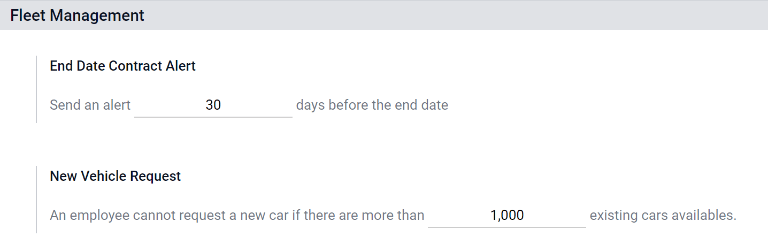
هشدار تاریخ پایان قرارداد: چند روز پیش از انقضای قرارداد خودرو، ایمیلی به شخص مسئول ارسال میکند تا تمدید یا بازگرداندن خودرو از قلم نیفتد.
درخواست خودروی جدید: (فقط برای بومیسازی حقوق و دستمزد بلژیک) وقتی تعداد خودروهای موجود از حد تعریفشده بیشتر باشد، امکان درخواست خودروی سازمانی جدید از طریق ابزار تنظیم حقوق را برای کارکنان مسدود میکند تا هزینه مزایا کنترل شود.
برای دسترسی به منوی تنظیمات، وارد شوید.
هشدار تاریخ پایان قرارداد
فیلد هشدار تاریخ پایان قرارداد نشان میدهد که چند روز قبل از پایان قرارداد وسیله نقلیه باید یک هشدار ارسال شود. طرفین مسئول ایمیلی دریافت میکنند که به آنها اطلاع میدهد قرارداد وسیله نقلیه در تعداد روزهای تعریف شده در این فیلد منقضی میشود.
طرفین مسئول
برای تعیین شخص مسئول یک قرارداد، قرارداد موردنظر را باز کنید. شخصی که در بخش اطلاعات قرارداد و زیر عنوان مسئول درج شده است، هشدار را دریافت میکند.
برای باز کردن قرارداد از لیست تمام قراردادها، وارد شوید. تمام قراردادها در لیست ظاهر میشوند. روی یک قرارداد کلیک کنید تا باز شود. در بخش اطلاعات قرارداد، مسئول را بررسی کرده و ببینید چه کسی هشدارهای انقضا را دریافت خواهد کرد.
برای باز کردن قرارداد مستقل از فرم خودرو نیز میتوان وارد مسیر شد و خودرو مورد نظر را انتخاب کرد. در فرم خودرو روی دکمه هوشمند قراردادها در بالای صفحه کلیک کنید. فقط قراردادهای مرتبط با همان خودرو در فهرست ظاهر میشوند. برای باز کردن قرارداد، روی آن کلیک کنید. شخص مسئول در قرارداد مشخص شده است.
درخواست خودروی جدید
حداکثر اندازه ناوگان قابل دستیابی در فرایند پیکربندی بسته حقوق را وارد کنید. هنگامی که تعداد خودروهای در دسترس (بدون راننده اختصاصیافته) کمتر یا مساوی این حد باشد، کارکنان میتوانند خودروی سازمانی جدید درخواست کنند. پس از عبور تعداد خودروهای در دسترس از حد تعیین شده، گزینه درخواست پنهان میشود.
Example
اگر حد درخواست وسیله نقلیه جدید روی ۲۰ وسیله نقلیه تنظیم شده باشد و ۲۵ وسیله نقلیه موجود باشد، کارمندان نمیتوانند خودروی جدیدی درخواست کنند و باید از بین ۲۵ وسیله نقلیه موجود انتخاب کنند. اگر فقط ۱۰ خودرو موجود باشد، کارمند میتواند وسیله نقلیه جدیدی درخواست کند.
توجه
گزینه تنظیمات فقط در صورتی ظاهر میشود که ماژول حقوق و دستمزد بلژیک-ناوگان برای بومیسازی بلژیک نصب شده باشد.
افزودن وسیله نقلیه
برای افزودن وسیله نقلیه جدید به ناوگان از داشبورد وسایل نقلیه، روی دکمه جدید در گوشه بالا و راست کلیک کنید تا فرم وسیله نقلیه خالی بارگیری شود. سپس، اطلاعات وسیله نقلیه را در فرم وسیله نقلیه وارد کنید.
فیلدهای فرم خودرو
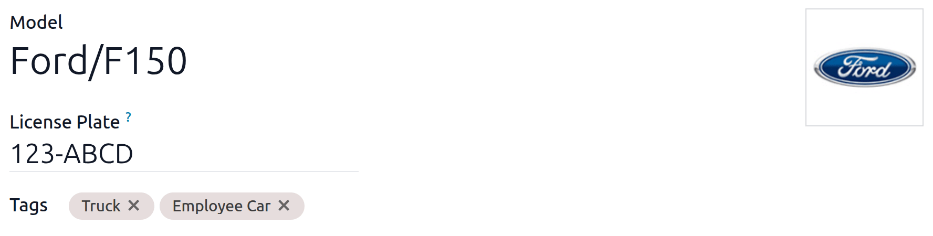
مدل: با استفاده از منوی کشویی، مدل وسیله نقلیه را انتخاب کنید. پس از انتخاب مدل، ممکن است فیلدهای بیشتری در فرم ظاهر شوند. اگر مدل لیست نشده است، نام مدل را تایپ کنید و برای ایجاد مدل جدید و ویرایش جزئیات مدل روی ایجاد "مدل" یا روی ایجاد و ویرایش... کلیک کنید.
پلاک: شماره پلاک وسیله نقلیه را وارد کنید.
برچسبها: هرگونه برچسبی را از منوی کشویی انتخاب کنید یا یک برچسب جدید تایپ کنید. محدودیتی برای تعداد برچسبهایی که میتوان انتخاب کرد، وجود ندارد.
توجه
مدل تنها فیلد الزامی در فرم وسیله نقلیه جدید است. هنگامی که یک مدل انتخاب میشود، فیلدهای دیگر در فرم وسیله نقلیه ظاهر میشوند و اطلاعات مربوطه فیلدهایی را که برای مدل اعمال میشوند، به طور خودکار تکمیل میشوند. اگر برخی از فیلدها ظاهر نشوند، ممکن است به دلیل عدم انتخاب مدل باشد.
راننده
این بخش از فرم وسیله نقلیه مربوط به شخصی است که در حال حاضر رانندگی خودرو را بر عهده دارد و همچنین هرگونه برنامه برای تغییر راننده در آینده و زمان آن در این قسمت مشخص میشود.
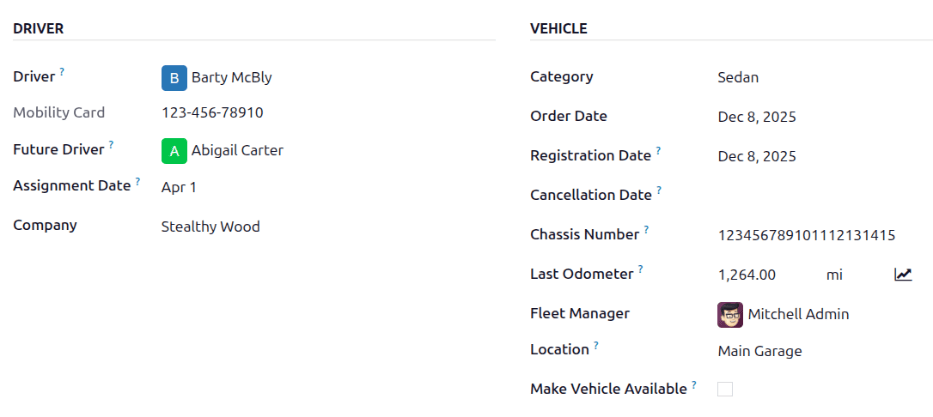
راننده: راننده خودرو را از فهرست کشویی انتخاب کنید. اگر راننده در فهرست نیست، راننده جدید ایجاد کنید و جزئیات او را ویرایش کنید.
مهم
راننده لزومی ندارد کارمند باشد. هنگام ایجاد راننده جدید، اطلاعات او به برنامه ناوگان و در صورت نصب بودن، مخاطبان اضافه میشود، نه برنامه کارمندان.
کارت تردد: اگر راننده انتخاب شده دارای کارت تردد (مانند کارت سوخت) در رکورد کارمند در برنامه کارمندان باشد، شماره کارت تردد به طور خودکار در این فیلد ظاهر میشود. اگر کارت ترددی لیست نشده است و باید یکی اضافه شود، رکورد کارمند را در برنامه کارمندان ویرایش کنید.
راننده بعدی: اگر راننده بعدی وسیله نقلیه مشخص است، راننده بعدی را از منوی کشویی انتخاب کنید. راننده بعدی را تایپ کنید و برای ایجاد راننده آینده جدید و ویرایش جزئیات راننده، روی ایجاد "راننده بعدی" یا ایجاد و ویرایش... کلیک کنید.
توجه
اگر این فیلد تکمیل شود، دکمه اعمال راننده جدید در فرم خودرو ظاهر میشود. برای تغییر اطلاعات راننده، روی دکمه اعمال راننده جدید کلیک کنید.
تاریخ تخصیص: با استفاده از انتخابگر تقویم، زمانی را که وسیله نقلیه برای راننده دیگری در دسترس خواهد بود، انتخاب کنید. اگر این فیلد خالی بماند، نشان میدهد که وسیله نقلیه در حال حاضر در دسترس است و میتوان آن را به راننده دیگری اختصاص داد. اگر پر شده باشد، وسیله نقلیه تا تاریخ انتخاب شده برای راننده دیگری در دسترس نخواهد بود.
شرکت: شرکت را از منوی کشویی انتخاب کنید. این فیلد فقط در پایگاه داده چند شرکتی ظاهر میشود.
ایجاد راننده جدید
اگر یک راننده از قبل در سیستم نیست، ابتدا باید راننده جدید پیکربندی و به پایگاه داده اضافه شود. راننده جدید را میتوان از فیلدهای راننده یا راننده آینده در فرم وسیله نقلیه اضافه کرد.
ابتدا، نام راننده جدید را در فیلد راننده یا راننده آینده تایپ کنید، سپس روی ایجاد و ویرایش... کلیک کنید. فرم ایجاد راننده یا ایجاد راننده آینده، بسته به اینکه کدام فیلد فرم را آغاز کرده است، ظاهر میشود.
فرمهای ایجاد راننده و ایجاد راننده آینده یکساناند و اطلاعات آنها در برنامه مخاطبان ذخیره میشود. مخاطب جدید را پیکربندی کنید و سپس روی ذخیره کلیک کنید.
توجه
بسته به برنامههای نصب شده، ممکن است تبها یا فیلدهای مختلفی در فرمهای ایجاد راننده و ایجاد راننده آینده قابل مشاهده باشند.
وسیله نقلیه
در این بخش، مشخصات فیزیکی اصلی خودرو ثبت میشود. انتخاب مدل موجود ممکن است بعضی فیلدها را بهطور خودکار تکمیل کند.
فیلدهای زیر را در فرم پر کنید:
دستهبندی: با استفاده از منوی کشویی، دستهبندی وسیله نقلیه را از گزینههای موجود انتخاب کنید. اگر برنامه انبار نصب شده باشد، دستهبندی بر هرگونه سیستم مدیریت اعزام پیکربندی شده تأثیر میگذارد.
تاریخ سفارش: با استفاده از انتخابگر تقویم، تاریخ سفارش وسیله نقلیه را انتخاب کنید. پیگیری مدت زمانی که وسایل نقلیه در ناوگان بودهاند، میتواند هنگام تصمیمگیری در مورد تعمیرات گرانقیمت یا کمک به تصمیمگیری در مورد زمان واگذاری یک وسیله نقلیه مفید باشد.
تاریخ ثبت: با استفاده از انتخابگر تقویم، تاریخ ثبت وسیله نقلیه را انتخاب کنید. بسیاری از مناطق نیاز به ثبت صحیح دارند، بنابراین پیگیری تاریخهای ثبت مهم است.
تاریخ لغو: با استفاده از انتخابگر تقویم، تاریخ انقضای اجاره وسیله نقلیه یا زمانی که وسیله نقلیه دیگر بخشی از ناوگان نیست (مثلاً فروخته شده، پلاکها واگذار شده) را انتخاب کنید.
شماره شاسی: شماره شاسی را در فیلد وارد کنید. این در برخی کشورها این شماره، شماره VIN شناخته میشود. هر وسیله نقلیه یک شماره منحصر به فرد دارد، بنابراین در صورت سرقت یا تصادف، میتوان وسیله نقلیه را با این شماره منحصر به فرد شناسایی کرد.
آخرین کیلومترشمار: آخرین مقدار کیلومترشمار شناخته شده را در فیلد عددی وارد کنید. با استفاده از منوی کشویی کنار فیلد عددی، انتخاب کنید که مقدار کیلومترشمار به کیلومتر (کیلومتر) یا مایل (مایل) باشد. پیگیری مسافت پیموده شده وسیله نقلیه هنگام تعیین ارزش وسیله نقلیه هم برای اهداف مالیاتی و هم برای ارزش فروش مجدد بسیار مهم است.
مدیر ناوگان حمل و نقل: مدیر ناوگان حمل و نقل را از منوی کشویی انتخاب کنید، یک مدیر ناوگان حمل و نقل جدید تایپ کنید و روی ایجاد یا ایجاد و ویرایش... کلیک کنید.
مکان: مکان خاصی را که وسیله نقلیه معمولاً در آن قرار دارد، در این فیلد تایپ کنید. ورودی باید به وضوح توضیح دهد که وسیله نقلیه را کجا میتوان پیدا کرد، مانند
گاراژ اصلییاپارکینگ ساختمان ۲. این اطلاعات برای شرکتهایی با مکانهای متعدد که وسایل نقلیه در آنها نگهداری میشوند، بسیار مهم است.در دسترس قرار دادن خودرو: اگر میخواهید خودرو هنگام تکمیل پیکربندی حقوق توسط کارمند قابل انتخاب باشد، کادر مربوطه را علامت بزنید.
تب اطلاعات مالیات
بسته به تنظیمات بومیسازی پایگاه داده و برنامههای اضافی نصب شده، ممکن است فیلدهای دیگری در فرم وجود داشته باشند.
بخشهای زیر پیشفرض هستند و برای تمام وسایل نقلیه، صرف نظر از سایر برنامههای نصب شده یا تنظیمات بومیسازی، ظاهر میشوند.
امور مالی و مالیاتی
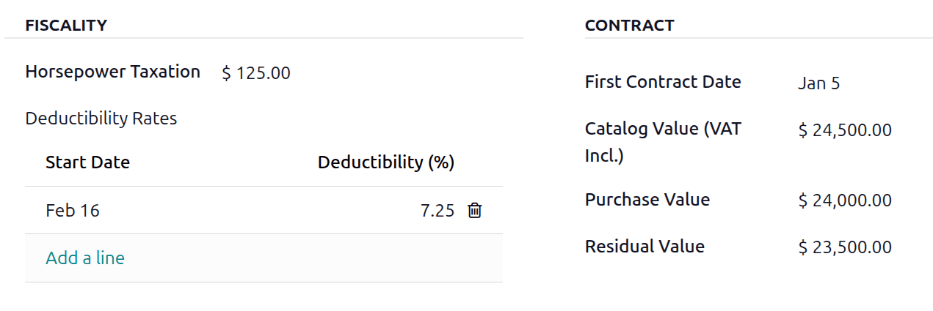
مالیات بر اسب بخار: مبلغی که بر اساس اندازه موتور وسیله نقلیه مالیات شامل میشود را وارد کنید. این مبلغ توسط مالیاتها و مقررات محلی تعیین میشود و بسته به مکان متفاوت است. توصیه میشود با دپارتمان حسابداری بررسی کنید تا از صحت این مقدار اطمینان حاصل شود.
نرخهای کسرپذیری: تاریخها و درصد هزینههای مرتبط با خودرو (سوخت، نگهداری، استهلاک و مانند آن) را که از درآمد مشمول مالیات شرکت قابل کسرند پیکربندی کنید. فیلد تاریخ شروع زمان آغاز کسر و درصد کسرپذیری (٪) درصد هزینه قابل کسر را تعیین میکند.
قرارداد
تاریخ اولین قرارداد: با استفاده از انتخابگر تقویم، تاریخ شروع اولین قرارداد وسیله نقلیه را انتخاب کنید. معمولاً این روزی است که وسیله نقلیه خریداری یا اجاره میشود.
ارزش کاتالوگ (شامل مالیات بر ارزش افزوده): MSRP را برای وسیله نقلیه در زمان خرید یا اجاره وارد کنید.
ارزش خرید: قیمت خرید یا ارزش اولیه اجاره وسیله نقلیه را وارد کنید.
ارزش باقیمانده: ارزش فعلی وسیله نقلیه را وارد کنید.
توجه
مقادیر لیست شده در بالا بر دپارتمان حسابداری تأثیر میگذارند. توصیه میشود برای اطلاعات بیشتر یا کمک در مورد این مقادیر، با دپارتمان حسابداری بررسی کنید.
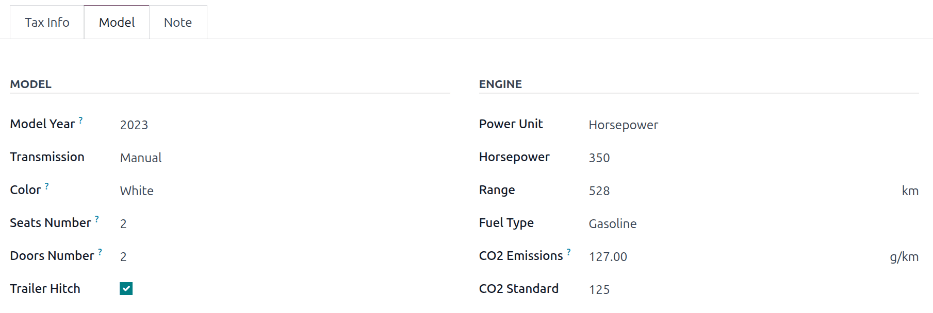
تب مدل
اگر مدل خودروی جدید از قبل در پایگاه داده پیکربندی شده باشد، بخشهای مدل و موتور با اطلاعات مربوطه تکمیل میشوند. اگر مدل در پایگاه داده وجود ندارد و لازم است زبانه مدل تنظیم شود، مدل خودروی جدید را پیکربندی کنید.
اطلاعات زبانه مدل را بررسی و از درستی آن اطمینان حاصل کنید. برای نمونه، رنگ خودرو یا نصب بودن قلاب یدککش از اطلاعات متداولی هستند که ممکن است نیاز به بهروزرسانی داشته باشند.
تب یادداشت
هرگونه یادداشت مورد نیاز برای خودرو را در این بخش وارد کنید.
همچنین ملاحظه نمائید