
ثبت سفارش و تسویه حساب
برنامه تجارت الکترونیکی گزینههای متعددی را برای سازماندهی فرآیند سفارشدهی و تسویه حساب فراهم میکند. این سیستم گزینههای مختلف دکمه سفارش و مراحل تسویه حساب متوالی را ارائه میدهد که برخی از آنها از ویژگیهای اضافی پشتیبانی میکنند. دکمههای مرتبط و صفحات تسویه حساب را میتوان با استفاده از ویرایشگر وب سایت سفارشیسازی کرد.
گزینههای افزودن به سبد خرید
رفتار پیشفرض افزودن به سبد خرید
بهطور پیشفرض، با کلیک روی دکمه افزودن به سبد خرید، مشتری در همان صفحه محصول باقی میماند.
در صفحه اصلی فروشگاه اینترنتی (
/shop): اگر محصول انتخابشده قابل پیکربندی باشد (یعنی ویژگیهای قابل تنظیم یا چند نوع بستهبندی داشته باشد)، پنجره پیکربندی باز میشود تا مشتری گزینههای دلخواه خود را انتخاب کند.در صفحه محصول مشخص: پیکربندی ویژگیها و بستهبندیها مستقیماً در همان صفحه انجام میشود.
اگر محصول دارای محصولات اختیاری مرتبط باشد، پنجره پیکربندی هم در صفحه فروشگاه و هم در صفحه محصول باز میشود. مشتری میتواند افزودن به سبد خرید را برای ماندن در صفحه محصول انتخاب کند یا با رفتن به تسویهحساب به سبد خرید هدایت شود.
نکته
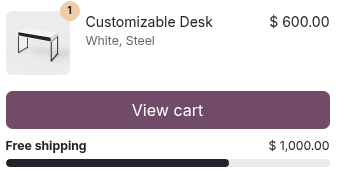
هنگامی که برنامههای وفاداری با تخفیفها بهعنوان نوع برنامه پیکربندی شده باشند، هنگام افزودن کالا به سبد خرید، نوار پیشرفت دستیابی به پاداش نمایش داده میشود.
Example
برای تشویق مشتریان به ثبت سفارش بزرگتر، ارسال رایگان ارائه دهید. برای این کار:
برنامه وفاداری ایجاد کنید و فیلد نوع برنامه را روی تبلیغات تشویقی تنظیم کنید.
قانون شرطی با حداقل مبلغ سفارش لازم برای ارسال رایگان، مانند
$ 1,000.00، تعریف کنید.پاداش ارسال رایگان را تعریف کنید.
خرید فوری
برای اینکه مشتریان بتوانند مستقیماً به مرحله خلاصه سفارش بروند، دکمه خرید اکنون دیگری اضافه کنید. برای این کار، صفحه هر محصولی را باز کنید، ویرایشگر وبسایت را فعال کنید، به زبانه سبک بروید و در کنار گزینههای خرید، روی دکمه خرید اکنون کلیک کنید.
سفارش مجدد محصولات
مشتریان میتوانند اقلام سفارش قبلی را مجدداً سفارش دهند:
از پورتال مشتری با استفاده از دکمه سفارش دوباره: تمام محصولات سفارش انتخاب شده به طور خودکار به سبد خرید اضافه میشوند و مشتریان میتوانند اقلامی را که نمیخواهند مجدد سفارش دهند حذف کنند.
از سبد خرید، با کلیک روی سفارش مجدد سریع در مرحله خلاصه سفارش: مشتریان میتوانند مقادیر را بر اساس نیاز تنظیم کرده و روی دکمه (سبد خرید) در کنار محصولاتی که میخواهند مجدداً سفارش دهند کلیک کنند.
مراحل تسویه حساب
در هنگام پرداخت نهایی، مشتریان مراحل زیر را طی میکنند:
هر مرحله را میتوان با استفاده از ویرایشگر وب سایت و با افزودن بلوکهای سایتساز یا از تب استایل جهت فعالسازی گزینههای مختلف تسویه حساب سفارشیسازی کرد.
توجه
محتوای اضافه شده از طریق بلوکهای سایتساز مختص هر مرحله است.
نکته
برای مشتریان خاص، دسترسی به فروشگاه و تسویهحساب را محدود کنید؛ برای مثال، در مدل کسبوکار B2B.
خلاصه سفارش
در مرحله خلاصه سفارش، مشتریان میتوانند اقلام سبد خرید خود را مشاهده کنند، تعداد را تغییر دهند، محصولات را حذف کنند و محصولات سفارش قبلی را دوباره سفارش دهند. اطلاعات قیمت محصولات و مالیاتهای اعمالشده نیز نمایش داده میشود. سپس برای ادامه به مرحله نشانی، روی دکمه تسویه حساب کلیک میکنند.
ویرایشگر وب سایت را باز کنید و گزینههای پرداخت مانند موارد زیر را فعال کنید:
لوازم جانبی پیشنهادی: برای نمایش محصولات جانبی؛
کد تبلیغاتی: به مشتریان امکان میدهد کارتهای هدیه را استفاده کنند و کدهای تخفیف یا کدهای تبلیغاتی را اعمال کنند؛
افزودن به علاقهمندیها: فهرست علاقهمندیها را فعال کنید تا کاربران وارد شده بتوانند با گزینه ذخیره برای بعد، محصول را از سبد خرید حذف و به فهرست علاقهمندیها اضافه کنند.
توجه
اگر موقعیت مالیاتی به طور خودکار شناسایی شود، مالیات محصول بر اساس آدرس IP مشتری تعیین میشود.
اگر درگاه پرداخت نصب شده از تسویه حساب سریع پشتیبانی کند، دکمهای اختصاصی نمایش داده میشود که به مشتریان اجازه میدهد بدون تکمیل فرم تماس، مستقیماً از سبد خرید به صفحه تأیید بروند.
نشانی
پس از اینکه مشتریان سفارش خود را بررسی کردند:
از مشتریانی که وارد سیستم نشدهاند خواسته میشود ورود کنند یا نام و نشانی ایمیل خود را بههمراه نشانی تحویل و اطلاعات تلفن وارد کنند؛
مشتریان وارد شده میتوانند آدرس تحویل مناسب را انتخاب کنند.
سپس مشتریان میتوانند یک روش ارسال انتخاب کنند، آدرس صورتحساب خود را انتخاب یا وارد کنند (یا اگر آدرس صورتحساب و تحویل یکسان است، کلید یکسان با آدرس تحویل را تغییر وضعیت دهند) و برای رفتن به مرحله بعد، روی تأیید کلیک کنند.
نکته
برای مشتریان B2B، میتوانید فیلدهای B2B اختیاری را در ویرایشگر وب سایت فعال کنید.
میتوانید چکباکسی برای کاربران فاقد حساب کاربری جهت عضویت در خبرنامه اضافه کنید. برای این کار، از ، به بخش تجارت الکترونیکی اسکرول کنید، ویژگی خبرنامه را فعال کرده و لیست خبرنامه را انتخاب کنید.
هنگامی که روش تحویل تحویل از فروشگاه انتخاب شده باشد، مشتری میتواند انتخاب نقطه دریافت را انجام دهد و در صورت کاربرد، اگر چند نقطه دریافت وجود داشته باشد، آنها را بر اساس کشور فیلتر کند.
هنگامی که گزینه تحویل موردانتظار پیکربندی شده باشد، مشتری تاریخ تحویل موردانتظار را مشاهده میکند یا میتواند تاریخ تحویل دلخواه خود را انتخاب کند.
اعتبارسنجی خودکار نشانی
برای اطمینان از معتبر بودن نشانیهای تحویل طرف حسابها، از Google Places API استفاده کنید. هنگام وارد کردن نشانی در مرحله تسویه خرید، نشانیها بهطور خودکار و همزمان با تایپ کاربر اعتبارسنجی میشوند.
برای فعالسازی این قابلیت، ابتدا باید Google Places API را پیکربندی کنید. سپس از مسیر وارد شوید. در بخش عمومی، گزینه اعتبارسنجی نشانی Google را فعال کنید و کلید Google Places API را در فیلد کلید API جایگذاری کنید.
اطلاعات تکمیلی
میتوانید مرحله اطلاعات تکمیلی را به فرایند تسویه خرید اضافه کنید تا اطلاعات بیشتری از مشتریان از طریق یک فرم آنلاین جمعآوری شود. این اطلاعات سپس در سفارش فروش درج میشوند. برای این کار، گزینه مرحله اضافی را در ویرایشگر وبسایت فعال کنید. در صورت نیاز، میتوان فرم را سفارشیسازی کرد.
پرداخت
در مرحله پرداخت، مشتریان میتوانند روش پرداخت را انتخاب و اطلاعات پرداخت خود را وارد کنند؛ سپس روی اکنون پرداخت کنید کلیک کنند.
توجه
عنوان دکمه اکنون پرداخت کنید را میتوان با ویرایشگر وبسایت سفارشیسازی کرد.
همچنین ملاحظه نمائید
شرایط و ضوابط
جهت ملزم کردن مشتریان به موافقت با شرایط و ضوابط قبل از پرداخت، ویرایشگر وب سایت را باز کرده و سوئیچ پذیرش شرایط و ضوابط را در تب استایل تغییر دهید.
کیف پول الکترونیکی و کارت هدیه
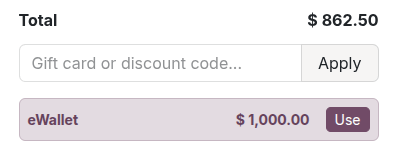
مشتریان میتوانند هنگام تسویه حساب با کیف پول الکترونیکی یا کارت هدیه پرداخت کنند. جهت ارائه این گزینهها، از وارد شوید و را در بخش تجارت الکترونیکی فعال کنید. سپس، از وارد شوید و برنامه کارت هدیه و/یا کیف پول الکترونیکی ایجاد کنید.
تأیید سفارش
آخرین مرحله تسویه حساب، صفحه تأیید سفارش است که خلاصه جزئیات خرید مشتری را نمایش میدهد. سفارش فروش نیز بهطور خودکار در بخش مدیریت ایجاد میشود.
برای ارسال خودکار ایمیلهای اطلاعرسانی و اسناد، وارد مسیر شوید و به بخش تجارت الکترونیکی بروید. سپس تنظیمات زیر را پیکربندی کنید:
برای ارسال ایمیل تأیید سفارش، در بخش تأیید سفارش، یک قالب از نوع ایمیل انتخاب کنید؛ یا اگر برنامه واتساپ نصب شده است، از فهرست کشویی یک قالب از نوع واتساپ انتخاب کنید. برای ویرایش قالب انتخابشده، روی فلش (پیوند داخلی) کلیک کنید.
برای ارسال درخواست ثبت نظر درباره محصول به مشتری، تنظیمات درخواست امتیازدهی را فعال کنید.
برای ارسال فاکتور به مشتری، تنظیمات فاکتور خودکار را فعال کنید.
همچنین ملاحظه نمائید