
تولید در یک مرحله
برنامه تولید سازمانیار به کاربران اجازه میدهد محصولات را با یک، دو یا سه مرحله تولید کنند. هرگاه از تولید یک مرحلهای استفاده میشود، سازمانیار یک سفارش تولید (MO) ایجاد میکند، ولی انتقالی برای جابهجایی اجزا به بیرون از انبار، یا انتقال محصولات نهایی به موجودی ایجاد نمیکند. شمارش انبار بر اساس تعداد اجزای مورد استفاده و محصولات تولید شده بهروزرسانی میشود، ولی انتقال آنها به بیرون یا به داخل انبار رهگیری نمیشوند.
نکته
تعداد مراحل مورد استفاده برای تولید در سطح انبار تنظیم میشود و امکان میدهد هر انبار از مراحل مختلفی استفاده کند. برای تغییر تعداد مراحل در هر انبار، وارد شوید و انباری را انتخاب کنید.
در زبانه پیکربندی انبار، فیلد انتخابی تولید را پیدا کنید و یکی از سه گزینه تولید (۱ مرحله)، برداشت قطعات و سپس تولید (۲ مرحله) یا برداشت قطعات، تولید و سپس انبار کردن محصولات (۳ مرحله) را انتخاب کنید.

ایجاد سفارش تولید
برای تولید محصول در برنامه تولید ابتدا وارد شوید و سپس با استفاده دکمه جدید یک سفارش تولید ایجاد کنید.
در سفارش تولید جدید، محصولی که قرار است تولید شود را از منوی کشویی محصول انتخاب کنید. لیست مواد به صورت خودکار بر مبنای لیست مواد تعریف شده بهروزرسانی میشود.
اگر سفارش دارای بیش از یک لیست مواد باشد، لیست مورد نظر را برای فیلد لیست مواد انتخاب کنید؛ اینبار فیلد محصول به صورت خودکار تکمیل میشود.
پس از انتخاب BoM، زبانههای اجزا و سفارشهای کار بهصورت خودکار با اجزا و عملیات مشخص شده در BoM تکمیل میشوند. اگر برای MO در حال پیکربندی به اجزا یا عملیات بیشتری نیاز باشد، با کلیک روی افزودن سطر آنها را به زبانههای مربوط اضافه کنید.
در نهایت، برای تأیید سفارش تولید دکمه تأیید را کلیک کنید.
پردازش سفارش تولید
سفارش تولید با تکمیل تمام سفارشهای کار لیست شده در تب سفارشهای کار کامل میشود. پردازش این سفارشها میتواند در داخل خود سفارش تولید، یا از نمای تبلت سفارش کار انجام شود.
گردشکار پایه
برای تکمیل سفارش کار از خود سفارش تولید، ابتدا وارد شوید و یکی از سفارشهای تولید را انتخاب کنید.
در صفحه MO، زبانه سفارشهای کار را انتخاب کنید. پس از آغاز کار روی نخستین سفارش کار لازم، روی دکمه شروع همان سفارش کلیک کنید. برنامه تولید سازمانیار زمانسنجی را برای ثبت مدت اجرای سفارش کار آغاز میکند.
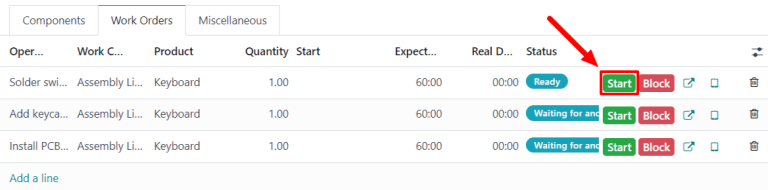
پس از تکمیل سفارش کار، برای همان سفارش روی دکمه انجامشده کلیک کنید. همین فرایند را برای هر سفارش کاری که در زبانه سفارشهای کار فهرست شده است تکرار کنید.
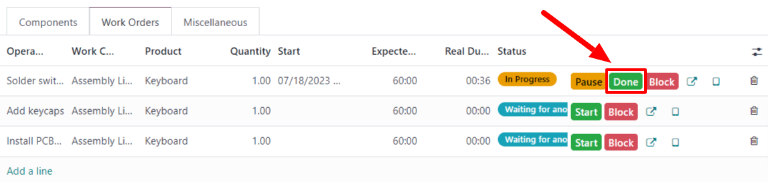
پس از تکمیل تمام سفارشهای کار، روی تولید در بالای صفحه کلیک کنید تا وضعیت MO به انجام شده تغییر کند و محصولات تولیدشده به موجودی انبار وارد شوند.
گردش کار سالن تولید
برای تکمیل سفارشهای کار یک MO با استفاده از ماژول سالن تولید، ابتدا به رفته و سپس یک MO را انتخاب کنید.
در MO، زبانه سفارشهای کار را باز کرده و روی نخستین سفارش کاری که باید پردازش شود کلیک کنید. در نتیجه، پنجره سفارشهای کار با جزئیات و گزینههای پردازش سفارش باز میشود.
در پنجره باز شده، دکمه ورود به سالن تولید را در بالا و راست پنجره انتخاب کنید تا ماژول سالن تولید باز شود.
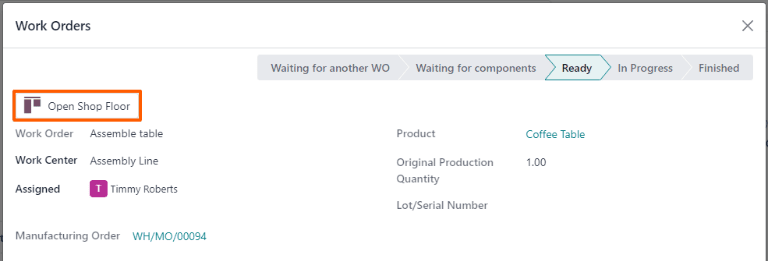
هنگامی که مستقیماً از یک سفارش کار خاص در یک MO دسترسی پیدا میکنید، سالن تولید به طور پیشفرض به صفحه ایستگاه کاری که سفارش کار برای انجام در آن پیکربندی شده است، میرود. این صفحه یک کارت برای سفارش کار نمایش میدهد که شماره MO، محصول و تعداد واحدهای تولیدی و مراحل مورد نیاز برای تکمیل سفارش کار را نشان میدهد.
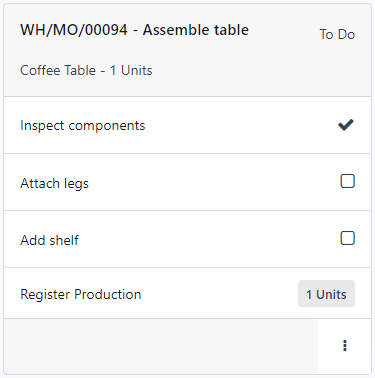
یک سفارش کار با تکمیل مراحل درج شده در کارت آن پردازش میشود. این کار را میتوان با کلیک بر روی یک مرحله و دنبال کردن دستورالعملهای لیست شده در پنجره باز شده انجام داد. پس از تکمیل مرحله، در صورت نیاز به مراحل بعدی، روی بعدی کلیک کنید.
همچنین مراحل سفارش کار را میتوان با کلیک بر روی گزینه سمت چپ سطر هر مرحله در کارت سفارش کار تکمیل کرد. هنگام استفاده از این روش، مرحله به طور خودکار بدون ظاهر شدن پنجره بازشو، به عنوان تکمیل شده علامتگذاری میشود.
مرحله نهایی در کارت سفارش ثبت تولید نامگذاری شده است. این مرحله برای ثبت تعداد واحدهای محصول تولید شده استفاده میشود. اگر تعداد تولید شده برابر با تعدادی باشد که MO برای آن ایجاد شده است، روی دکمه # واحد در سمت چپ ردیف کلیک کنید تا عدد به طور خودکار به عنوان مقدار تولید شده ثبت شود.
اگر باید عدد متفاوتی وارد شود، روی مرحله ثبت تولید کلیک کنید تا پنجره بازشو باز شود. تعداد واحدهای تولید شده را در فیلد واحدها وارد کرده و سپس روی تأیید کلیک کنید تا آن عدد ثبت شود.
توجه
مرحله ثبت تولید در هر کارت سفارش کار ظاهر میشود. این مرحله باید برای اولین سفارش کاری که پردازش میشود، تکمیل شود. پس از انجام این کار، این مرحله برای هر سفارش کار باقیمانده در MO به عنوان تکمیل شده ظاهر میشود.
پس از تکمیل همه مراحل سفارش کار، یک دکمه در پاورقی کارت سفارش کار ظاهر میشود. اگر قبل از بستن MO باید سفارشهای کار دیگری تکمیل شوند، دکمه با عنوان علامتگذاری به عنوان انجام شده نامگذاری میشود. اگر سفارش کار دیگری برای تکمیل وجود نداشته باشد، دکمه بستن تولید نامگذاری میشود.
کلیک بر روی علامتگذاری به عنوان انجام شده باعث محو شدن کارت سفارش کار میشود. پس از ناپدید شدن کامل، وضعیت سفارش کار در MO پایان یافته علامتگذاری میشود و سفارش کار بعدی در ماژول سالن تولید، در صفحه مرکز کاری که برای انجام در آن پیکربندی شده است، ظاهر میشود. هرگونه سفارش کار دیگری را میتوان با استفاده از دستورالعملهای شرح داده شده در این بخش پردازش کرد.
کلیک بر روی بستن تولید باعث محو شدن کارت سفارش کار میشود. پس از ناپدید شدن، MO به عنوان انجام شده علامتگذاری میشود و واحدهای محصول تولید شده به موجودی وارد میشوند.
پس از کلیک روی علامتگذاری به عنوان انجام شده یا بستن تولید، هر دکمه با دکمه بازگشت (Undo) جایگزین میشود. قبل از محو شدن کارت سفارش کار، روی دکمه بازگشت (Undo) کلیک کنید تا سفارش کار باز بماند.
نکته
این بخش گردشکار اصلی پردازش MO را در ماژول کف کارگاه شرح میدهد. برای توضیح جامعتر ماژول و تمام قابلیتهای آن، به مستندات نمای کلی سالن تولید مراجعه کنید.