
محصولات اجارهای خدمات فیزیکی
در برنامه اجاره دو نوع محصول خدماتی وجود دارد که پیکربندی متفاوتی دارند: فیزیکی و غیرفیزیکی (نیروی کار). این راهنما پیکربندی محصولات خدمات اجاره فیزیکی را توضیح میدهد. محصول خدمات اجاره فیزیکی، محصولی ملموس است که به هیچ جابهجایی موجودی نیاز ندارد. چند نمونه عبارتاند از:
اتاقهای هتل
اتاقهای کنفرانس
ایستگاههای کاری
واحدهای ذخیرهسازی
پیکربندی
الزامات پیکربندی بسته به نوع محصول خدماتی متفاوت است. برای آشنایی با تنظیمات پیشفرض محصولات اجارهای، به بخش پیکربندی در صفحه انواع محصولات اجارهای مراجعه کنید.
برای دسترسی به تنظیمات برنامه اجاره، وارد مسیر شوید.
در تنظیمات زیر فرض بر نصب برنامههای اجاره، برنامهریزی و فروش است.
پیکربندی مواد و نقش برای محصول فیزیکی
پیش از ایجاد محصول خدماتی در برنامه اجاره، برای محصولات اجارهای فیزیکی مانند انبارکها یا سالنهای کنفرانس، مواد و تجهیزات را پیکربندی و نقشی ایجاد کنید در برنامه برنامهریزی.
با این تنظیمات، برنامه برنامهریزی میتواند برای محصول فیزیکی اجارهای شیفت ایجاد و تخصیص دهد و نقش، تجهیزات اجارهای را به خدمت اجاره مرتبط میکند. هرگاه خدمت به سفارش اجاره افزوده شود، برنامه اجاره برای بررسی و بهروزرسانی دسترسپذیری شیفت تجهیزات با برنامه برنامهریزی همگام میشود.
نکته
توصیه میشود نام نقش را بر اساس نام خدمت انتخاب کنید.
Example
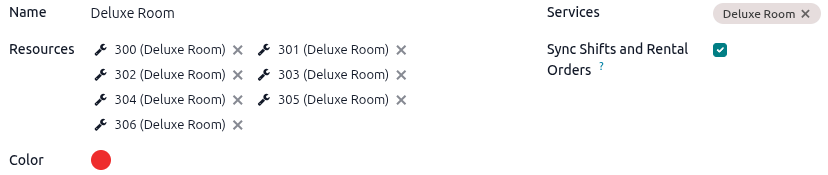
مجموعه Shady Grove باید سطح جدیدی از اتاقها به نام اتاق لوکس را در برنامه اجاره اضافه کند. هفت اتاق در این سطح قرار دارند. برای ایجاد نقش جدید، وارد مسیر شوید. روی جدید کلیک کنید و نقش اتاق لوکس را ایجاد کنید.

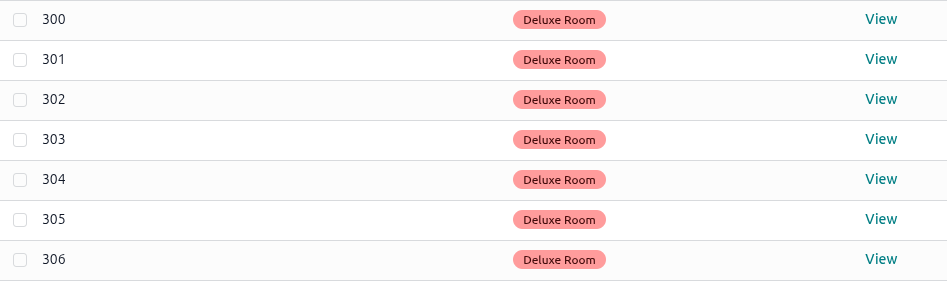
برای افزودن هفت اتاق بهعنوان منبع برای نقش، وارد مسیر شوید. روی جدید کلیک کنید، شماره اتاق را وارد و در ستون نقش، مقدار اتاق لوکس را انتخاب کنید. این کار را برای هر هفت اتاق تکرار کنید.
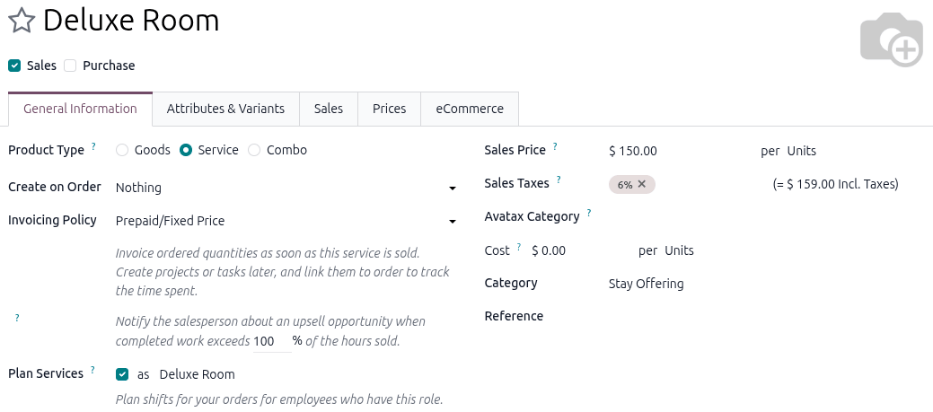
برای ایجاد اتاق لوکس بهعنوان محصول جدید از نوع خدمت، وارد مسیر شوید. روی جدید کلیک کنید و اتاق لوکس را بهصورت محصولی از نوع خدمت با گزینه فعال برنامهریزی خدمات و نقش اختصاصیافته اتاق لوکس پیکربندی کنید.

ایجاد محصول خدماتی جدید
برای راهاندازی خدمت اجارهای جدید، از مسیر وارد شوید و سپس روی جدید کلیک کنید. فرم محصول جدید با زبانه اطلاعات عمومی بهعنوان زبانه پیشفرض نمایش داده میشود.
پیکربندی اولیه محصول
مهم
برای نمایش گزینه پیشپرداخت/قیمت ثابت در سیاست صدور فاکتور و فیلدهای برنامهریزی خدمات باید برنامههای فروش و برنامهریزی نصب باشند. با فعالکردن گزینه فروش، فیلد سیاست صدور فاکتور نمایش داده میشود.
در پنجره محصول جدید، گزینه فروش بهصورت پیشفرض فعال است. نوع محصول را روی خدمت تنظیم کنید. در فهرست کشویی سیاست صدور فاکتور، گزینه پیشپرداخت/قیمت ثابت را انتخاب کنید. گزینه برنامهریزی خدمات را فعال کنید و نقش جدیدی ایجاد کنید یا نقش موجودی را انتخاب کنید.
برای باز کردن صفحه نقش محصول، روی آیکون (لینک داخلی) کلیک کنید. کادر همگامسازی شیفتها و سفارشهای اجاره را فعال کنید.
نکته
برای رزرو اتاق، دستهبندی اختصاص دهید تا اتاقها از سایر خدمات جدا شوند و بتوان از آن برای گزارشهای اشغال اتاق استفاده کرد.
تعیین دوره و قیمت پایه اجاره
برای تعیین قیمت پایه اجاره یک محصول اجارهای، زبانه اطلاعات عمومی را باز کنید و کمترین قیمت اجاره را در فیلد قیمت فروش وارد کنید. سپس روی زبانه فروش کلیک کنید و در صورت لزوم، فیلدهای بخش اجاره را به شکل زیر پیکربندی کنید:
دوره تکرار: واحد زمانی که محصول برای قیمتگذاری اجاره از آن استفاده میکند.
زمان فاصلهگذاری: محصول اجارهای را برای رزرو در دسترس قرار نمیدهد. این تنظیم بر حسب ساعت است و فقط زمانی موجود است که در فیلد دوره تکرار گزینه ساعت انتخاب شده و برنامه انبار نصب باشد.
تحویل گرفتن: زودترین زمانی که مشتری میتواند محصول را تحویل بگیرد و دوره اجاره را آغاز کند.
برگشت: آخرین زمانی که مشتری میتواند محصول را بازگرداند.
اختیاری: تعیین متغیرهای اجاره
مهم
برای نمایش این زبانه، باید قابلیت گونهها فعال باشد.
روی افزودن سطر کلیک کنید و از منوی کشویی مشخصه، یکی از امکانات یا اقلام اتاق را انتخاب کنید. برای ایجاد ویژگی جدید، نام را وارد کرده و روی ایجاد و ویرایش کلیک کنید تا ویژگی و مقادیر آن را تنظیم کنید.
Example
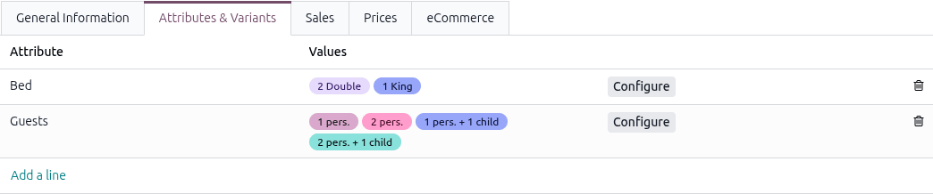
مجموعه Shady Grove میخواهد امکانات اتاق لوکس خود را تنظیم کند. اتاق دو نوع چیدمان تخت دارد: دو تخت دونفره یا یک تخت کینگ. حداکثر ظرفیت هر اتاق دو بزرگسال یا دو بزرگسال و یک کودک است.
وارد مسیر شوید و برای ایجاد محصول جدید روی جدید کلیک کنید. در زبانه ویژگیها و گونهها، روی افزودن سطر کلیک و تخت را بهعنوان ویژگی انتخاب کنید. در ستون مقادیر، گزینههای ۲ تخت دونفره و ۱ تخت کینگ را اضافه کنید. مراحل را تا پیکربندی تمام امکانات تکرار کنید.
افزودن چند نرخ اجاره
برای پیکربندی نرخهای اضافی اجاره در برنامه اجاره دو راه وجود دارد: لیستهای قیمت و زبانه قیمتها.
استفاده از روش فهرستهای قیمت
ایجاد لیست قیمت جدید با بهرهگیری از قوانین لیست قیمت امکان سفارشیسازی دقیقتر نرخ اجاره برای دورههای زمانی، محصولات یا مشتریان مشخص را فراهم میکند. لیست قیمت فرم مستقلی دارد که کاربران میتوانند آن را روی پیشفاکتورها اعمال کنند یا برای افزودن قوانین قیمت جدید در فرم محصول اجارهای انتخاب کنند.
برای ایجاد لیست قیمت جدید، وارد مسیر شوید و روی جدید کلیک کنید.
Example
بخش ۱
آتلیه عکاسی، خدمات عکاسان خود را بهصورت ساعتی و روزانه اجاره میدهد. نرخ ساعتی ۳۰ دلار است، اما برای جلسات یکروزه (هشت ساعت یا بیشتر)، ۲۰ درصد تخفیف ارائه میکند. رزرو عکاس باید دستکم ۲۴ ساعت پیش از موعد انجام شود. وارد مسیر شوید و روی محصول مورد نظر کلیک کنید.
قیمت فروش را وارد کنید، به تب فروش بروید و دوره تناوب را روی ساعت تنظیم کنید و برای زمان فاصله مقدار 24 را وارد کنید.
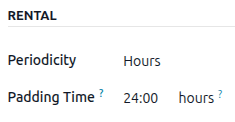
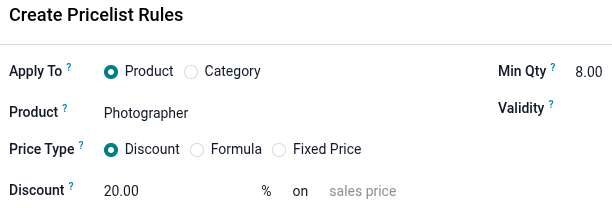
برای استفاده از روش فهرست قیمت، از مسیر وارد شوید و روی جدید کلیک کنید. قوانین فهرست قیمت را برای نرخ روزانه با تنظیمات زیر پیکربندی کنید:
اعمال بر: گزینه محصول را انتخاب کنید
محصول: گزینه عکاس را انتخاب کنید
نوع قیمت: گزینه تخفیف را انتخاب کنید
حداقل مقدار: مقدار
8را وارد کنید
استفاده از روش زبانه قیمتها
مهم
برای نمایش این زبانه باید قابلیت لیستهای قیمت فعال باشد.
نرخهای اجاره را میتوان در زبانه :guilabel:`قیمتها`ی فرم محصول بهصورت قانون قیمت جدید برای لیست قیمت موجود نیز تعریف کرد. اگر پیشتر لیست قیمتی تنظیم نشده باشد، لیست قیمت پیشفرض انتخاب میشود.
توصیه میشود بهجای استفاده از لیست قیمت پیشفرض ابتدا لیست قیمت جدیدی ایجاد کنید. خالی نگه داشتن لیست قیمت پیشفرض موجب حفظ لیست قیمت پایه و شفاف برای نرخ اصلی اجاره میشود.
وارد مسیر شوید و روی محصول مورد نظر کلیک کنید. زبانه قیمتها را باز کنید و روی افزودن قیمت کلیک کنید.
لیست قیمت موردنظر را انتخاب کنید و حداقل مدتزمان لازم برای فعال شدن تغییر قیمت را در ستون حداقل مقدار وارد کنید. این ستون بر اساس فیلد دوره تناوب در زبانه فروش محاسبه میشود.
در پایان، نرخ قیمت را وارد کنید و برای ذخیره روی آیکون (ذخیره دستی) در بالای صفحه کلیک کنید.
نکته
بازه تاریخ را در ستون اعتبار وارد کنید. برای افزودن ستون اعتبار، روی آیکون (تنظیمات) کلیک و گزینه اعتبار را فعال کنید.
Example
بخش ۲
با استفاده از همان سناریوی موجود در مثال روش فهرستهای قیمت، از روش زبانه قیمتها استفاده کنید. برای این کار، از مسیر وارد شوید و محصول موردنظر را برای پیکربندی انتخاب کنید. زبانه قیمتها را باز کنید و در ستون فهرست قیمت، گزینه اجاره عکاس را انتخاب کنید. در ستون حداقل مقدار عدد 8 و در ستون قیمت عدد 24 را وارد کنید.

ویژگیهای تجارت الکترونیکی
مهم
این زبانه فقط در صورت نصب برنامه وبسایت و ماژول تجارت الکترونیکی در دسترس است.
زبانه تجارت الکترونیکی صفحه محصول در وبسایت را تنظیم میکند. برای راهنمای پیکربندی به بخشهای نمایش محصول و پیکربندی محصول در ماژول تجارت الکترونیکی مراجعه کنید.
برای تعیین روزها و ساعات کاری هفته که مشتریان بتوانند محصولات اجارهای را بهصورت آنلاین رزرو یا برگشت دهند، تنظیم زمانهای دسترسپذیری در تنظیمات برنامه اجاره را در سطح شرکت بررسی کنید. اگر محصول در وبسایت منتشر نشده باشد، این تنظیم اعمال نمیشود.
همچنین ملاحظه نمائید