
فرمها
بلوکهای فرم برای جمعآوری اطلاعات بازدیدکنندگان وبسایت و در صورت کاربرد ایجاد رکورد در پایگاه داده استفاده میشوند. برای افزودن فرم به صفحه وبسایت، بلوک سازنده دستهبندی تماس و فرمها را بکشید و رها کنید و سپس از پنجره بازشو بلوکی را انتخاب کنید.
عملیات
ثبت فرم بهصورت پیشفرض ایمیلی حاوی اطلاعات ارسالی بازدیدکننده ارسال میکند. با توجه به برنامههای نصب شده روی پایگاه داده، ممکن است اقدامهای دیگری نیز برای ایجاد خودکار رکوردها در دسترس باشند. برای انتخاب اقدامی متفاوت، روی ویرایش کلیک کنید، فیلدی از فرم را انتخاب کنید، وارد زبانه استایل شوید و در بخش فرم، عمل مورد نظر را برگزینید:
مدلهای بیشتر: برای ایجاد انواع دیگر رکوردها
پس از ثبت فرم، بازدیدکنندگان بهصورت پیشفرض به صفحه سپاسگزاری هدایت میشوند. برای هدایت آنها به صفحهای دیگر، از فیلد URL استفاده کنید. همچنین میتوانید در فیلد پس از موفقیت، گزینه هیچ اقدامی یا نمایش پیام را انتخاب کنید تا بازدیدکننده در همان صفحه فرم بماند.
همچنین میتوانید موقعیت برچسبها و عرض برچسبها را تعریف کنید و مشخص کنید فیلدهای علامتگذاریشده الزامی باشند یا اختیاری. برای مشخص کردن اینکه هیچ فیلدی علامتگذاری نشده است، گزینه هیچکدام را انتخاب کنید. علاوه بر این، نشانگر مورد استفاده برای شناسایی فیلدهای علامتگذاریشده را تعریف کنید.
همچنین ملاحظه نمائید
تنظیمات نمایش فرمها را پیکربندی کنید.
فیلدها
برای افزودن فیلد جدید به فرم، وارد زبانه سبک شوید و روی دکمه + فیلد در بخش سربرگ فرم یا فیلد کلیک کنید. برای ویرایش فیلد موجود، آن را انتخاب کنید، عنوانش را مستقیماً در فرم تغییر دهید و قالببندی کنید و از گزینههای بخش فیلد در زبانه سبک استفاده کنید. برای مثال، میتوانید:
نوع فیلد را تغییر دهید.
نکته
همچنین میتوان فیلد موجودی را از پایگاه داده انتخاب کرد و از دادههای آن استفاده کرد. فیلدهای موجود به اقدام انتخابشده بستگی دارند. بسته به نوع اقدام میتوان از فیلدهای ویژگی افزودهشده به پایگاه داده نیز استفاده کرد.
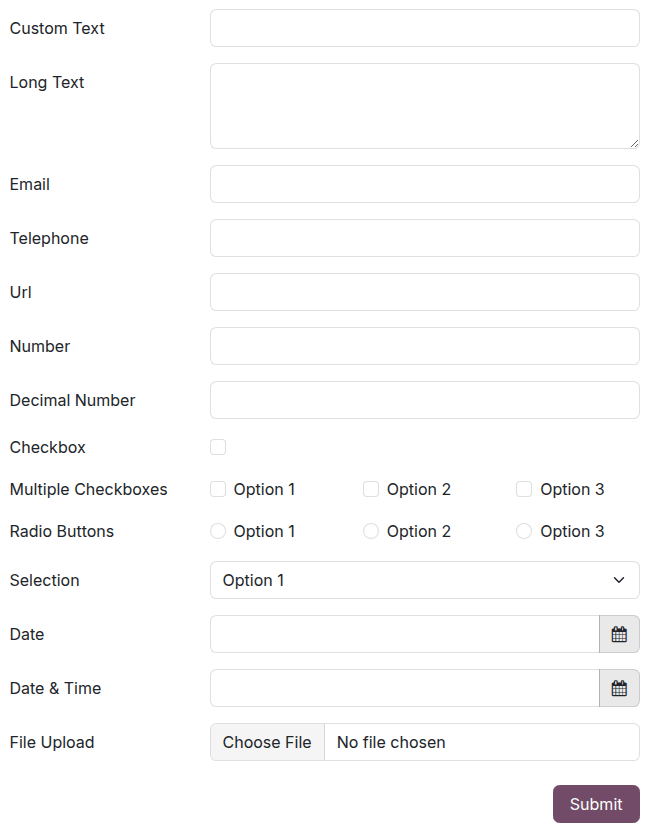
برخی فیلدها از نظر ظاهری مشابه هستند، اما دادههای وارد شده باید از یک فرمت خاص پیروی کنند.
مشخص کنید که آیا فیلد الزامی است.
گزینه توضیحات فیلد را فعال کنید. کلید را روشن کنید و برای ویرایش، روی توضیحات پیشفرض فرم کلیک کنید.
از فیلد الزام برای افزودن شرایط اعتبارسنجی استفاده کنید تا اطمینان حاصل شود بازدیدکنندگان اطلاعات معتبری وارد میکنند. برای مثال، شرطی تنظیم کنید که فیلد ایمیل حتماً شامل نویسه
@باشد یا با دامنه مشخصی مطابقت داشته باشد.یک انیمیشن اضافه کنید.
تنظیمات نمایش فیلد را ویرایش کنید.
بسته به فیلد انتخاب شده، گزینههای زیر در دسترساند:
برای فیلدهای متنی و رشتهای مانند متن، متن طولانی، ایمیل و نشانی اینترنتی و فیلدهای عددی مانند تلفن، عدد و عدد اعشاری، میتوانید مکاننما و مقدار پیشفرض تعریف کنید.
برای فیلد متن طولانی، میتوانید ارتفاع فیلد را نیز مشخص کنید.
همچنین میتوانید برای فیلدهای رشتهای و فیلد تلفن محدودیت تعداد نویسه تعریف کنید. گزینه محدودیت نویسه را فعال و سپس حداقل و حداکثر تعداد نویسهها را در فیلدهای حداقل نویسهها و حداکثر نویسهها تنظیم کنید.
فیلدهای انتخابی زیر در دسترساند:
کادر انتخاب: بازدیدکنندگان میتوانند کادر را فعال یا غیرفعال کنند. برای حذف عنوان، پنهان کردن عنوان و برای انتخاب پیشفرض کادر، مقدار پیشفرض را فعال کنید.
چند کادر انتخاب: بازدیدکنندگان میتوانند چند گزینه را انتخاب کنند.
دکمههای رادیویی: بازدیدکنندگان میتوانند تنها یک گزینه را انتخاب کنند.
انتخاب: بازدیدکنندگان میتوانند یک گزینه را از فهرست کشویی انتخاب کنند.
برای فیلدهای چندگزینهای، کلید گزینههایی را که میخواهید پیشفرض باشند روشن کنید. برای حذف گزینه روی آیکون (حذف) کلیک کنید. برای افزودن گزینه جدید، روی افزودن گزینه جدید کلیک و مقدار گزینه را وارد کنید.
نکته
برای چکباکسهای چندگانه و دکمههای رادیویی، نحوه نمایش گزینهها را افقی یا عمودی تعیین کنید.
برای دکمههای رادیویی و فهرستهای کشویی انتخاب، کلید افزودن سایر را روشن کنید تا بازدیدکنندگان بتوانند گزینه دلخواه خود را بیفزایند. همچنین میتوانید برچسب و مکاننما را مشخص کنید.
برای فهرستهای کشویی انتخاب، کلید اجازه خالی بودن را روشن کنید تا بازدیدکنندگان بتوانند فیلد را خالی بگذارند. همچنین میتوانید مکاننما را مشخص کنید.
همچنین میتوانید گزینههای انتخاب را ترجمه کنید.
فیلدهای تاریخ و تاریخ و ساعت به بازدیدکنندگان امکان میدهند با انتخابگر تاریخ، روز و در صورت نیاز ساعت را انتخاب کنند. همچنین میتوان متن راهنما و مقدار پیشفرض را تعیین کرد؛ مثلاً برای درج تاریخ/ساعتی مشخص بهعنوان مقدار پیشفرض.
نکته
در صورت نیاز، آیکون (تقویم) را سفارشی کنید.
نوع فیلد بارگذاری فایل به بازدیدکنندگان امکان بارگذاری فایل میدهد. میتوانید حداکثر تعداد فایلها و حداکثر حجم فایل را تعیین کنید. در صورت نیاز، گزینه محدود کردن انواع فایل را فعال کنید و انواع فایل مجاز را انتخاب کنید.
برای اعمال تغییرات، روی ذخیره کلیک کنید.
نکته
برای ایجاد بخش، افزودن تصویر، تعیین عنوان و درج دیگر عناصر محتوا، قطعههای محتوای داخلی را بکشید و داخل فرم رها کنید.
برای تغییر متن دکمه ثبت، روی آن کلیک کنید و متن دلخواه را وارد کنید. همچنین در بخش دکمه از زبانه سبک میتوانید نوع، اندازه، شکل و پویانمایی دکمه را تغییر دهید.
افزودن فرم تماس سازمانیار به یک وب سایت غیر سازمانیار
میتوانید یک فرم تماس سازمانیار را در وب سایت دیگری با استفاده از iframe نمایش دهید. برای این کار، مراحل زیر را دنبال کنید:
آمادهسازی فرم سازمانیار: در صفحهای از وبسایت سازمانیار، فرم تماس ایجاد کنید و طرح سربرگ و پابرگ را حذف کنید تا فقط فرم تماس در صفحه باقی بماند.
تولید کد قابل جایگذاری: URL صفحه فرم سازمانیار را کپی کرده و در یک تولیدکننده iframe، مانند La Digitale.dev یا iFrame Generator پیست کنید. عرض و ارتفاع را برای نمایش صحیح تنظیم نمایید.
افزودن کد جاسازیشده به وبسایتی غیر از سازمانیار: کد HTML صفحه مربوطه را در ویرایشگر کد یا سامانه مدیریت محتوا باز کنید و کد جاسازیشده را در محل نمایش فرم قرار دهید.
Example
مثال کد جایگذاری شده:
<iframe src="https://example.com/odoo-form"
        style="border:0;"
        name="odooForm"
        scrolling="no"
        frameborder="0"
        marginheight="0"
        marginwidth="0"
        height="400px"
        width="600px"
        allowfullscreen>
 </iframe>