
نام دامنه
نامهای دامنه برچسبهایی قابلشناسایی برای مکانهای آنلاین مانند وبسایتها هستند و نشانیهای IP عددی و دشوار برای بهخاطر سپردن را به نشانیهای خوانا و ماندگار تبدیل میکنند.
پایگاههای داده سازمانیار آنلاین و Odoo.sh بهصورت پیشفرض از زیردامنهای در دامنه odoo.com استفاده میکنند (مانند mycompany.odoo.com).
بااینحال، میتوانید در Odoo Online نام دامنه رایگان ثبت کنید یا از دامنه متعلق به خود استفاده کنید.
ثبت دامنه رایگان
برای ثبت یک نام دامنه رایگان یکساله برای پایگاه داده سازمانیار آنلاین:
مدیر پایگاه داده را باز کنید.
روی نام پایگاه داده کلیک کنید و نامهای دامنه را انتخاب کنید.
نام دامنه مورد نظر را جستوجو کنید و در دسترس بودن آن را بررسی کنید.
نام دامنه موردنظر را انتخاب کنید، فرم مالک دامنه را تکمیل کرده و روی ثبت کلیک کنید. نام دامنه مستقیماً به پایگاه داده متصل میشود.
مهم
ایمیل تأیید از نشانی
noreply@domainnameverification.netبه ایمیل ارائه شده ارسال میشود. تأیید نشانی ایمیل برای فعال ماندن دامنه و دریافت پیشفاکتور تمدید پیش از انقضا ضروری است.در پایان، نام دامنه را به وبسایت سازمانیار متصل کنید.
شرایط و ضوابط
ثبت نام دامنه در سال اول رایگان است. پس از آن، سازمانیار با همکاری Gandi.net، ثبتکننده دامنه، مدیریت دامنه را ادامه میدهد و هزینه بر اساس نرخ تمدید Gandi.net دریافت میشود. سازمانیار هر سال چند هفته پیش از انقضای دامنه، پیشفاکتور تمدید را به ایمیل ثبتشده در فرم مالک دامنه ارسال میکند. دامنه با تأیید پیشفاکتور بهطور خودکار تمدید میشود.
این پیشنهاد فقط برای پایگاه دادههای Odoo Online در دسترس است.
این پیشنهاد به یک نام دامنه برای هر مشتری محدود است.
این پیشنهاد فقط شامل ثبت نام دامنه جدید است.
این پیشنهاد برای طرحهای یک برنامه رایگان در دسترس است. مطمئن شوید وبسایت شما محتوای اصیل کافی دارد تا Odoo بتواند مشروع بودن درخواست و انطباق آن با سیاست استفاده قابل قبول Odoo را بررسی کند. بهدلیل تعداد زیاد درخواستها، بررسی ممکن است چند روز طول بکشد.
رکوردهای DNS
برای مدیریت رکوردهای DNS یک نام دامنه رایگان:
مدیر پایگاه داده را باز کنید.
روی نام پایگاه داده کلیک کنید و نامهای دامنه را انتخاب کنید.
روی DNS کلیک کنید.
نکته
A: رکورد A حاوی آدرس IP دامنه است. این رکورد به طور خودکار ایجاد میشود و قابل ویرایش یا حذف نیست .
CNAME: رکوردهای CNAME یک دامنه یا زیردامنه را به دامنه دیگری هدایت میکنند. رکوردی برای نگاشت زیردامنه
wwwبه پایگاه داده بهطور خودکار ایجاد میشود. در صورت تغییر نام پایگاه داده، رکورد CNAME نیز باید بهروز شود.MX: رکوردهای MX به سرورها دستور میدهند که ایمیلها را به کجا تحویل دهند.
TXT: رکوردهای TXT برای اهداف مختلف، مانند تأیید مالکیت دامنه، استفاده میشوند.
هرگونه اصلاح در رکوردهای DNS ممکن است تا 72 ساعت زمان ببرد تا در تمام سرورهای جهان منتشر شود.
زیردامنهها
با افزودن عنوان زیردامنه به نام دامنه رایگان (برای مثال، subdomain.yourdomain.com)، میتوان چند وبسایت ایجاد کرد یا از ایمیلهای دریافتی روی نام مستعار (مانند email@subdomain.yourdomain.com) رکوردهای پایگاه داده ایجاد کرد.
برای ایجاد زیردامنه، یک رکورد CNAME اضافه کنید:
مدیر پایگاه داده را باز کنید.
روی نام پایگاه داده کلیک کنید و نامهای دامنه را انتخاب کنید.
روی DNS کلیک کنید.
روی افزودن رکورد DNS کلیک کنید و CNAME را انتخاب کنید.
نام: عنوان زیردامنه دلخواه (مانند
subdomain) را وارد کنید.محتوا: دامنه اصلی پایگاه داده را با نقطه در انتهای آن وارد کنید (مانند
mycompany.odoo.com.).
روی افزودن رکورد کلیک کنید.
توجه
برای استفاده از نشانی زیردامنه در وبسایت سازمانیار، لازم است:
صندوق پستی
دامنه رایگان شامل صندوق ایمیل نمیشود. بااینحال برای اتصال آن به صندوق ایمیل دو راه وجود دارد.
استفاده از زیردامنه
برای مسیریابی مستقیم ایمیلهای ورودی به پایگاه داده سازمانیار از طریق رکوردهای DNS، زیردامنه اختصاصی (برای نمونه mail.mydomain.com) ایجاد کنید.
استفاده از ارائهدهنده ایمیل خارجی
برای استفاده از یک ارائهدهنده ایمیل خارجی، باید یک رکورد MX اضافه کنید:
مدیر پایگاه داده را باز کنید.
روی نام پایگاه داده کلیک کنید و نامهای دامنه را انتخاب کنید.
روی DNS کلیک کنید.
روی افزودن رکورد DNS کلیک کنید و MX را انتخاب کنید.
فیلدهای نام، محتوا و اولویت را مطابق ارائهدهنده ایمیل خارجی تکمیل کنید.
همچنین ملاحظه نمائید
فضای کاری گوگل
برای استفاده از نام دامنه رایگان با Gmail، در Google Workspace ثبتنام کنید.
در فرآیند ثبت نام، هنگامی که از شما خواسته میشود روشی برای راهاندازی حساب خود انتخاب کنید، گزینه راهاندازی با استفاده از دامنه موجود را انتخاب کنید و هنگامی که پرسیده میشود نام دامنه کسبوکار شما چیست؟، دامنه خود (مثلاً yourdomain.com) را وارد کنید.
تأیید مالکیت دامنه
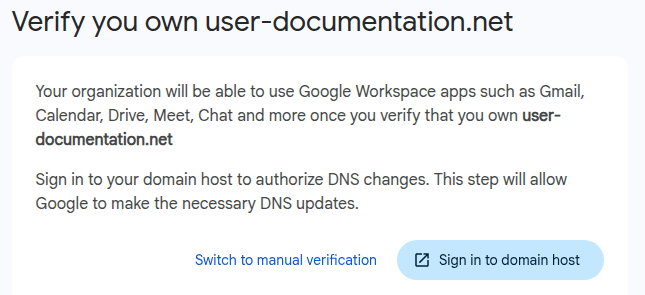
به Google Workspace وارد شوید. هنگامی که برای تأیید مالکیت دامنه از شما سؤال شد، روی تغییر به تأیید دستی کلیک کنید.
gandi.netرا به عنوان میزبان دامنه انتخاب کرده و روی ادامه کلیک کنید.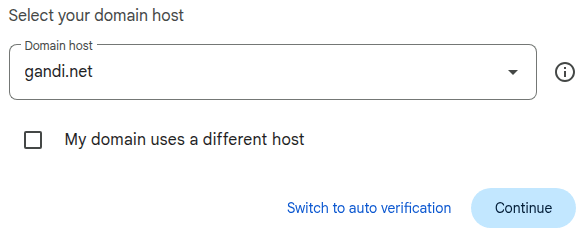
محتوای فیلد مقدار را در رکورد TXT کپی کنید. پنجره را باز بگذارید.
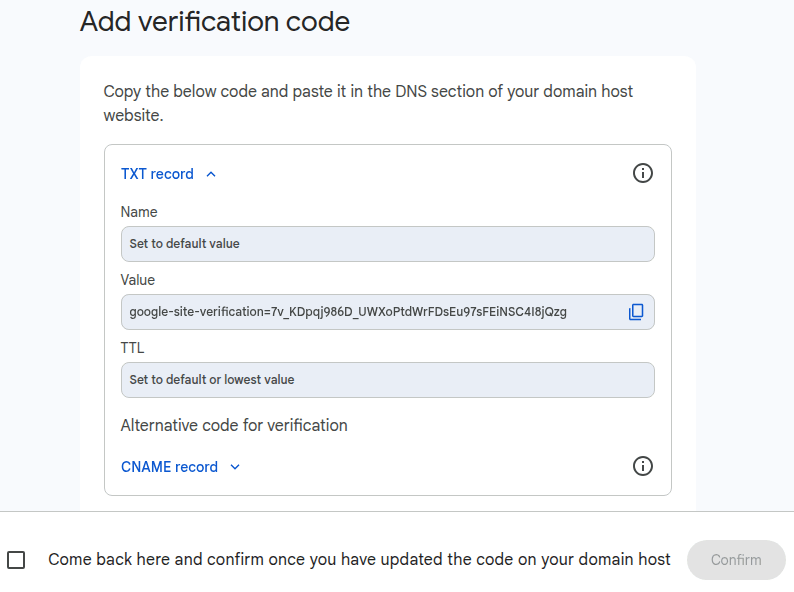
افزودن رکورد TXT.
مدیر پایگاه داده را باز کنید.
روی نام پایگاه داده کلیک کنید و نامهای دامنه را انتخاب کنید.
روی DNS کلیک کنید.
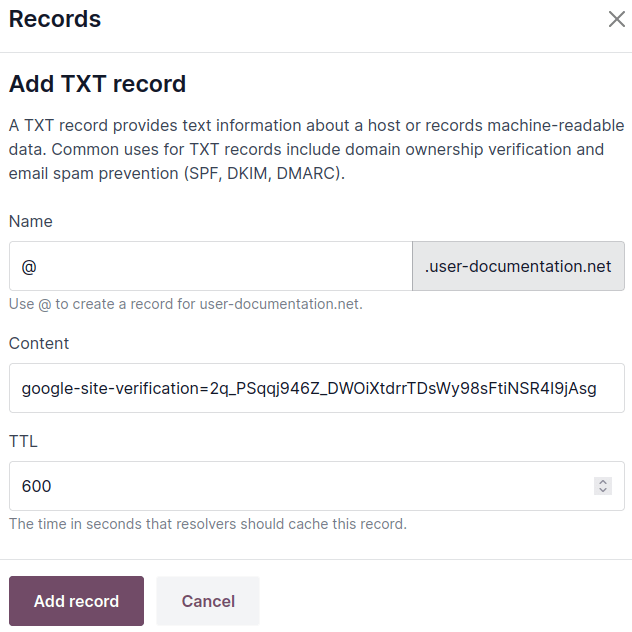
روی افزودن رکورد DNS کلیک کنید و TXT را انتخاب کنید.
@را در فیلد نام وارد کنید، مقدار ارائه شده توسط گوگل را در فیلد محتوا جایگذاری کنید و روی افزودن رکورد کلیک کنید.
به Google Workspace بازگردید، کادر پایین صفحه را تیک بزنید و روی تأیید کلیک کنید.
همچنین ملاحظه نمائید
هدایت ایمیلها به جیمیل
مدیر پایگاه داده را باز کنید.
روی نام پایگاه داده کلیک کنید و نامهای دامنه را انتخاب کنید.
روی DNS کلیک کنید.
روی افزودن رکورد DNS کلیک کنید و MX را انتخاب کنید.
@را در فیلد نام،1را در فیلد اولویت،smtp.google.com.را در فیلد محتوا وارد کرده و روی افزودن رکورد کلیک کنید.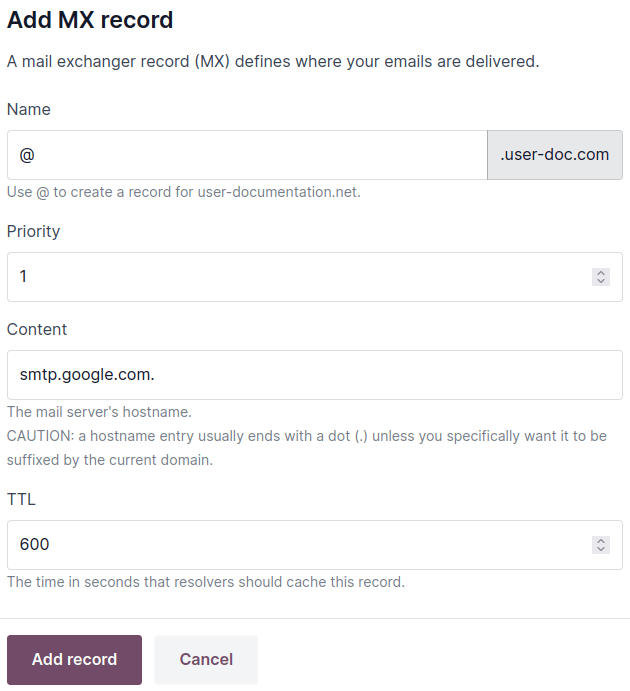
کنسول ادمین Google Workspace را باز کنید، روی فعالسازی جیمیل برای دامنه خود کلیک کرده و مراحل را دنبال کنید.
همچنین ملاحظه نمائید
راهنمای ادمین Google Workspace: تنظیم رکوردهای MX برای Google Workspace
پیکربندی نام دامنه موجود
اگر از قبل نام دامنهای در اختیار دارید، میتوانید برای وبسایت سازمانیار از آن استفاده کنید.
هشدار
برای جلوگیری از مشکلات احتمالی اعتبارسنجی گواهی SSL، اکیداً توصیه میشود مراحل زیر را به ترتیب مشخصشده انجام دهید:
اگر وبسایت خود را منتقل میکنید، برای حفظ سئوی سایت پیش از انتقال نام دامنه، تغییرمسیرهای URL را تنظیم کنید.
دامنه بدون زیردامنه خود را تغییر مسیر دهید (این مرحله اختیاری، اما توصیهشده است).
توجه
اگر از Cloudflare استفاده میکنید، برای افزودن رکورد CNAME و ایمنسازی و هدایت دامنه بدون زیردامنه، این دستورالعملها را دنبال کنید.
یک رکورد CNAME اضافه کنید
افزودن رکورد CNAME برای ریدایرکت نام دامنه به آدرس پایگاه داده الزامی است.
آدرس هدف رکورد CNAME باید آدرس پایگاه داده شما باشد که در زمان ایجاد آن تعریف شده است (مثلاً mycompany.odoo.com).
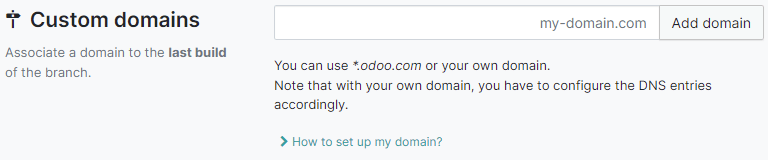
آدرس هدف رکورد CNAME باید آدرس اصلی پروژه باشد، که میتوان آن را در Odoo.sh از مسیر پیدا کرد، یا برای یک برنچ خاص (تولید، استیج یا توسعه) از و کلیک روی چگونه دامنه خود را تنظیم کنم؟، آدرس مورد نظر را یافت. پیامی نشان میدهد که رکورد CNAME شما باید کدام آدرس را هدف قرار دهد.
دستورالعملهای خاص به سرویس میزبانی DNS شما بستگی دارد.
ریدایرکت دامنه اصلی (بدون پیشوند)
توجه
اگرچه اختیاری است، اما تکمیل این مرحله توصیه میشود.
برای اینکه بازدیدکنندگان بتوانند از نام دامنه اصلی شما (نام دامنهای بدون هیچ گونه زیردامنه یا پیشوند) (yourdomain.com) استفاده کنند، ایجاد ریدایرکت ۳۰۱ (ریدایرکت دائمی از یک URL به دیگری) به www.yourdomain.com الزامی است:
از
http://yourdomain.comبهhttps://www.yourdomain.comواز
https://yourdomain.comبهhttps://www.yourdomain.com.
دستورالعملهای دقیق به سرویس میزبانی DNS شما بستگی دارند. بااینحال، همه سرویسها هدایت دامنه بدون زیر دامنه به HTTPS را پشتیبانی نمیکنند. در صورت بروز مشکل، استفاده از Cloudflare توصیه میشود.
استفاده از Cloudflare برای ایمنسازی و ریدایرکت دامنه اصلی
نام دامنه خود را در داشبورد Cloudflare وارد کرده و اسکن سریع رکوردهای DNS را انتخاب کنید.
یک طرح انتخاب کنید (طرح رایگان کافی است).
دستورالعملها و توصیههای Cloudflare را برای تکمیل فعالسازی دنبال کنید.
یک رکورد CNAME برای هدایت دامنه اصلی خود (
yourdomain.com) به زیردامنهwww(مثلاًwww.yourdomain.com) اضافه کنید. برای این کار، در منوی ناوبری روی DNS کلیک کنید، سپس روی دکمه افزودن رکورد کلیک کرده و از پیکربندی زیر استفاده کنید:نوع:
CNAMEرا انتخاب کنید.نام: مقدار
@(یاyourdomain.com) را وارد کنید.هدف:
www.+yourdomain.comرا وارد کنید، مثلاًwww.yourdomain.com.وضعیت پراکسی: گزینه را روشن کنید (از طریق پراکسی).
ذخیره کنید.

یک رکورد CNAME دوم دیگر برای هدایت زیردامنه
www(مثلاًwww.yourdomain.com) به آدرس پایگاه داده خود (مثلاًmycompany.odoo.com) با استفاده از پیکربندی زیر اضافه کنید:نوع:
CNAMEرا انتخاب کنید.نام:
www.را بههمراه نام دامنه خود، مانندwww.yourdomain.com، وارد کنید.هدف: نشانی پایگاه داده را مطابق آنچه هنگام ایجاد تعیین شده است وارد کنید؛ مانند
mycompany.odoo.comوضعیت پراکسی: گزینه را خاموش کنید (فقط DNS).
ذخیره کنید.

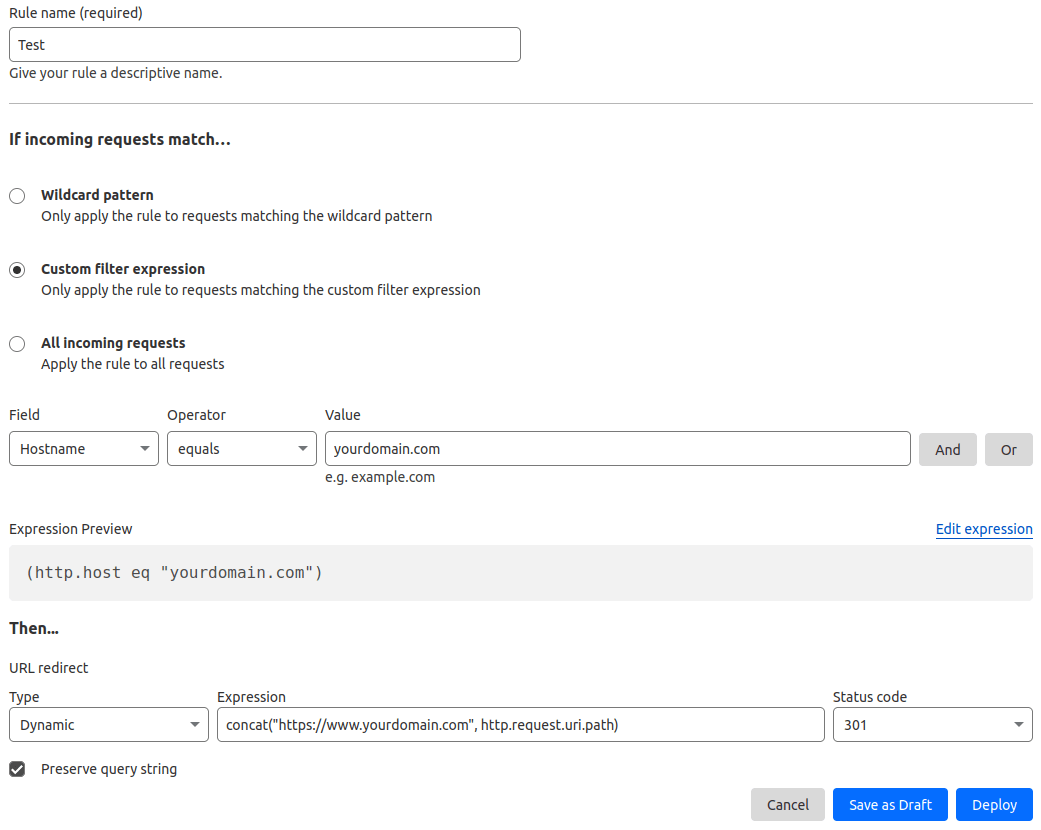
برای هدایت دائمی (301) دامنه اصلی بدون پیشوند (مثلاً
yourdomain.com) به هر دو نشانیhttp://وhttps://، وارد مسیر شوید و قانون تغییر مسیر تعریف کنید. در آن صفحه:نام قانون دلخواهی را وارد کنید.
در بخش اگر درخواستهای ورودی مطابقت دارند...، عبارت فیلتر سفارشی را انتخاب کرده و از پیکربندی زیر استفاده کنید:
فیلد: گزینه
Hostnameرا انتخاب کنید.عملگر: گزینه
equalsرا انتخاب کنید.مقدار: نام دامنه خود را وارد کنید؛ مانند
yourdomain.com.
در بخش سپس...، از پیکربندی زیر استفاده کنید:
نوع:
Dynamicرا انتخاب کنید.عبارت: عبارت
concat("https://www.yourdomain.com", http.request.uri.path)را وارد کنید و بهجایyourdomain.comنام دامنه خود را بنویسید.کد وضعیت: مقدار
301را انتخاب کنید.حفظ رشته پرسوجو: برای حفظ رشته پرسوجوی نشانی، کادر این گزینه را علامت بزنید.
روی استقرار کلیک کنید.
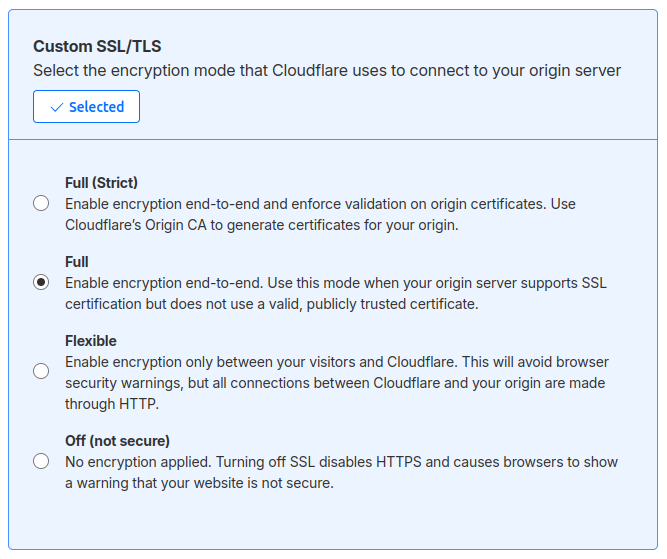
وارد مسیر شوید و مطمئن شوید حالت رمزنگاری روی کامل تنظیم شده است.
نگاشت نام دامنه به پایگاه داده
هشدار
پیش از اتصال نام دامنه به پایگاه داده سازمانیار، مطمئن شوید رکورد CNAME را به DNS دامنه افزودهاید.
انجام ندادن این کار ممکن است مانع اعتبارسنجی گواهی SSL شود و خطای عدم تطابق نام گواهی ایجاد کند. مرورگرها اغلب این مورد را با هشداری مانند «اتصال شما خصوصی نیست» نشان میدهند.
اگر پس از اتصال نام دامنه به پایگاه داده با این خطا مواجه شدید، تا پنج روز فرصت دهید؛ زیرا ممکن است تأیید همچنان در جریان باشد. در غیر این صورت، میتوانید با ارائه تصاویر رکوردهای CNAME، تیکت پشتیبانی ارسال کنید.
مدیر پایگاه داده را باز کنید.
روی نام پایگاه داده کلیک کنید و نامهای دامنه را انتخاب کنید.
روی استفاده از دامنه خودم کلیک کنید.
نام دامنه (مثلاً
www.yourdomain.com) را وارد کنید، روی تأیید و سپس تأیید میکنم، انجام شده است کلیک کنید.
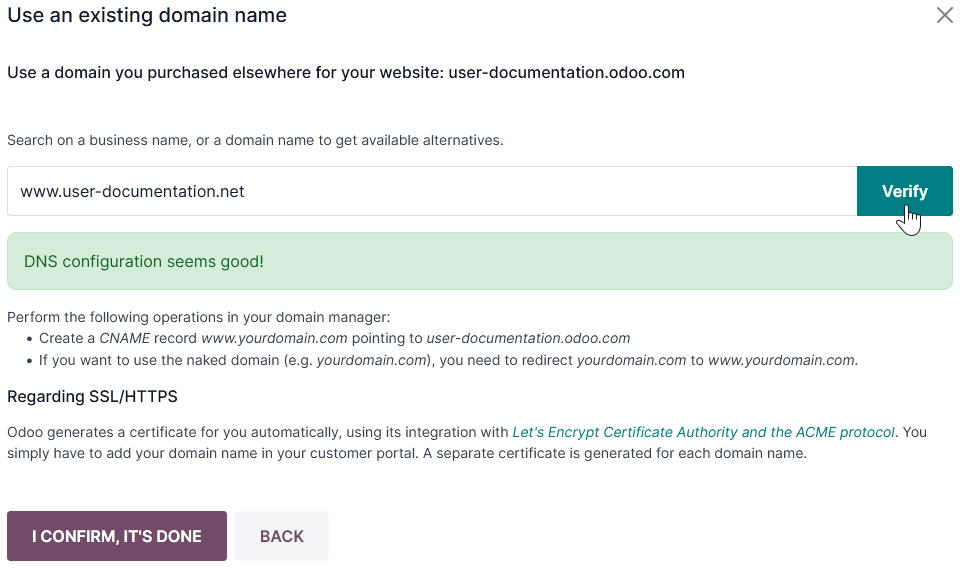
در Odoo.sh، وارد مسیر شوید، نام دامنهای را که میخواهید اضافه کنید تایپ کنید، سپس روی افزودن دامنه کلیک کنید.
همچنین ملاحظه نمائید
رمزگذاری SSL (پروتکل HTTPS)
رمزنگاری SSL به بازدیدکنندگان اجازه میدهد از طریق اتصال امن به وبسایت دسترسی داشته باشند. نشانه اتصال امن وجود پروتکل https:// در ابتدای نشانی وب است، نه پروتکل ناامن http://.
سازمانیار برای هر دامنه متصل به پایگاه داده، با استفاده از مرجع صدور گواهی Let's Encrypt و پروتکل ACME، گواهی SSL جداگانه ایجاد میکند. رکوردهای CAA تنظیمشده برای دامنه باید به Let's Encrypt اجازه صدور گواهی بدهند؛ در غیر این صورت، ممکن است صدور گواهی ناموفق باشد.
توجه
تولید گواهی ممکن است تا ۲۴ ساعت طول بکشد.
پس از اتصال نام دامنه به پایگاه داده، طی پنج روز آینده چند بار برای اعتبارسنجی گواهی شما تلاش میشود.
اگر از سرویس دیگری استفاده میکنید، میتوانید به استفاده از آن ادامه دهید یا آن را به سرویس اودوو تغییر دهید.
مهم
گواهی SSL برای دامنههای اصلی (نامهای دامنهای بدون هیچ گونه زیردامنه یا پیشوند) تولید نمیشود.
URL پایه وب پایگاه داده
توجه
اگر برنامه وبسایت در پایگاه داده نصب شده است، از این بخش عبور کنید و از بخش اتصال نام دامنه به وبسایت سازمانیار ادامه دهید.
URL پایه وب یا URL ریشه یک پایگاه داده، بر آدرس اصلی وب سایت و تمام لینکهایی که برای مشتریان شما ارسال میشود (مثلاً، پیشفاکتورها، لینکهای پورتال و غیره) تأثیر میگذارد.
برای اینکه نام دامنه سفارشی خود را به URL پایه وب پایگاه داده خود تبدیل کنید، با استفاده از نام دامنه سفارشی خود به پایگاه داده دسترسی پیدا کرده و به عنوان یک مدیر سیستم (کاربری که بخشی از گروه سطح دسترسی تنظیمات با دسترسی مدیر سیستم است) وارد شوید.
مهم
اگر از نشانی اصلی سازمانیار (مانند mycompany.odoo.com) برای ورود به پایگاه داده استفاده میکنید، نشانی پایه وب پایگاه داده متناسب با آن بهروزرسانی میشود. برای جلوگیری از بهروزرسانی خودکار نشانی پایه وب هنگام ورود مدیر سیستم، حالت توسعهدهنده را فعال کنید، وارد مسیر شوید و web.base.url.freeze را بهعنوان کلید و True را بهعنوان مقدار وارد کنید.
توجه
همچنین میتوانید نشانی پایه وب را بهصورت دستی تنظیم کنید. برای این کار، حالت توسعهدهنده را فعال کنید، از مسیر وارد شوید و کلید web.base.url را جستوجو کنید (در صورت نیاز آن را ایجاد کنید). سپس نشانی کامل وبسایت خود را بهعنوان مقدار وارد کنید (برای مثال، https://www.yourdomain.com). URL باید شامل پروتکل https:// (یا http://) باشد و نباید به علامت اسلش (/) ختم شود.
نگاشت نام دامنه به وب سایت
توجه
نگاشت نام دامنه به وب سایت با نگاشت آن به پایگاه داده متفاوت است:
این تنظیم، نام دامنه را بهعنوان دامنه اصلی وبسایت تعیین میکند و به موتورهای جستوجو کمک میکند وبسایت را بهدرستی نمایه کنند.
این تنظیم، نام دامنه شما را بهعنوان نشانی پایه URL پایگاه داده تعیین میکند و پیوندهای پورتالی را نیز شامل میشود که از طریق ایمیل برای مشتریان ارسال میشوند.
اگر چند وب سایت دارید، این کار نام دامنه شما را به وب سایت مناسب نگاشت میدهد.
وارد مسیر شوید. اگر چند وبسایت دارید، وبسایت مورد نظر را انتخاب کنید. در فیلد دامنه، نشانی وبسایت (مثلاً https://www.yourdomain.com) را وارد کنید و روی ذخیره کلیک کنید.
هشدار
نگاشت نام دامنه به وب سایت از ایندکس شدن آدرس اصلی پایگاه داده (مثلاً mycompany.odoo.com) توسط جستوجوی گوگل جلوگیری میکند.
اگر هر دو نشانی از قبل نمایهسازی شده باشند، حذف نمایه نشانی دوم از جستوجوی گوگل ممکن است کمی زمان ببرد. میتوانید با استفاده از Google Search Console مشکل را برطرف کنید.
زیردامنهها
افزودن عنوان زیردامنه به نام دامنه (برای مثال، subdomain.yourdomain.com) امکان ایجاد چند وبسایت با یک نام دامنه را فراهم میکند. برای انجام این کار:
رکورد CNAME اضافه کنید تا زیردامنه شما (برای مثال،
subdomain.yourdomain.com) به نشانی پایگاه داده سازمانیار (برای مثال،mycompany.odoo.com) هدایت شود.