
واتساپ
واتساپ برنامه پیامرسان فوری و تماس صوتی بر بستر اینترنت است که به کاربران امکان ارسال پیام، برقراری تماس و اشتراک محتوا میدهد. کسبوکارها میتوانند از واتساپ بیزینس برای ارتباط متنی با مشتریان، ارسال اسناد و ارائه پشتیبانی استفاده کنند. این مستندات، یکپارچهسازی حساب تجاری واتساپ (WABA) با سازمانیار از طریق رابط برنامهنویسی واتساپ بیزینس را توضیح میدهد.
توجه
واتساپ برنامهای مختص نسخه Enterprise سازمانیار است و در نسخه Community کار نمیکند. برای استفاده از برنامه واتساپ سازمانیار، از نسخه Community به Enterprise مهاجرت کنید.
اتصال حساب تجاری واتساپ به پایگاه داده سازمانیار، قابلیتهای زیر را در برنامه واتساپ سازمانیار فعال میکند:
ارسال و دریافت پیامهای واتساپ مستقیماً از پایگاه داده سازمانیار.
ایجاد و ارسال قالبهای از پیش تأییدشده دارای مکاننماها یا متغیرهای پویا، مانند:
پیشفاکتورها از برنامه فروش.
رسیدها و فاکتورها از برنامه پایانه فروش.
بلیتهای برنامه رویدادها.
مهم
یکپارچهسازی واتساپ فقط با حسابهای پلتفرم کسبوکار واتساپ سازگار است. حسابهای واتساپ شخصی و حسابهای برنامه واتساپ بیزینس با یکپارچهسازی واتساپ سازمانیار سازگار نیستند. برای اطلاعات بیشتر به مستندات Meta مراجعه کنید:
یکپارچهسازی واتساپ از دو گردشکار پشتیبانی میکند: آغازشده توسط شرکت و آغازشده توسط مشتری. شرکت میتواند با ارسال قالب به یک یا چند مشتری گفتگو را شروع کند. اگر مشتری طی ۱۵ روز پاسخ دهد، پنجره گفتگوی گفتگو برای ادامه مکالمه باز میشود.
اگر مشتری با ارسال پیام به شماره عمومی واتساپ شرکت گفتگو را آغاز کند، سازمانیار گفتگوی گروهی با تمام متصدیان مسئول کانال واتساپ باز میکند.
نکته
برای مدیریت بهتر ارتباطات، بهتر است برای هر واحد حساب واتساپ جداگانه تنظیم کنید.
همچنین ملاحظه نمائید
پیکربندی واتساپ در متا
واتساپ متعلق به Meta، شرکت مادر Facebook، است. یکپارچهسازی واتساپ در سازمانیار از اتصال استاندارد API استفاده میکند که در Meta پیکربندی شده است:
حساب تجاری متا ایجاد کنید.
حساب توسعهدهنده متا ایجاد کنید.
در کنسول توسعهدهندگان Meta، یک برنامه و محصول واتساپ تنظیم کنید.
تست اتصال API.
پس از اتصال API واتساپ، کاربران سازمانیار میتوانند از طریق برنامه گفتگو پیامهای واتساپ را ارسال و دریافت کنند.
ایجاد حساب تجاری متا
مهم
برای ایجاد حساب تجاری متا، کاربر باید حساب شخصی فیسبوک داشته باشد که دستکم یک ساعت از ایجاد آن گذشته باشد. تلاش برای ایجاد حساب تجاری پیش از این زمان باعث خطا میشود.
برای ایجاد حساب تجاری در متا، وارد Meta Business Suite شوید. روی ایجاد حساب کلیک کنید و نام کسبوکار، نام مدیر سیستم و نشانی ایمیل کاری را وارد کنید. روی بعدی کلیک کنید و نشانی ایمیل را در پنجره بازشده تأیید کنید. پس از تأیید، برای بستن پنجره روی انجام شد کلیک کنید.
در مرحله بعد، دستورالعملهای موجود در ایمیل ارسالی توسط فیسبوک را برای تأیید ایجاد حساب تجاری و تکمیل فرآیند راهاندازی دنبال کنید.
همچنین ملاحظه نمائید
مهم
اگر حساب تجاری به حساب شخصی فیسبوک متصل باشد، مدیر سیستم باید در ادامه پیکربندی بین حساب شخصی و حساب تجاری جابهجا شود.
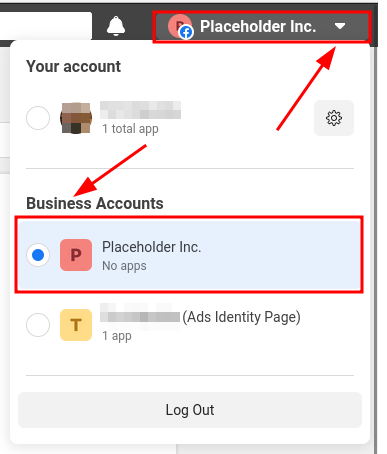
برای جابهجایی به حساب کسبوکار، به Meta Developer Dashboard بروید و در گوشه بالا سمت راست روی نام حساب کلیک کنید. در بخش حسابهای کسبوکار، کسبوکاری را که باید پیکربندی شود انتخاب کنید.
ایجاد برنامه توسعهدهنده متا برای سازمانیار
در داشبورد توسعهدهندگان Meta، با حساب توسعهدهنده Meta وارد شوید. اگر هنوز حسابی تنظیم نشده است، حساب Facebook را متصل کنید تا حساب توسعهدهنده Meta ایجاد شود.
توجه
حساب توسعهدهنده فیسبوک با حساب تجاری آن تفاوت دارد. حساب توسعهدهنده به حساب شخصی فیسبوک متصل است، اما حساب تجاری چنین نیست؛ زیرا نماینده کسبوکار است و همه داراییهای آن، مانند برنامهها، را در Meta مدیریت میکند.
همچنین ملاحظه نمائید
پس از ورود به حساب توسعهدهنده متا، روی برنامههای من در گوشه بالا و سمت راست کلیک کنید. مدیر سیستم به صفحه تمام برنامههای تنظیم شده در همان حساب توسعهدهنده منتقل میشود. برای پیکربندی برنامه جدید متا روی ایجاد برنامه کلیک کنید.
افزودن جزئیات برنامه
نخستین مرحله فرایند ایجاد برنامه، تکمیل بخش جزئیات برنامه است. در فیلد نام برنامه، مقدار Odoo را وارد کنید.
توجه
نام برنامه را میتوان بعداً از تنظیمات تغییر داد.
هشدار
استفاده از علائم تجاری و عناصر دارای نشان تجاری در این بخش متن مجاز نیست. این محدودیت شامل گروه شرکتهای Meta نیز میشود. از درج واژه WhatsApp خودداری کنید؛ در غیر این صورت، سامانه این مورد را بهعنوان خطا تشخیص میدهد.
سپس نشانی ایمیل توسعهدهنده را در فیلد ایمیل تماس برنامه وارد کنید و روی بعدی کلیک کنید.
نوع برنامه را انتخاب کنید
مرحله بعدی ایجاد برنامه، بخش :موارد استفاده است. زیر ، گزینه سایر را انتخاب کنید، دوباره سایر را برگزینید و روی بعدی کلیک کنید. صفحه به انتخاب نوع برنامه هدایت میشود.
گزینه تجاری را انتخاب کنید. این گزینه امکان ایجاد و مدیریت API واتساپ را فراهم میکند. برای تنظیم برنامه بر اساس نیاز روی بعدی کلیک کنید.
مجموعه کسبوکار را انتخاب کنید
آخرین مرحله ایجاد برنامه، اتصال مجموعه کسبوکار است.
در بخش سبد کسبوکار - اختیاری، روی منوی کشویی کلیک کنید و پروفایل حساب کسبوکار Meta را انتخاب کنید. توافقنامههای شرایط پلتفرم Meta و سیاستهای توسعهدهندگان را بررسی کنید؛ سپس برای پذیرش و ایجاد برنامه، روی ایجاد برنامه کلیک کنید.
برای پذیرش توافقنامهها و ایجاد برنامه، رمز عبور حساب فیسبوک را وارد کنید و روی ارسال کلیک کنید. سپس مرورگر به داشبورد Meta for Developers هدایت میشود.
هشدار
اگر حساب تجاری متا از تبلیغات منع شده باشد، امکان دریافت مالکیت برنامه وجود ندارد. برای حل مشکل به Meta Business Suite مراجعه کنید.
برای اطلاعات بیشتر، به راهنمای متا در مورد محدودیتهای تبلیغاتی مراجعه کنید.
افزودن محصول واتساپ به برنامه
اکنون که ساختار اولیه برنامه ایجاد شده است، باید محصولی به آن اضافه کنید. وارد داشبورد توسعهدهندگان Meta شوید و روی برنامه در حال پیکربندی کلیک کنید. صفحه به داشبورد برنامه هدایت میشود.
در بخش افزودن محصولات به برنامه شما، در پایین صفحه به WhatsApp بروید و روی راهاندازی کلیک کنید.
همچنین ملاحظه نمائید
سپس مرورگر به صفحه پیکربندی API پلتفرم کسبوکار واتساپ هدایت میشود.
در بخش گزینه انتخاب حساب کسبوکار Meta، کسبوکار Meta موردنظر برای پیکربندی را انتخاب کنید؛ سپس برای تأیید انتخاب و پذیرش شرایط و ضوابط Meta که در داشبورد برنامه Meta پیوند داده شدهاند، روی ادامه کلیک کنید.
پس از افزودن محصول واتساپ به برنامه، Meta شماره تلفن آزمایشی واتساپ ارائه میدهد. این شماره آزمایشی میتواند تعداد نامحدودی پیام برای حداکثر پنج گیرنده بفرستد.
در بخش ارسال و دریافت پیامها، فیلد به را انتخاب کنید و گزینه مدیریت فهرست شماره تلفنها را برگزینید. حداکثر پنج شماره معتبر WhatsApp را بهعنوان گیرنده اضافه کنید؛ سپس برای تأیید، کدهای ارسالشده به این شمارهها را در WhatsApp وارد کنید.
همچنین ملاحظه نمائید
راهنمای شروع سریع API واتساپ
پس از پیکربندی حسابها و برنامههای Meta، روی ادامه کلیک کنید تا صفحه شروع سریع واتساپ باز شود. این صفحه نقطه آغاز پیکربندی API واتساپ است و مراحل افزودن شماره تلفن و ارسال پیام آزمایشی اولیه را ارائه میکند.
توجه
اگر مرورگر بهصورت خودکار به صفحه شروع سریع واتساپ هدایت نشد، وارد داشبورد توسعهدهندگان متا شوید و برنامه Odoo را انتخاب کنید.
در منوی سمت چپ صفحه، کنار عنوان بخش واتساپ روی آیکون (پیکان رو به پایین) کلیک کنید. منوی کوچکی با گزینههای زیر باز میشود:
شروع سریع
راهاندازی API
پیکربندی
روی گزینه شروع سریع کلیک کنید و سپس روی شروع استفاده از API کلیک کنید.
راهاندازی API
پس از کلیک روی شروع استفاده از API، صفحه به بخش راهاندازی API منتقل میشود. اکنون که شماره آزمایشی ایجاد شده، میتوانید برای بررسی عملکرد واتساپ پیام آزمایشی ارسال کنید. وارد بخش ارسال و دریافت پیامها شوید و در قسمت مرحله ۱: انتخاب شمارههای تلفن، فهرست کشویی کنار تا را باز کنید.
سپس تنها گزینه موجود، یعنی مدیریت فهرست شماره تلفنها را انتخاب کنید. مراحل را دنبال کنید و حداکثر پنج شماره تلفن برای ارسال پیامهای آزمایشی رایگان اضافه کنید. کد کشور و شماره تلفن را وارد کنید و روی بعدی کلیک کنید.
مهم
افزودن شماره تلفن مقصد در این مرحله باعث میشود پایانه بتواند پیام آزمایشی را با موفقیت ارسال کند. این آزمایش برای اطمینان از عملکرد رابط برنامهنویسی API واتساپ ضروری است.
در صفحه بعد، کد تأیید ارسالشده به شمارههای تلفن را وارد کنید و برای تأیید شمارهها روی بعدی کلیک کنید.
ارسال پیام آزمایشی از طریق ترمینال
پس از تأیید شماره تلفن، از طریق ترمینال پیام آزمایشی ارسال کنید. در بخش مرحله ۲: ارسال پیامها با API، روی ارسال پیام کلیک کنید. باید پیامی آزمایشی به شمارههای تلفن افزودهشده ارسال شود.
پس از دریافت موفقیتآمیز پیام در شمارهها، برای ایجاد و پیکربندی وبهوکها به بخش بعدی بروید.
پیکربندی واتساپ در سازمانیار
برای ایجاد نشانی URL بازفراخوانی و توکن تأیید وبهوک، شماره تلفن، توکن، شناسه برنامه و شناسه حساب باید در سازمانیار پیکربندی شوند. این مقادیر برای راهاندازی وبهوکها استفاده میشوند و دریافت پیامها را در پایگاه داده امکانپذیر میکنند. تمام مراحل پیکربندی این بخش در پایگاه داده سازمانیار انجام میشوند.
در سازمانیار، وارد مسیر شوید و برای پیکربندی حساب تجاری واتساپ روی جدید کلیک کنید.
در زبانه دیگری از مرورگر، وارد داشبورد توسعهدهندگان متا شوید. مسیر را انتخاب کنید؛ سپس مقادیر زیر را از کنسول توسعهدهندگان متا کپی کرده و در فیلدهای متناظر سازمانیار وارد کنید:
نام |
کنسول متا |
رابط سازمانیار |
|---|---|---|
تلفن |
شناسه شماره تلفن |
شناسه شماره تلفن |
توکن |
توکن دسترسی موقت |
توکن دسترسی |
شناسه برنامه |
شناسه برنامه |
شناسه برنامه |
شناسه حساب |
شناسه حساب تجاری واتساپ |
شناسه حساب |
برای دریافت App Secret، به Meta Developer Dashboard بروید و برنامه Odoo را انتخاب کنید. در منوی سمت چپ، در بخش تنظیمات برنامه، گزینه پایه را انتخاب کنید.
سپس کنار رمز برنامه روی نمایش کلیک کنید و رمز عبور حساب را وارد کنید. رمز برنامه را کپی کنید و در فیلد رمز برنامه در داشبورد پیکربندی حساب تجاری واتساپ سازمانیار قرار دهید.
برای تکمیل تنظیمات حساب تجاری واتساپ در سازمانیار، روی آزمایش اتصال کلیک کنید. در صورت صحت پیکربندی، پیام موفقیت سبزرنگ در گوشه بالای سمت راست داشبورد نمایش داده میشود.
پیکربندی وبهوکها
برای پیکربندی وبهوکهای برنامه واتساپ سازمانیار، به داشبورد توسعهدهندگان متا مراجعه کنید و برنامه Odoo را انتخاب کنید. در منوی سمت چپ وارد مسیر شوید. به مرحله ۳: پیکربندی وبهوکها برای دریافت پیامها بروید و روی پیکربندی وبهوکها کلیک کنید.
نکته
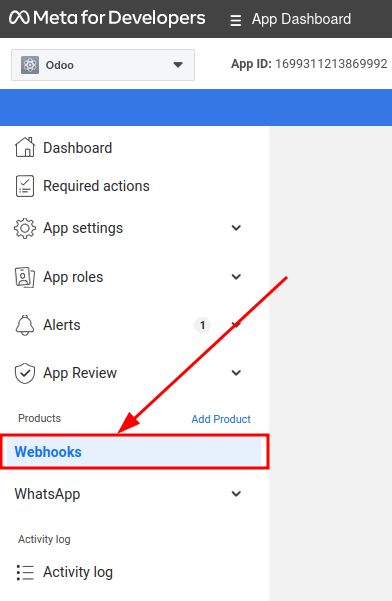
تنظیمات پیکربندی وبهوک را میتوان از طریق داشبورد توسعهدهندگان Meta نیز باز کرد. برنامه سازمانیار را انتخاب کنید و سپس در منوی سمت چپ، وبهوکها را برگزینید.
در صفحه ، روی ویرایش کلیک کنید. مقادیر نشانی URL بازگشتی و توکن تأیید وبهوک دریافتی از سازمانیار در همین صفحه وارد میشوند.
توجه
مقادیر نشانی بازگشت (Callback URL) و توکن تأیید وبهوک پس از کلیک روی آزمایش اتصال در مرحله قبل، بهطور خودکار درج میشوند.
در پنجره دیگری از مرورگر، برای دریافت مقادیر لازم در سازمانیار وارد مسیر شوید و حسابی را که پیکربندی میکنید انتخاب کنید. مقادیر در بخش دریافت پیامها قرار دارند.
نشانی بازگشت را از سازمانیار کپی کرده و در فیلد نشانی بازگشت متا جایگذاری کنید. سپس توکن تأیید وبهوک را کپی کرده و در فیلد توکن تأیید کنسول توسعهدهندگان متا قرار دهید. روی تأیید و ذخیره کلیک کنید.
افزودن فیلدهای وبهوک
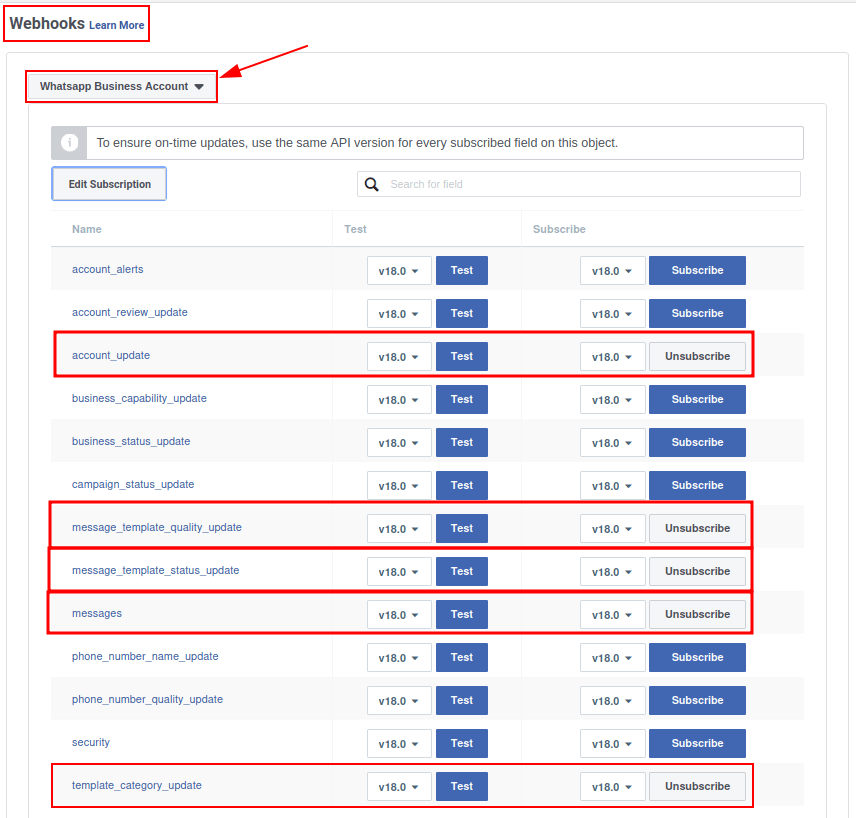
اکنون که پایگاه داده سازمانیار و واتساپ برای ارتباط با یکدیگر پیکربندی شدهاند، باید فیلدهای وبهوک را اضافه کنید تا اطلاعات ارسالی بین دو سامانه مشخص شود. برای افزودن فیلدهای وبهوک در کنسول توسعهدهندگان Meta، بخش فیلدهای وبهوک را باز و روی مدیریت کلیک کنید. در پنجره بازشده، کادر ستون اشتراک را برای نام فیلدهای زیر فعال کنید:
account_update
message_template_quality_update
message_template_status_update
پیامها
template_category_update
پس از انجام انتخابها، روی انجام شد کلیک کنید.
اگر پیکربندی وبهوکها موفقیتآمیز باشد، دکمههای ستون اشتراک باید از اشتراک به لغو اشتراک تغییر کنند:
مهم
فیلدهای فیلدهای وبهوک فقط پس از تأیید اشتراک با استفاده از نشانی بازگشت فراخوانی و توکن تأیید وبهوک ظاهر میشوند.
همچنین ملاحظه نمائید
افزودن شماره تلفن
برای پیکربندی شماره تلفن تجاری مورد استفاده برای واتساپ در سازمانیار، به داشبورد توسعهدهندگان متا برگردید و برنامه Odoo را انتخاب کنید. در منوی سمت چپ، زیر واتساپ روی تنظیم API کلیک کنید. وارد مرحله ۵: افزودن شماره تلفن شوید و روی افزودن شماره تلفن کلیک کنید.
نام کسبوکار و وبسایت کسبوکار یا صفحه نمایه را وارد کنید.
نکته
فیلد وبسایت کسبوکار یا صفحه پروفایل میتواند حاوی پیوند صفحهای در شبکههای اجتماعی باشد.
کشوری را که شرکت در آن فعالیت میکند از منوی کشویی کشور انتخاب کنید؛ ثبت نشانی کسبوکار اختیاری است. پس از افزودن مکان کسبوکار روی بعدی کلیک کنید.
در صفحه بعد، اطلاعات زیر را برای پروفایل تجاری واتساپ تکمیل کنید:
نام نمایشی پروفایل تجاری واتساپ
منطقه زمانی
دستهبندی
توضیحات کسبوکار (اختیاری)
پس از تکمیل این مراحل، روی بعدی کلیک کنید. صفحه دوباره بارگذاری شده و از مدیر سیستم میخواهد در فیلد مربوطه شماره تلفنی برای واتساپ اضافه کند. شماره تلفن تجاری موردنظر برای استفاده از واتساپ را وارد کنید.
همچنین ملاحظه نمائید
برای روش تأیید شماره تلفن، گزینه پیامک یا تماس تلفنی را انتخاب کرده و سپس روی بعدی کلیک کنید.
شماره تلفن کسبوکار از طریق روش تأیید انتخابشده، کد واتساپ دریافت میکند. کد را در فیلد کد تأیید وارد و برای تأیید شماره روی بعدی کلیک کنید.
هشدار
برای ادامه، افزودن روش پرداخت الزامی است. این الزام بخشی از سامانه تشخیص تقلب متا است و برای اطمینان از واقعی بودن حساب یا شرکت اعمال میشود. به مستندات متا درباره نحوه افزودن روش پرداخت در Meta Business Suite مراجعه کنید.
وضعیت شماره تلفن در حالت انتظار مانده است
هنگام افزودن شماره تلفن در برنامه توسعهدهندگان Meta، ممکن است وضعیت شماره بهجای تغییر به متصل، در حالت در انتظار باقی بماند.
این مسئله ممکن است مانع عملکرد صحیح یکپارچگی واتساپ شود.
برای رفع این مشکل، یک توکن دسترسی موقت ایجاد کنید و دسترسی کامل به حساب را فعال کنید:
نشانی https://developers.facebook.com را باز کنید و وارد برنامه خود شوید.
وارد مسیر شوید.
روی ایجاد توکن دسترسی کلیک کنید.
ویرایش تنظیمات قبلی را انتخاب کنید.
گزینه موافقت با تمام حسابهای فعلی و آینده واتساپ را انتخاب کنید.
روی ادامه، سپس ذخیره و در پایان متوجه شدم کلیک کنید.
توکن دسترسی موقت را ایجاد کنید.
پس از انجام این مراحل، وضعیت شماره تلفن باید از در انتظار به متصل تغییر کند.
ایجاد توکن دائمی
پس از تکمیل پیکربندی و آزمایشها، توکن دائمی ایجاد کنید تا جایگزین توکن موقت شود.
همچنین ملاحظه نمائید
وارد Meta Business Suite شوید و مسیر را باز کنید. کاربر سیستمی موجود را انتخاب کنید یا برای ایجاد کاربر جدید روی افزودن کلیک کنید.
برای ایجاد توکن دائمی، باید داراییها به کاربر سیستمی اضافه شوند. روی افزودن داراییها کلیک کنید تا پنجره بازشو نمایش داده شود. در بخش انتخاب نوع دارایی، گزینه برنامهها را انتخاب کنید؛ سپس برنامه Odoo را انتخاب کنید و در بخش کنترل کامل، سطح دسترسی را روی روشن قرار دهید. در پایان، روی ذخیره تغییرات کلیک کنید و در پنجره تأییدی که ظاهر میشود، انجام شد را انتخاب کنید.
روی ایجاد توکن جدید کلیک کنید تا پنجرهای برای تعیین برنامه مربوط به توکن باز شود. برنامه Odoo را انتخاب کنید و تاریخ انقضا را روی ۶۰ روز یا هرگز تنظیم کنید.
Meta میپرسد کاربر سیستمی چه مجوزهایی را اعطا میکند. هر دو مجوز زیر را اضافه کنید:
business_managementwhatsapp_business_messagingwhatsapp_business_managementwhatsapp_business_manage_events
وقتی مجوزها تنظیم شدند، روی ایجاد توکن کلیک کنید. مقدار توکن صفحه بعدی را کپی کنید.
پس از دریافت مقدار توکن، فیلد توکن دسترسی را در حساب تجاری واتساپ در سازمانیار از بهروز کنید.
مجوز توکن دسترسی
هنگام ایجاد توکن دسترسی دائمی، ممکن است مجوز business_management در دسترس نباشد.
برای رفع این مشکل:
اطمینان حاصل کنید که برنامه با مورد استفاده مناسب (مثلاً نوع برنامه تجاری) ایجاد شده است.
بررسی کنید حسابی که برای ایجاد برنامه استفاده شده است، مجوزهای کافی داشته باشد:
از استفاده از حساب استاندارد مخصوص توسعهدهندگان خودداری کنید.
در حساب کسبوکار Meta از حسابی با نقش مدیر محصول یا بالاتر استفاده کنید.
اگر مجوز همچنان وجود ندارد، برنامه را با پیکربندی و دسترسیهای صحیح دوباره ایجاد کنید.
الزامات نشانی URL بازتماس
هنگام پیکربندی وبهوک، نشانی Callback باید یک URL عمومی کامل و معتبر باشد.
نشانی URL باید شامل موارد زیر باشد:
https://نام دامنه معتبر
مسیر کامل نقطه پایانی وبهوک
مهم
نشانی بازگشت (Callback URL) باید دسترسی عمومی داشته باشد تا سرورهای Meta بتوانند رویدادهای وبهوک را با موفقیت ارسال کنند.
فعالسازی برنامه متا
در پایان، برای راهاندازی برنامه باید وضعیت برنامه متا در داشبورد توسعهدهندگان متا روی زنده تنظیم شود. روی برنامه مورد نظر کلیک کنید و فیلد حالت برنامه را از توسعه به زنده تغییر دهید.
مهم
اگر وضعیت برنامه روی فعال (live) تنظیم نشده باشد، پایگاه داده فقط میتواند با شمارههای آزمایشی مشخصشده در کنسول توسعهدهندگان ارتباط برقرار کند.
هشدار
برای فعالسازی عمومی برنامه، باید نشانی اینترنتی سیاست حریم خصوصی ثبت شود. وارد داشبورد توسعهدهندگان متا شوید و برنامه Odoo را انتخاب کنید. سپس از منوی سمت چپ وارد مسیر شوید. نشانی پیوند سیاست حریم خصوصی را در فیلد نشانی سیاست حریم خصوصی فرم وارد کنید و برای اعمال آن روی ذخیره تغییرات کلیک کنید.
هنگامی که برنامه در کنسول توسعهدهندگان متا زنده شد، ایمیل تأیید به مدیر سیستم ارسال میشود.
قالبهای واتساپ
قالبهای واتساپ به کاربران امکان میدهند پیامهایی را که بهطور مکرر ارسال میشوند ذخیره کنند. با ایجاد قالبهای متناسب با موقعیتهای مشخص، کاربران میتوانند پیامهای ازپیشتأییدشده را بدون کاهش کیفیت یا نیاز به نوشتن مکرر متن یکسان ارسال کنند. این قابلیت پاسخگویی سریع و ارتباط یکپارچه با مشتری را تضمین میکند و نرخ تعامل کلی با مشتری را افزایش میدهد.
قالبهای واتساپ را میتوان هم در پنل سازمانیار و هم در پنل Meta ایجاد کرد.
مهم
واتساپ فرایند تأییدی دارد که باید پیش از استفاده از قالب تکمیل شود. به تأیید قالب متا مراجعه کنید.
برای دسترسی به قالبهای واتساپ، وارد مسیر شوید.
هر قالب سه تب دارد:
متن پیام: محتوای اصلی پیام را نگهداری میکند. متن پیام میتواند شامل جایگاههای محتوای پویا باشد که هنگام ارسال تکمیل میشوند.
دکمهها: دکمهها یا پیوندهای قابل کلیک را در پایین قالب واتساپ میافزاید. در حال حاضر سه نوع دکمه وجود دارد: پاسخ سریع، بازدید از وبسایت و تماس با شماره. گزینه بازدید از وبسایت از URLهای ثابت، پویا و قابل رهگیری پشتیبانی میکند.
متغیرها: تمام جاینگهدارهای موجود در قالب و متغیرهایی را که باید مقداردهی شوند فهرست میکند. برای مثال، پیامها میتوانند جاینگهدار نام گیرنده، محصولات خریداریشده یا شماره سفارش فروش داشته باشند.
ایجاد قالبهای واتساپ در سازمانیار
برای ایجاد قالب واتساپ، وارد داشبورد شوید و روی جدید کلیک کنید. نام قالب را وارد کنید و زبان آن را انتخاب کنید.
مهم
برای انجام وظیفه بعدی، به حقوق دسترسی مدیر سیستم نیاز است تا فیلد اعمال به ویرایش شود.
در فهرست کشویی حساب، حساب تجاری واتساپ موجود در سازمانیار را که قالب باید به آن متصل شود انتخاب کنید. سپس در فیلد اعمال روی، مدلی را انتخاب کنید که اقدام سرور باید در آن برای این قالب اجرا شود.
نکته
در حالت توسعهدهنده نیز میتوان به این مدلها دسترسی داشت. در فرم مخاطب (یا فرم مرتبط مشابه در سازمانیار)، مدل موردنظر را باز کنید و نشانگر را روی نام فیلد نگه دارید. اطلاعات فنی، از جمله نام دقیق مدل در بخش پشتی سامانه، نمایش داده میشود. سپس نام نمایشی مدل را در قالب واتساپ و از فهرست کشویی اعمال به جستوجو کنید.
هشدار
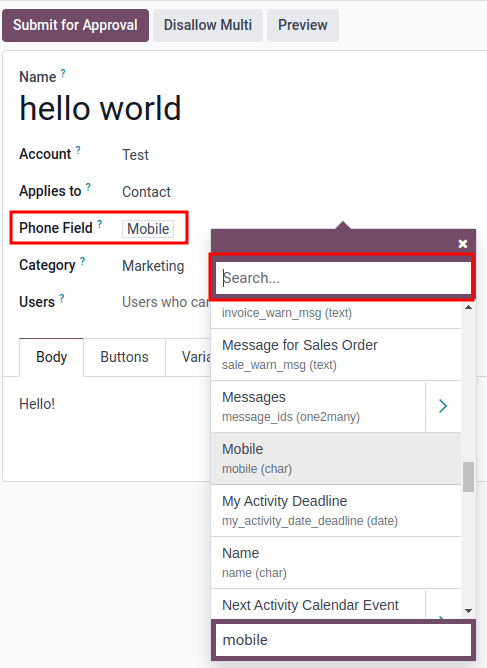
هنگام تغییر مدل یا فیلد اعمال به ممکن است فیلد فیلد تلفن خطا بدهد. مقدار فیلد تلفن باید همواره روی مدل Phone یا Mobile تنظیم شود.
برای جستوجوی فیلدهای موجود، نام نمایشی فیلد در بخش وبسایت را در کادر جستوجو... وارد کنید. نتایج، همه فیلدهای موجود برای مدلی را که قالب برای آن ایجاد شده است (اعمال برای) نمایش میدهند.
توجه
برای یافتن فیلدهای مشخص، ممکن است لازم باشد چند سطح از نتایج جستوجو را باز کنید. برای جابهجایی بین سطوح منو، از آیکونهای (فلش زاویهدار راست) و (فلش چپ) استفاده کنید.
دستهبندی را به یکی از گزینههای زیر تغییر دهید:
بازاریابی: پیامهای تبلیغاتی یا اطلاعاتی درباره کسبوکار، محصولات و خدمات؛ همچنین هر پیامی که از نوع خدماتی یا احراز هویت نباشد.
ابزار کمکی: پیامهای مرتبط با تراکنش، حساب، سفارش یا درخواست مشخص مشتری.
احراز هویت: گذرواژههای یکبارمصرفی که مشتریان برای تأیید تراکنش یا ورود استفاده میکنند.
مهم
تعیین دستهبندی نادرست میتواند باعث ایجاد وضعیت پرچم/رد شده از سوی متا در فرآیند تأیید شود.
هر کاربر مجاز به استفاده از این قالب را اضافه کنید. در ستون سمت چپ، نوع سربرگ را میتوان همراه با پیام سربرگ پیکربندی کرد.
انواع سربرگ موجود به شرح زیر است:
متنی
تصویر
ویدیو
سند
مکان (باید متغیرها تنظیم شوند)
وارد تب محتوا شوید و پیام اصلی قالب را پیکربندی کنید.
پس از اعمال تمام تغییرات لازم در قالب، روی دکمه ارسال برای تأیید در گوشه بالا سمت چپ کلیک کنید تا وضعیت قالب به در انتظار تغییر کند.
وضعیت قالب تا زمان تصمیمگیری Meta روی در انتظار باقی میماند؛ سپس ایمیل تأیید یا رد قالب ارسال میشود. بعد از آن قالبها را از پایگاه داده سازمانیار همگامسازی کنید.
همچنین ملاحظه نمائید
نکته
قالبهای دادههای نمایشی ازپیشپیکربندیشده در سازمانیار برای استفاده یا تغییر در دسترس هستند. میتوان آنها را بدون تغییر استفاده کرد یا متناسب با نیاز کسبوکار ویرایش کرد.
برای استفاده از این قالبها، از مسیر وارد شوید و یک قالب ازپیشپیکربندیشده را انتخاب کنید. برای آغاز فرایند تأیید، روی ارسال برای تأیید کلیک کنید. پس از تأیید قالب، ایمیلی برای مدیر حساب Meta ارسال میشود.
جایگاهنگهدارها و متغیرها
متغیرهای پویا به فیلدهای خاصی در پایگاه داده سازمانیار ارجاع میدهند تا هنگام استفاده از قالب، دادههای منحصربهفردی را در پیام واتساپ تولید کنند. متغیرهای پویا برای نمایش فیلدها از داخل پایگاه داده، با ارجاع به فیلدها از داخل یک مدل، رمزگذاری میشوند.
Example
بسیاری از شرکتها دوست دارند پیامهای واتساپ خود را با اطلاعات شخصیسازی شده مشتری سفارشیسازی کنند. این کار را میتوان در سازمانیار با ارجاع به فیلدی در یک مدل از طریق تنظیم متغیر پویا انجام داد. برای مثال، نام مشتری را میتوان در ایمیل از فیلد مشتری در مدل سفارش فروش ارجاع داد.
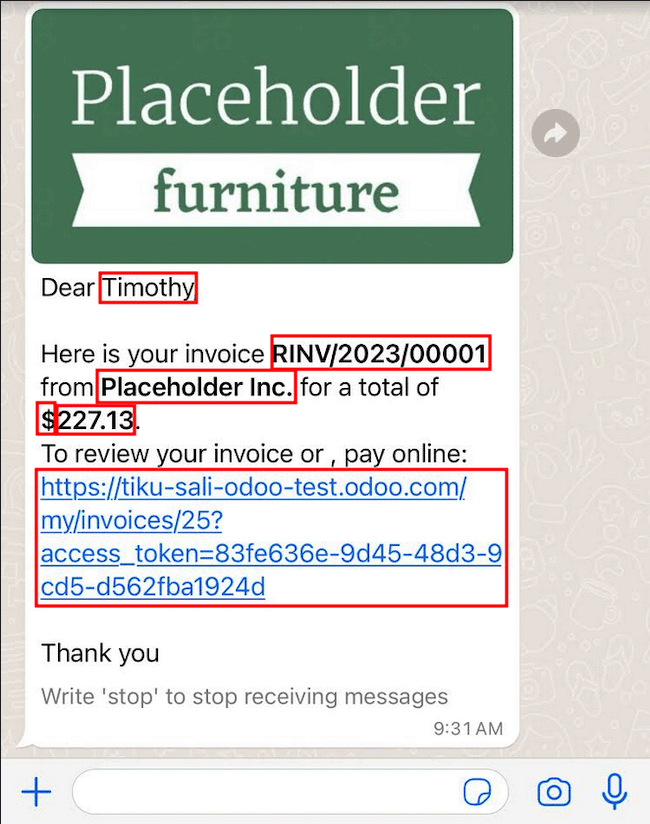
متغیرهای پویا را میتوان با افزودن متغیر نگهدارندهها در متن به محتوا اضافه کرد. برای افزودن متغیر نگهدارنده در بدنه پیام، متن زیر را وارد کنید {{1}}. برای متغیر نگهدارنده دوم {{2}} را وارد کنید و با افزودن متغیرهای بیشتر به متن، عدد را افزایش دهید.
Example
متن زیر محتوای قالب رسید پرداخت است:
مشتری گرامی {{1}}،
با تشکر
همچنین ملاحظه نمائید
پیش از ارسال قالب برای تأیید متا، این متغیرها باید در زبانه متغیرها پیکربندی شوند. برای ویرایش متغیرهای پویا در قالب، ابتدا نوع را به فیلد مدل تغییر دهید. به این ترتیب، سازمانیار میتواند به فیلدی از مدل ارجاع دهد و داده منحصربهفردی در پیام ارسالی درج کند.
سپس، فیلد متغیرهای پویا را ویرایش کنید. فیلد اعمال به در قالب باید ویرایش شود تا از ارجاع صحیح مدل و فیلد اطمینان حاصل شود.
برای جستوجوی فیلدهای موجود، نام نمایشی فیلد در بخش وبسایت را در کادر جستوجو وارد کنید. نتیجهای از میان همه فیلدهای موجود برای مدلی که قالب برای آن ایجاد شده است (اعمال برای) پیدا میشود. ممکن است لازم باشد چند سطح را پیکربندی کنید.
Example
در ادامه مثالی از متغیرهای تنظیم شده برای متغیر نگهدارندههای بالا در رسید پرداخت فوق آمده است:
نام |
مقدار نمونه |
نوع |
فیلد |
|---|---|---|---|
محتوا - {{1}} |
دکوراسیون داخلی آرام |
فیلد مدل |
|
محتوا - {{2}} |
INV/1401/00001 |
فیلد مدل |
|
محتوا - {{3}} |
شرکت من |
فیلد مدل |
|
محتوا - {{4}} |
$ |
فیلد مدل |
|
محتوا - {{5}} |
۴۰۰۰۰۰۰ |
فیلد مدل |
|
محتوا - {{6}} |
https://.. |
لینک پورتال |
Example
برای مثال، در تب محتوا، اگر متن «سلام {{1}}،» تایپ شود، آنگاه {{1}} باید در تب متغیرها تنظیم شود. در این مثال، پیام باید به مشتری با نام سلام کند، بنابراین {{1}} باید طوری پیکربندی شود که فیلد مربوط به {{1}} با نام مشتری پر شود.
هشدار
سفارشیسازی قالبهای واتساپ خارج از محدوده پشتیبانی رایگان تسهیلگستر است.
تأیید قالب متا
پس از بهروزرسانی متغیرهای پویا در قالب، باید قالب را دوباره برای تأیید به متا ارسال کرد. برای آغاز فرایند تأیید روی ارسال برای تأیید کلیک کنید. پس از تأیید قالب، ایمیلی به مدیر سیستم حساب متا ارسال میشود.
پس از تأیید متا، قالبها را دوباره با پایگاه داده سازمانیار همگام کنید. به مستندات همگامسازی قالبها مراجعه کنید.
نکته
برای مشاهده وضعیت، به Meta Business Suite بروید و را انتخاب کنید.
همگامسازی قالبها
پس از تأیید قالبها توسط تیم Meta، باید آنها را با پایگاه داده سازمانیار همگامسازی کرد. برای این کار، وارد مسیر شوید و پیکربندی موردنظر را انتخاب کنید. در پایین بخش ، روی همگامسازی قالبها کلیک کنید. Meta قالبهای تأییدشده را بهروزرسانی میکند تا در برنامههای مختلف پایگاه داده قابل استفاده باشند.
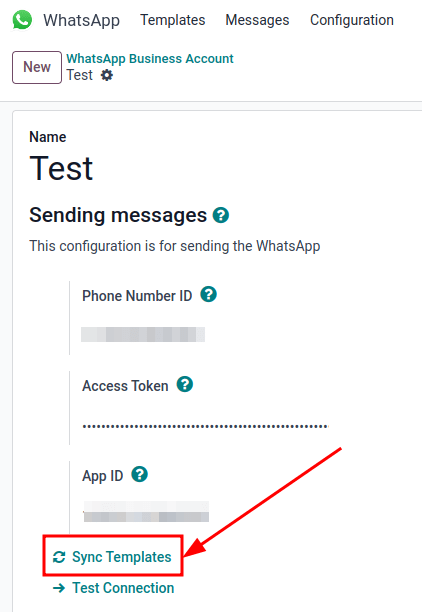
پیام موفقیتآمیز سبزرنگی در گوشه بالا و چپ با تعداد قالبهای بهروزرسانی شده ظاهر میشود.
نکته
قالبها را میتوان بهصورت جداگانه و از داخل هر قالب نیز همگامسازی کرد. وارد داشبورد شوید و قالب موردنظر را انتخاب کنید. سپس روی دکمه همگامسازی قالب در منوی بالای فرم کلیک کنید.
ایجاد قالبهای واتساپ در متا
ابتدا وارد Meta Business Suite شوید و مسیر را انتخاب کنید.
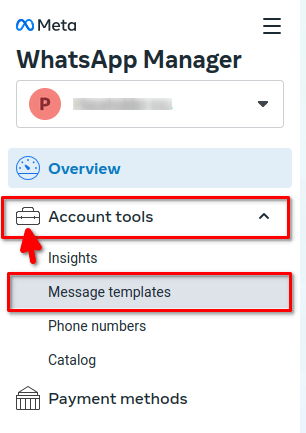
برای ایجاد قالب واتساپ، روی دکمه آبی ایجاد قالب کلیک کنید و سپس یکی از :guilabel:`دستهبندی`های زیر را انتخاب کنید:
بازاریابی: پیامهای تبلیغاتی یا اطلاعاتی درباره کسبوکار، محصولات و خدمات؛ همچنین هر پیامی که از نوع خدماتی یا احراز هویت نباشد.
ابزار کمکی: پیامهای مرتبط با تراکنش، حساب، سفارش یا درخواست مشخص مشتری.
احراز هویت: گذرواژههای یکبارمصرفی که مشتریان برای تأیید تراکنش یا ورود استفاده میکنند.
نام قالب را وارد کنید و سپس زبان قالب را انتخاب کنید.
توجه
برای انتخاب چند زبان، نام زبانها را تایپ کنید و سایر زبانهای مورد نیاز را انتخاب کنید.
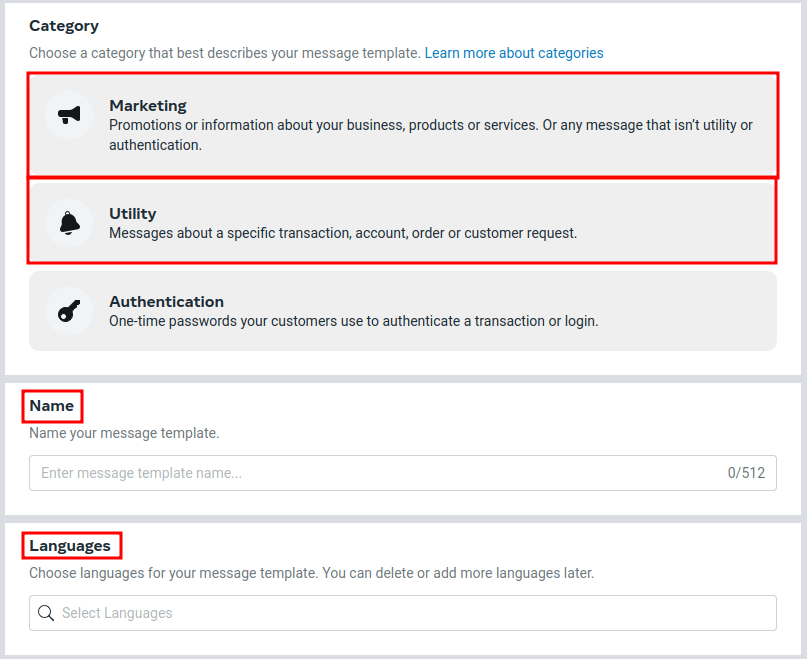
پس از انتخاب گزینههای لازم، روی ادامه در گوشه بالا و سمت راست کلیک کنید. مرورگر به صفحه ویرایش قالب منتقل میشود؛ جایی که بخشهای سربرگ، بدنه، پابرگ و دکمهها تنظیم میشوند. در سمت راست قالب، پیشنمایشی از ظاهر نهایی آن نمایش داده میشود.
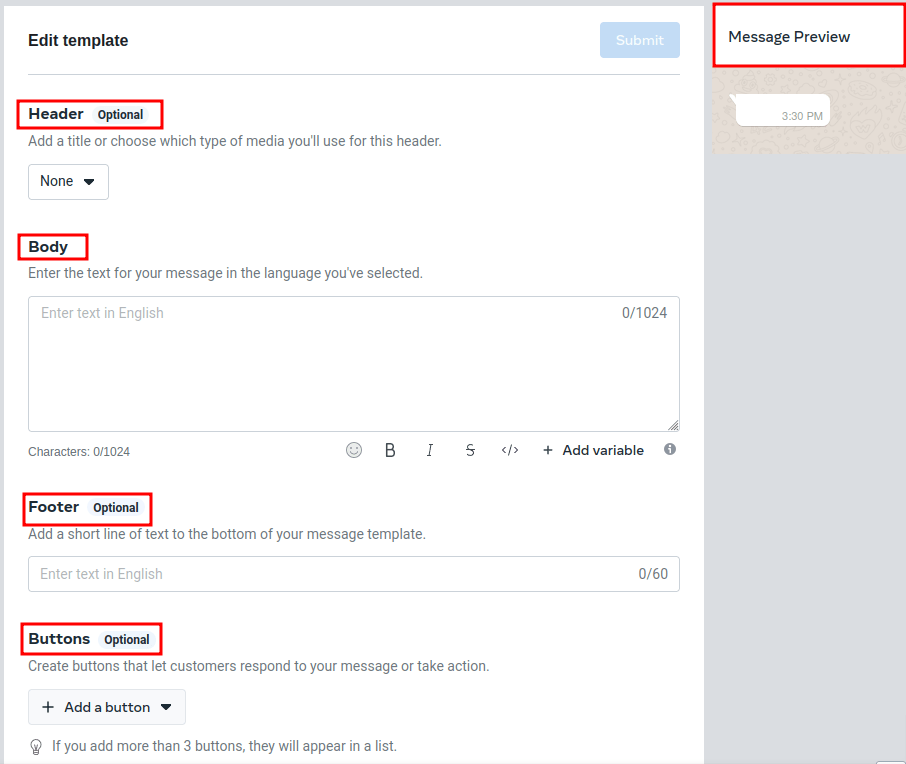
پس از اعمال تمام تغییرات لازم در قالب، روی دکمه ارسال در گوشه بالا سمت راست کلیک کنید تا پنجره تأیید زبان نمایش داده شود. برای تأیید، روی تأیید کلیک کنید. سپس پنجره دیگری اعلام میکند که قالب برای بررسی و تأیید به Meta ارسال شده است.
وضعیت قالب تا زمان تصمیمگیری شرکت Meta روی در حال بررسی باقی میماند. پس از دریافت ایمیل تأیید قالب، باید قالبها را از داخل پایگاه داده سازمانیار همگامسازی کرد.
همچنین ملاحظه نمائید
اعلانها
اعلانها در واتساپ مشابه مکالمه پیام در سازمانیار مدیریت میشوند. پنجره پاپآپی با مکالمه دریافتی از مشتری ظاهر میشود. بهطور پیشفرض، اعلانها در پیکربندی حساب تجاری واتساپ در سازمانیار تنظیم میشوند.
تنظیمات اعلان را میتوان با مراجعه به تنظیم کرد. حساب را انتخاب کرده و به بخش که اعلانها در آن مدیریت میشوند اسکرول کنید. در بخش اعلان به کاربران مشخص کنید که کدام کاربران باید برای این کانال واتساپ خاص مطلع شوند.
توجه
پس از آغاز گفتگو بین کاربر و مشتری، اعلان به همه کاربران تعیینشده در تنظیمات حساب تجاری واتساپ ارسال نمیشود؛ فقط کاربران حاضر در گفتگو اعلان دریافت میکنند. اگر کاربر ظرف ۱۵ روز پاسخ ندهد، پاسخ مشتری پس از این مدت دوباره به همه کاربران مشخصشده در تنظیمات واتساپ نمایش داده میشود.
افزودن کاربران به گفتگو
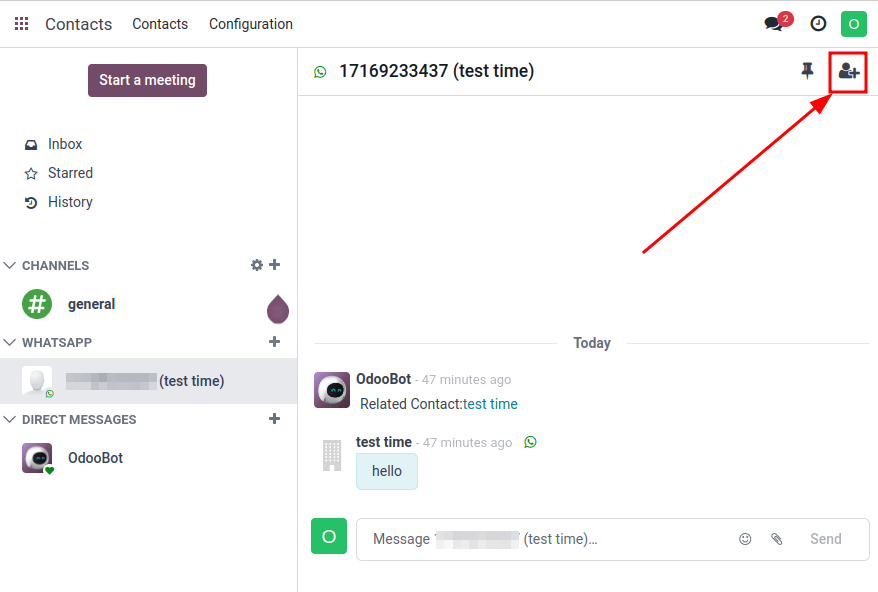
با باز کردن پنجره بازشوی WhatsApp، میتوان کاربران را به گفتوگوی WhatsApp اضافه کرد. مکالمات WhatsApp در برنامه گفتوگو قرار دارند. یک مکالمه را انتخاب کنید و سپس روی آیکون (افزودن کاربر) در گوشه بالا سمت راست کلیک کنید تا پنجره دعوت کاربران به مکالمه نمایش داده شود.
سؤالات متداول API واتساپ
تأیید
از اول فوریه ۲۰۲۳، اگر برنامه متا به دسترسی سطح پیشرفته به مجوزها نیاز داشته باشد، ممکن است تأیید کامل کسبوکار لازم شود؛ از جمله ارائه اسناد رسمی شرکت به متا. این مستندات را ببینید.
همچنین ملاحظه نمائید
امکان دریافت پیام وجود ندارد
اگر حساب تجاری نمیتواند پیام دریافت کند، تمام تنظیمات وبهوک را بررسی کنید. وارد مسیر شوید یا روی این پیوند کلیک کنید. در صورت نیاز به حساب تجاری وارد شوید. در بخش ساختار درخواست روی امتحان کنید کلیک کرده و فیلدهای بعدی را تکمیل کنید:
مجوزدهی: توکن دسترسی دائمی را وارد کنید.
WABA-ID: شناسه حساب کسبوکار واتساپ (WABA ID) را وارد کنید.
override_callback_uri: نشانی بازگشت تماس را وارد کنید.
verify_token: کد تأیید را وارد کنید.
برای دریافت شناسه WABA، از منوی سمت چپ داشبورد Meta Developer Dashboard، وارد مسیر شوید. شناسه WABA در بخش ارسال و دریافت پیامها و زیر عنوان مرحله ۱: انتخاب شمارههای تلفن قرار دارد. پس از تکمیل همه فیلدها، روی ارسال درخواست کلیک کنید.
خطاهای قالب
ویرایش قالبها بدون رعایت مراحل دقیق ممکن است به خطاهای ردیابی و سایر خطاها منجر شود.
خطای اعتبارسنجی تکراری
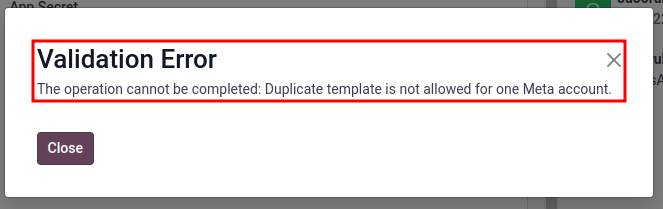
هنگام همگامسازی قالبها، ممکن است چند قالب با نام یکسان در مدیر کسبوکار Meta و سازمانیار وجود داشته باشند. این وضعیت باعث خطای اعتبارسنجی تکراری میشود. سازمانیار پیام Validation Error: The operation cannot be completed: Duplicate template is not allowed for one Meta account را نمایش میدهد. برای رفع این مشکل، نام قالب تکراری را در سازمانیار تغییر دهید و قالبها را دوباره همگامسازی کنید.
خطاهای توکن
خطای کاربر ۱۹۰
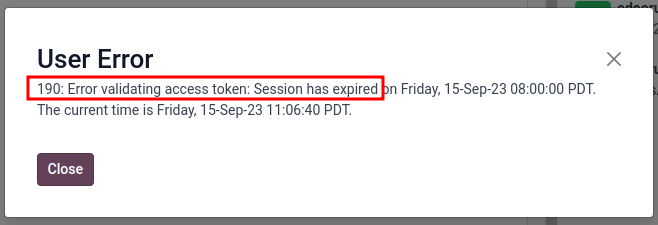
اگر توکن موقت با توکن دائمی جایگزین نشود، سازمانیار پیام User Error 190: Error validating access token: Session has expired را نشان میدهد. برای رفع مشکل توکن دائمی اضافه کنید.
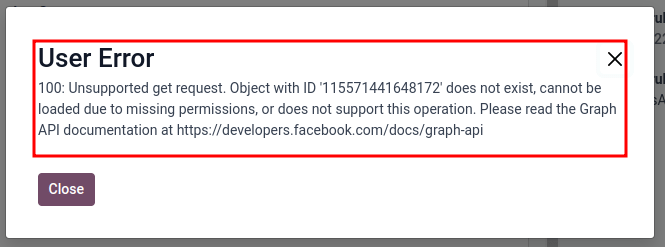
خطای کاربر ۱۰۰
اگر کارمند برای تنظیم توکن دائمی اقدام کند، سازمانیار پیام User Error 100: Unsupported get request را نمایش میدهد.
برای اصلاح این خطا، کاربر سیستمی مدیر ایجاد کنید.
سایر
قالب را نمیتوان برای چند مخاطب ارسال کرد
مطمئن شوید قابلیت چندقالبی در قالب فعال است.
ارسال پیام ناموفق بود
ستونهای نوع خطا و دلیل خطا را در بخش واتساپ ---> پیامها فعال کنید.
سایر کدهای خطا
برای خطاهای دیگر، کدهای خطای واتساپ را در مجموعه ابزار توسعهدهندگان متا ببینید.