سفارش (درخواست) تغییر مهندسی
برای رهگیری، اعمال و بازگرداندن نسخههای تغییریافته محصولات و لیستهای مواد، از سفارشهای تغییر مهندسی (ECO) استفاده کنید.
دستورهای تغییر مهندسی به سه روش ایجاد میشوند:
مستقیماً در نوع دستور تغییر مهندسی.
بهصورت خودکار هنگام درخواست بهروزرسانی دستورالعملها در کارگاه
بهصورت خودکار از بازخورد ارسال شده به نشانی ایمیل مستعار نوع ECO.
ایجاد ECO
مهندسان و اپراتورهای کف کارگاه میتوانند از دو روش تغییرات را پیشنهاد دهند.
ایجاد دستور تغییر مهندسی در PLM
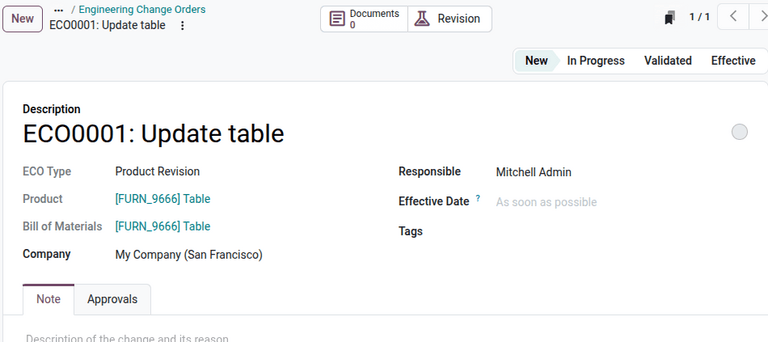
برای ایجاد ECO جدید، ابتدا وارد برنامه PLM شوید. روی دکمه # تغییرات مهندسی مربوط به نوع ECO موردنظر برای پیگیری پیشرفت تغییر کلیک کنید. در صفحه سفارشهای تغییر مهندسی، در گوشه بالا سمت چپ روی دکمه جدید کلیک کنید.
توجه
انواع ECO دستورهای تغییر را دستهبندی و سازماندهی میکنند. این کار تضمین میکند که کارمندان فقط درخواستهای مربوط به مسئولیتهای خود را مشاهده میکنند، از جمله معرفی محصولات جدید، بهروزرسانیهای هدفمند خط تولید، یا برآورده کردن الزامات قانونی.
در فرم ECO فیلدهای زیر را تکمیل کنید:
شرح: خلاصه کوتاهی از بهبود انجامشده وارد کنید.
نوع درخواست تغییر مهندسی: نوع پروژه ECO را برای ساماندهی ECOs مشخص کنید. این فیلد فقط در صورت وجود چند نوع ECO نمایش داده میشود.
محصول: محصولی را مشخص کنید که در حال بهبود است.
صورت مواد (اختیاری): BoM تغییرکرده را مشخص کنید. اگر محصول موجود در فیلد محصول دارای BoM باشد، این فیلد بهصورت خودکار تکمیل میشود. اگر چند BoMs وجود داشته باشد، BoM مورد نظر را از فهرست کشویی انتخاب کنید.
شرکت: در پایگاه داده چندشرکتی، مشخص کنید تغییر برای محصولات شرکت خاصی اعمال شود؛ یا برای اعمال به همه شرکتها فیلد را خالی بگذارید.
توجه
فیلد شرکت فقط هنگام فعال بودن چندشرکتی نمایش داده میشود. به حالت چند شرکتی مراجعه کنید.
مسئول (اختیاری): کاربری را برای رسیدگی به این ECO تعیین کنید.
تاریخ اجرا: زمان اجرایی شدن ECO را مشخص کنید. اگر این فیلد خالی باشد، ECO در اولین فرصت، یعنی بهمحض اعمال تغییرات توسط کاربر مجاز، اجرا میشود. در غیر این صورت، تاریخ و ساعت مورد نظر را مشخص کنید.
برچسبها (اختیاری): برای اولویتبندی و سازماندهی به ECOs برچسب اختصاص دهید. برای ایجاد برچسب جدید، نام آن را در فیلد بنویسید و از فهرست کشویی ایجاد را انتخاب کنید.
پس از تکمیل فرم ECO، برای آغاز اعمال تغییرات روی شروع بازنگری کلیک کنید.
با کلیک روی شروع بازنگری، سه اقدام انجام میشود:
دکمه هوشمند اسناد نمایش داده میشود و فایلهای مرتبط با BoM را نگهداری میکند.
نسخهای از BoM تولید در دکمه هوشمند بازنگری مربوط به ECO ذخیره میشود.
مراحل نوع ECO در بالای ECO نمایش داده میشوند.
توجه
دکمه هوشمند بازنگری فقط زمانی در دسترس است که BoM انتخاب و دکمه شروع بازنگری کلیک شده باشد.
ایجاد دستور تغییر مهندسی در کف کارگاه
همچنین میتوان ECOs را در طول فرایند تولید و از طریق ماژول کارگاه ایجاد کرد.
برنامه را باز کنید و سفارش کاری را از نمای کلی یا نمای مرکز کاری انتخاب کنید.
در کارت سفارش کار، روی دکمه (سهنقطه عمودی) در گوشه پایین کلیک کنید تا پنجره گزینهها باز شود.
روی دکمه بهروزرسانی دستورالعملها کلیک کنید. سپس افزودن/ویرایش مرحله را انتخاب کرده و یکی از گزینههای منو را برگزینید:
بهروزرسانی دستورالعملها: مرحلهای را انتخاب کنید که دستورالعملهای آن باید تغییر کنند.
حذف مرحله: مرحله مورد نظر برای حذف را انتخاب کنید.
افزودن مرحله: برای افزودن مرحله جدید، مرحلهای را که باید پیش از آن قرار گیرد انتخاب کنید.
فرم پیشنهاد را تکمیل کنید و سپس روی پیشنهاد تغییر کلیک کنید. ECO مربوط به تغییر پیشنهادی ایجاد میشود.
Example
اپراتور پیشنهاد داده است مرحله کنترل کیفیتی به عملیات Assembly مربوط به سفارش تولید MO با شماره WH/MO/00001 (Table) اضافه شود تا زاویه پایهها پس از نصب بررسی شود.
تغییرات پیشنهادی را بررسی کنید در برنامه مدیریت چرخه عمر محصول (PLM).
تغییرات در اجزا
برای تغییر اجزای یک BoM، روی دکمه هوشمند بازبینی در یک ECO کلیک کنید تا به نسخه جدید BoM دسترسی پیدا کنید. سازمانیار نسخه BoM غیرقابل استفاده در تولید را از نسخه فعلی متمایز میکند و با برچسب بزرگ بایگانیشده، نسخه آزمایشی BoM را مشخص میکند.
Example
پس از کلیک روی شروع بازنگری برای ECO محصول Table، با کلیک روی دکمه هوشمند بازنگری، BoM محصول را تغییر دهید. با این کار، BoM بایگانی شده همراه با نشان بزرگ قرمز بایگانی شده باز میشود.
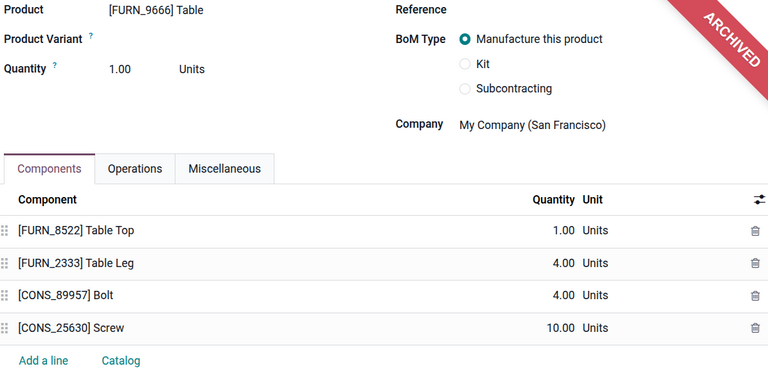
در BoM جدید، زبانه اجزا را باز کنید و فهرست اجزا را با تغییر مقدار اجزای موجود، افزودن اجزای جدید از طریق پیوند افزودن سطر و حذف اجزا با آیکون (حذف سطر) ویرایش کنید.
Example
در نسخه دوم BoM یک میز، جزء صفحه میز به Fancy Table Top تغییر میکند، اجزای Bolt حذف میشوند و ۱۰ جزء Wood Plug اضافه میشوند.
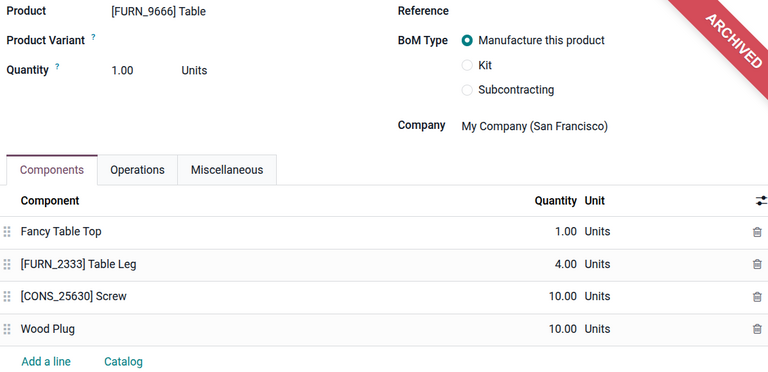
تغییرات در عملیاتها
برای تغییر عملیات در یک BoM، روی دکمه هوشمند بازبینی در یک ECO کلیک کنید تا به نسخه جدید و بایگانیشده BoM دسترسی پیدا کنید. سازمانیار نسخه BoM غیرقابل استفاده در تولید را از نسخه فعلی متمایز میکند و با برچسب بزرگ بایگانیشده، نسخه آزمایشی BoM را مشخص میکند.
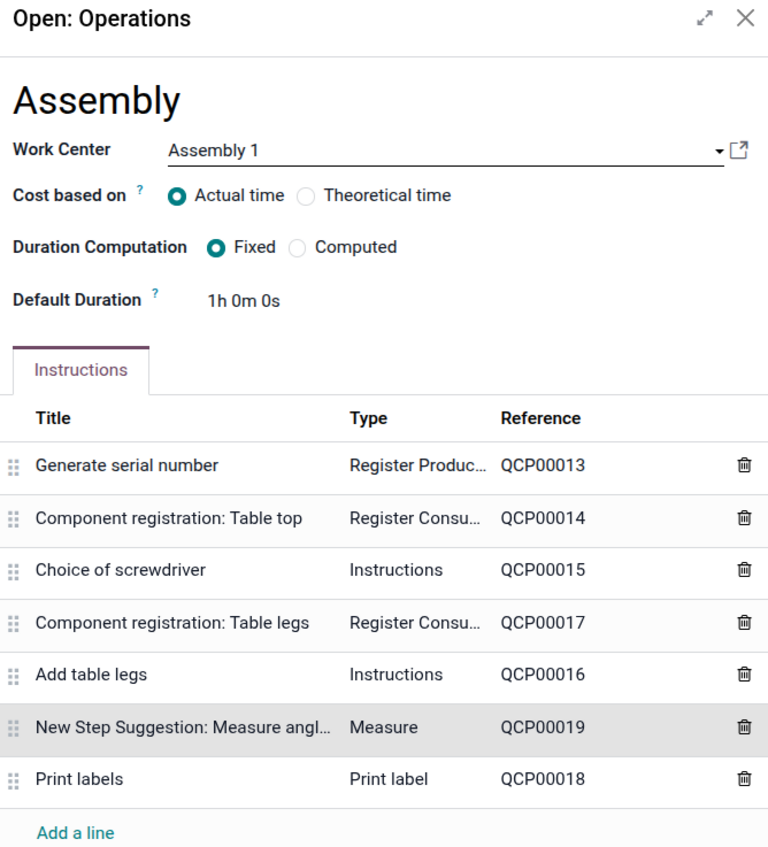
در نسخه جدید BoM، زبانه عملیات را برای مشاهده و ویرایش عملیات BoM باز کنید. برای تغییر هر عملیات، آن را انتخاب کنید تا پنجره باز کردن: عملیات نمایش داده شود.
توجه
زبانه عملیات بهصورت پیشفرض در دسترس نیست. برای فعالکردن آن، وارد مسیر شوید و گزینه سفارشهای کاری را فعال کنید.
فیلدهای دلخواه را در پنجره بازشوی باز کردن: عملیات تغییر دهید. برای ایجاد عملیات جدید، روی دکمه افزودن سطر کلیک کنید. برای حذف عملیات، روی آیکون (حذف سطر) کلیک کنید.
پس از تکمیل تغییرات، روی ذخیره کلیک کنید.
مقایسه تغییرات و هزینهها
تغییرات و آزمایشها در BoM بازبینی شده نگهداری میشوند و تا زمان اعمال تغییرات، بر BoM مورد استفاده در تولید تأثیری نمیگذارند.
برای مقایسه BoM بازبینی شده با نسخه قبلی، به یکی از این دو روش وارد ECO مربوط به آن BoM شوید:
در BoM اصلاح شده، روی نام ECO (برای مثال،
ECO0005: Improve...) در مسیر راهنمای گوشه بالای سمت چپ کلیک کنید. سپس دکمه هوشمند بازبینی را انتخاب کنید. این دکمه فقط پس از اعمال تغییر در BoM نمایش داده میشود.از نمای کلی PLM، روی دکمه # تغییرات مهندسی کارت کانبان بازنگری محصول کلیک کنید. کارت کانبان ECO مربوط را برای باز کردن انتخاب و سپس روی دکمه هوشمند بازبینی در بالای فرم ECO کلیک کنید.
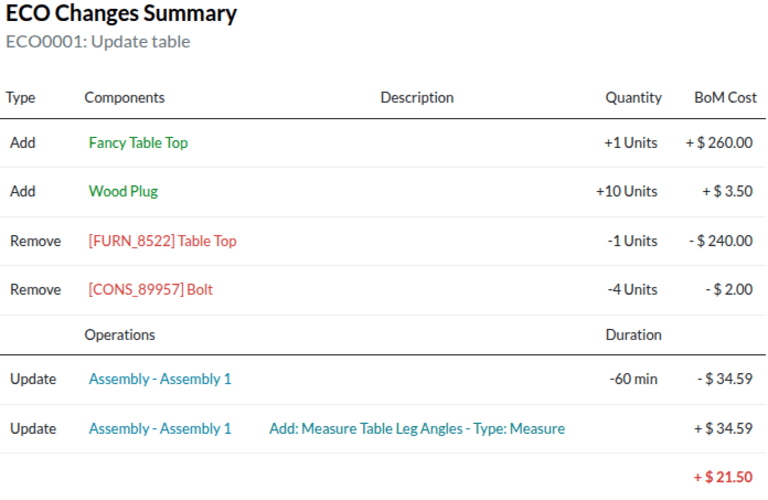
با کلیک روی دکمه هوشمند بررسی در فرم ECO، گزارش خلاصه تغییرات دستور تغییر مهندسی باز میشود. همه تغییرات در این صفحه نمایش داده میشوند و با رنگ از هم متمایز شدهاند:
متن سبز نشاندهنده افزودن قطعه یا عملیات به BoM است.
متن قرمز نشان میدهد قطعه یا عملیات از BoM حذف شده است.
متن آبی نشان میدهد قطعه یا عملیات تغییر کرده است.
نوع تغییر (افزودن، حذف یا بهروزرسانی) کنار تغییر نمایش داده میشود.
این گزارش هزینههای مرتبط با تغییرات BoM را نیز فهرست میکند. هزینهها از فیلد بها در فرم محصول و اطلاعات هزینهیابی در فرم مرکز کار خوانده میشوند و برای هر تغییر در فیلد بهای صورت مواد اولیه نمایش داده میشوند.
فهرست تغییرات اجزا ابتدا در گزارش نمایش داده میشود:
قطعات: نام قطعهها را فهرست میکند.
شرح: اگر در فرم محصول شرحی درج شده باشد، آن را نمایش میدهد.
تعداد: مقدار و واحد اندازهگیری مورد تغییر را نمایش میدهد.
فهرست تغییرات عملیات پس از تغییرات اجزا نمایش داده میشود. نام هر عملیات تغییرکرده درج میشود. اگر دستورالعملها نیز تغییر کرده باشند، نام و نوع آنها در سطری جداگانه میآیند. تغییر مدت نیز فهرست میشود.
در پایان، تغییر بهای کل در پایین گزارش نمایش داده میشود. اگر تغییر بهای کل نسبت به BoM قبلی کمتر باشد، سبز و اگر نسبت به BoM قبلی بیشتر باشد، قرمز نمایش داده میشود.
Example
مشاهده خلاصه تفاوتهای میان جدول BoMs فعلی و بازنگریشده در گزارش خلاصه تغییرات ECO مربوط به ECO.
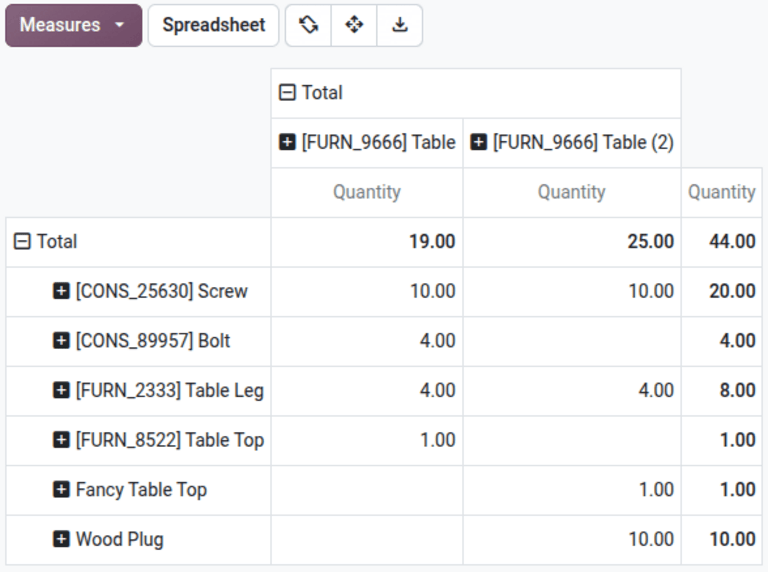
برای مقایسه BoMs بر اساس مقدار اجزایشان، روی دکمه هوشمند مقایسه صورت مواد اولیه در فرم ECO کلیک کنید. صفحه سطرهای صورت مواد اولیه با جدول پیوتی باز میشود که تفاوتهای میان BoMs را نمایش میدهد.
اعمال تغییرات
پس از بررسی تغییرات، ECO را به مرحله تأیید منتقل کنید؛ در این مراحل، تغییرات اصلاح شده باید پیش از اعمال در BoM تولید تأیید شوند.
تأییدکنندگان میتوانند تغییرات را تأیید یا رد کردن کنند.
هنگامی که ECO در مرحله بستن قرار دارد، پس از تأیید تغییرات توسط تأییدکنندگان، دکمه اعمال تغییرات در دسترس قرار میگیرد.
توجه
دکمه اعمال تغییرات ممکن است در مرحلهای غیر از مرحله تأیید قرار داشته باشد.
برای انتقال خودکار ECO به مرحله اجرایی، روی اعمال تغییرات کلیک کنید. پنجره بهروزرسانی نسخهها باز میشود.
در این پنجره، مشخص کنید نسخه موارد انتخابشده افزایش یابد یا خیر. نسخه محصول (در زبانه انبار فرم محصول) و نسخه BoM قابل بهروزرسانی هستند. برای افزایش نسخه موارد انتخابشده روی اعمال کلیک کنید یا برای جلوگیری از تغییر نسخه و اعمال تغییرات روی لغو کلیک کنید.
توجه
برای جلوگیری از افزایش شماره هر نسخه، علامت همه کادرها را بردارید و روی اعمال کلیک کنید.
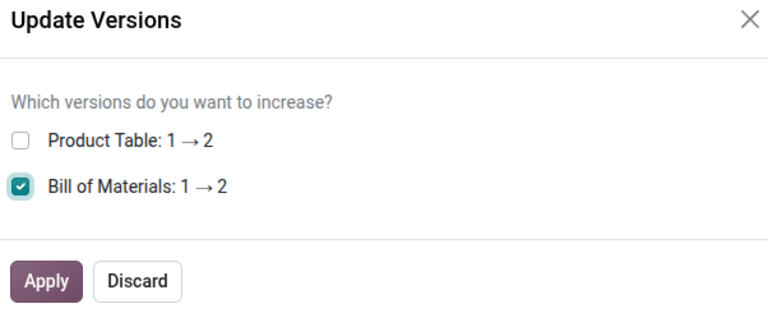
تغییرات اعمال میشوند؛ BoM اصلی تولید بایگانی و BoM بازنگریشده جایگزین آن بهعنوان BoM جدید تولید میشود.
اطمینان از اعمال تغییرات
برای اطمینان از اعمال تغییرات، از ECO که دکمه اعمال تغییرات در آن فشرده شده است، با کلیک بر روی دکمهٔ هوشمند بازبینی به BoM بازبینی شده بازگردید.
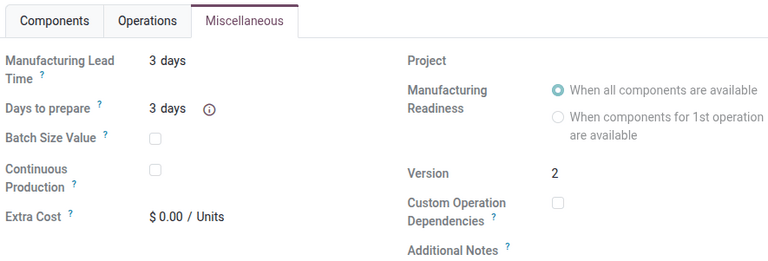
در BoM اصلاحشده، نشان بزرگ قرمزرنگ بایگانیشده حذف میشود. اگر بهدنبال این ECO شماره نسخه BoM افزایش یافته باشد، شماره جدید در زبانه متفرقه نمایش داده میشود.
Example
پس از اعمال تغییرات ECO مربوط به میز، نسخه جاری BoM میز را در زبانه متفرقه مشاهده کنید. شماره نسخه در اینجا به 2 تغییر یافته است.
مشاهده تغییرات
برای بازبینی تغییرات پیشنهادی، از مسیر وارد شوید. در کارت نوع ECO، دکمه # تغییرات مهندسی تعداد تغییرات عملیاتی ایجادشده را نشان میدهد.
برای باز کردن نمای کانبان نوع ECO، روی دکمه تعداد تغییرات مهندسی کلیک کنید. برای مشاهده پیشنهاد، ECO آغازشدهای را انتخاب کنید (که دکمه شروع بازنگری آن انتخاب شده است).
در ECO، خلاصه تغییرات پیشنهادی را به دو روش مشاهده کنید:
از دکمه هوشمند بازنگری
از دکمه هوشمند بازبینی
Example
اپراتور پیشنهاد داده است هنگام اجرای عملیات Assembly سفارش تولید MO به شماره WH/MO/00001 برای محصول Table، مرحلهای برای بررسی زاویه پایههای میز پس از نصب اضافه شود.
سپس میتوان ECO ایجادشده را با ورود به مسیر و انتخاب نوع ECO با عنوان بازنگری محصول مشاهده کرد.
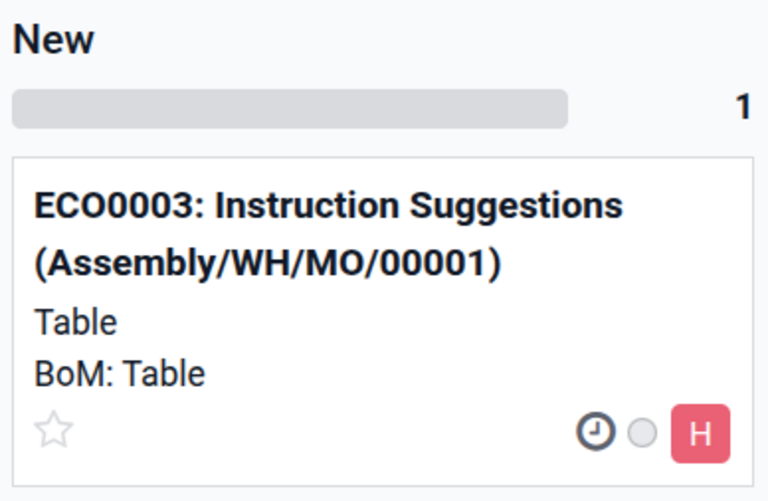
فیلد مسئول به اپراتوری مربوط میشود که پیشنهاد را ارسال کرده است، که به کارمندی که در حال بررسی لیست مواد است امکان میدهد اطلاعات بیشتر را از شخصی که پیشنهادِ تغییر داده است پیگیری کند.
در BoM اصلاحشده، زبانه عملیات را باز کنید و عملیات موردنظر را انتخاب کنید.
Example
در ادامه مثال قبل، پس از باز کردن تب عملیات توسط مهندس مسئول، فهرستی از دستورالعملهای انجام عملیات نمایش داده میشود. عنوان جدیدترین دستورالعمل پیشنهاد گام جدید: و سپس عنوان وارد شده توسط کاربر است. برای مشاهده تغییرات پیشنهادی روی ردیف کلیک کنید.