بازپرداخت (جبران هزینه) کارمندان
پس از ثبت قطعی هزینه در دفتر روزنامه حسابداری، مرحله بعد بازپرداخت هزینه به کارمند است. این مبلغ را میتوان مستقیماً در فیش حقوقی او پرداخت کرد یا هر هزینه را بهصورت نقد، با چک یا واریز مستقیم بازپرداخت کرد.
تنظیمات بازپرداخت
هزینهها را میتوان همراه با حقوق، از طریق چک، وجه نقد یا انتقال بانکی (معمولاً با عنوان واریز مستقیم) بازپرداخت کرد. برای تنظیم گزینههای پرداخت، ابتدا از مسیر وارد شوید و تنظیمات مربوطه را پیکربندی کنید.
برای بازپرداخت هزینههای کارمندان در فیشهای حقوقی آنها، گزینه بازپرداخت در فیش حقوقی را در بخش هزینهها فعال کنید.
سپس نحوه پرداختها را در بخش حسابداری تعیین کنید. منوی کشویی روشهای پرداخت را باز کنید و روش مورد نظر را انتخاب کنید. گزینههای پیشفرض شامل پرداخت دستی (بانک)، واریز گروهی (بانک) و چکها (بانک) هستند. بسته به بومیسازی حقوق و دستمزد نصبشده، ممکن است گزینههای بیشتری ظاهر شوند.
خالی گذاشتن این فیلد امکان استفاده از تمام گزینههای پرداخت موجود را فراهم میکند.
پس از تکمیل تمام پیکربندیهای مورد نظر، روی ذخیره کلیک کنید تا تنظیمات فعال شوند.
بازپرداخت در فیشهای حقوقی
اگر گزینه بازپرداخت در فیش حقوقی در صفحه تنظیمات فعال شده باشد، پرداختها را میتوان بهجای صدور پرداختهای جداگانه، به فیش حقوقی بعدی کارمند اضافه کرد.
مهم
فقط هزینههایی با وضعیت تأییدشده و ثبتشده را میتوان در فیش حقوقی بازپرداخت کرد. اگر هزینهای با وضعیت دیگر انتخاب شود، هنگام تلاش برای بازپرداخت آن در فیش حقوقی هشدار نمایش داده میشود.
همچنین ملاحظه نمائید
بازپرداخت جداگانه
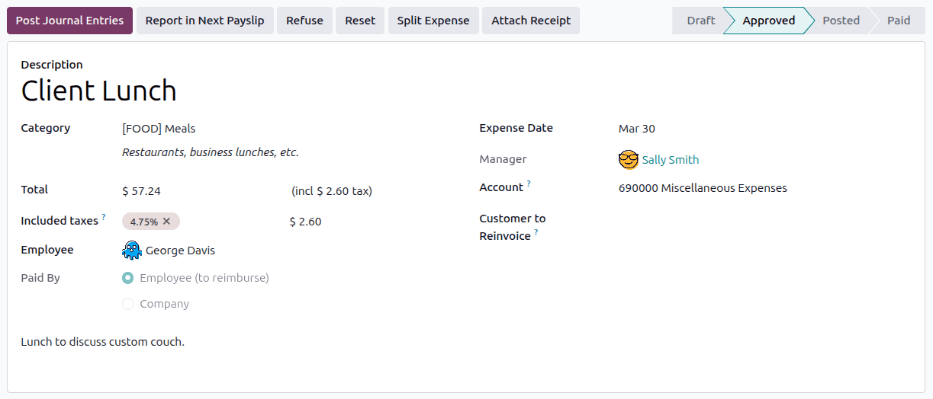
وارد مسیر شوید و روی هزینهای با وضعیت تأییدشده یا ثبتشده کلیک کنید.
در صفحه هزینه موردنظر، روی دکمه گزارش در فیش حقوقی بعدی کلیک کنید. پیامی با مضمون هزینه ("نام هزینه") به فیش حقوقی بعدی اضافه خواهد شد. در کادر گفتگو ثبت میشود. وضعیت هزینه ابتدا تغییری نمیکند، اما پس از ثبت سند حسابداری به ثبتشده و پس از پردازش فیش حقوقی مرتبط به پرداختشده تغییر میکند.
اگر هزینه پیش از پردازش فیش حقوقی به روش دیگری بازپرداخت شود، با کلیک روی دکمه حذف از فیش حقوقی میتوان آن را از فیش حذف کرد.
بازپرداخت بهصورت انبوه
وارد مسیر شوید و کادر کنار تمام هزینههایی را که قرار است بازپرداخت شوند انتخاب کنید.
نکته
برای انتخاب همه هزینههای قابل بازپرداخت، منوی کناری را طوری تنظیم کنید که فقط گزینه تأییدشده یا ثبتشده علامت خورده باشد. سپس برای انتخاب همه هزینهها، کادر انتخاب کنار کارمند را علامت بزنید.
روی دکمه عملیات کلیک کنید و از منوی کشویی درج در فیش حقوقی بعدی را انتخاب کنید. با انتخاب دکمه درج در فیش حقوقی بعدی، تمام هزینهها به فیش حقوقی بعدی کارمند مربوط افزوده میشوند.
در داشبورد هزینههای در انتظار پردازش تغییری ایجاد نمیشود؛ اما در کادر گفتگوی هر هزینه، پیامی با متن Expense ("Expense Name") will be added to the next payslip. ثبت میشود. وضعیت هزینههای جداگانه تغییری نمیکند، اما پس از ثبت سند حسابداری به ثبتشده و پس از پردازش فیش حقوقی مرتبط به پرداختشده تغییر میکند.
بازپرداخت هزینهها با وجه نقد، چک یا واریز مستقیم
برای بازپرداخت یک هزینه بهصورت جداگانه، از مسیر وارد شوید تا داشبورد هزینههای در انتظار پردازش نمایش داده شود. این داشبورد همه هزینههای ارسالشده را نشان میدهد. منوی کناری را طوری تنظیم کنید که فقط هزینههای ثبتشده نمایش داده شوند.
توجه
فقط هزینههایی که در دفتر روزنامه حسابداری ثبت شدهاند (هزینههای با وضعیت ثبتشده) قابل بازپرداخت هستند.
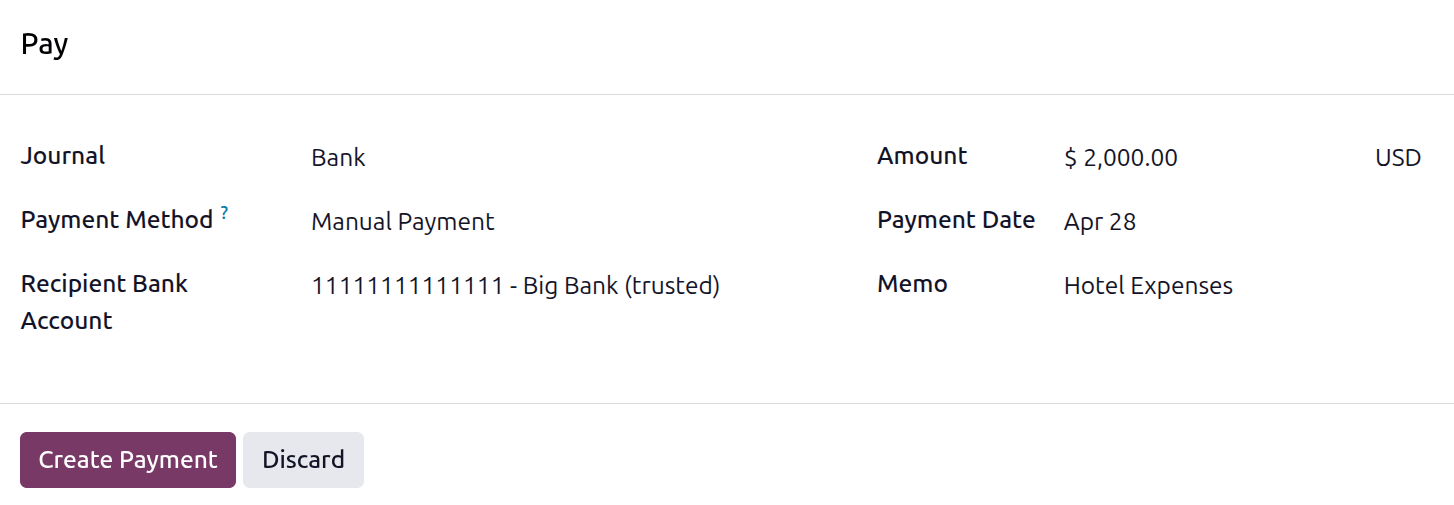
روی هزینه مورد نظر برای پرداخت کلیک کنید و سپس دکمه هوشمند سند حسابداری را انتخاب کنید. در سند حسابداری روی دکمه پرداخت کلیک کنید و در پنجره پرداخت، اطلاعات زیر را وارد کنید:
دفتر روزنامه: دفتر روزنامه حسابداری مورد استفاده برای ثبت پرداخت را از فهرست کشویی انتخاب کنید. دفتر روزنامه پیشفرض بانک است.
روش پرداخت: نحوه انجام پرداخت را با استفاده از منوی کشویی انتخاب کنید. اگر نقد برای دفتر روزنامه انتخاب شده باشد، تنها گزینه موجود پرداخت دستی است. اگر بانک برای دفتر روزنامه انتخاب شده باشد، گزینههای پیشفرض پرداخت دستی یا چکها هستند.
حساب بانکی گیرنده: این فیلد فقط زمانی نمایش داده میشود که دفتر روزنامه روی بانک و روش پرداخت روی پرداخت دستی تنظیم شده باشند. حساب بانکی کارمند بهطور پیشفرض در آن درج میشود. اگر در پروفایل کارمند چند حساب بانکی تأییدشده وجود دارد، حساب دلخواه را از فهرست کشویی انتخاب کنید.
مبلغ: مبلغ کل بازپرداخت بهطور پیشفرض در این فیلد درج میشود.
تاریخ پرداخت: تاریخ صدور پرداخت را در این فیلد وارد کنید. تاریخ فعلی بهطور پیشفرض درج میشود.
شرح: متن وارد شده در فیلد شرح فرم هزینه، بهطور پیشفرض در این فیلد درج میشود.
پس از تکمیل فیلدهای پنجره بازشو، برای ثبت پرداخت و بازپرداخت هزینه به کارمند، روی دکمه ایجاد پرداخت کلیک کنید. اکنون بنر سبزرنگ پرداختشده در سند دفتر روزنامه نمایش داده میشود.