
رزرو دستی
برخلاف روش رزرو هنگام تأیید، روش رزرو دستی محصولات را به طور خودکار رزرو نمیکند.
در عوض، پس از تأیید سفارش فروش (SO)، در دسترس بودن محصول باید به صورت دستی بررسی شود و مقدار مورد نیاز باید به صورت دستی رزرو گردد.
همچنین ملاحظه نمائید
پیکربندی
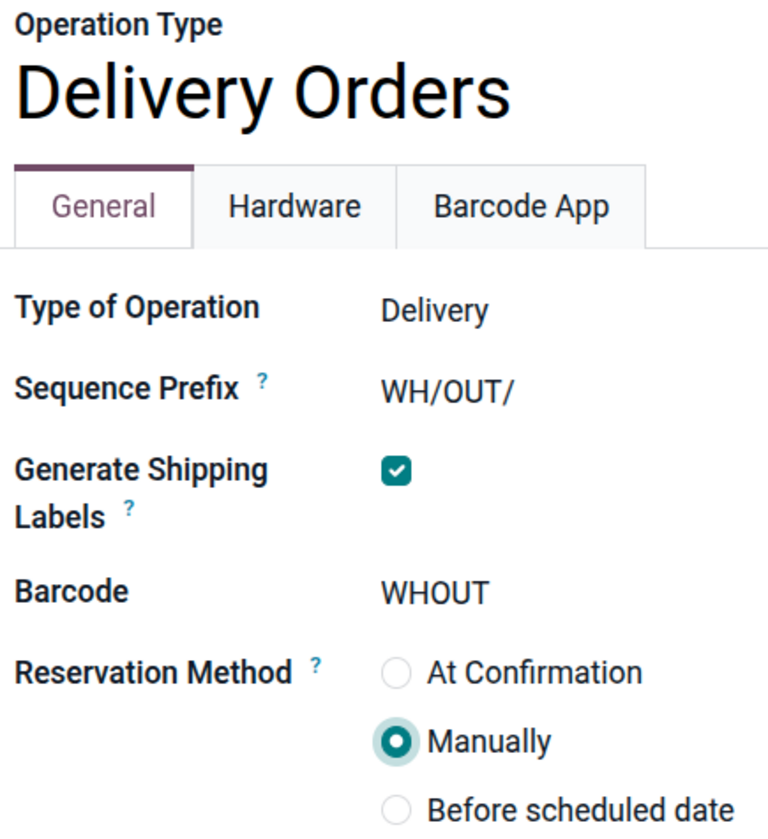
برای تنظیم روش رزرو روی دستی، از ، نوع عملیات مورد نظر را برای پیکربندی انتخاب کنید یا با کلیک روی جدید، یک نوع جدید ایجاد نمایید.
در زبانه عمومی، فیلد روش رزرو را پیدا کرده و دستی را انتخاب کنید.
توجه
هنگامی که نوع عملیات در فرم انواع عملیات به رسید تغییر میکند، روشهای رزرو در دسترس نیستند.
گردشکار
برای مشاهده عملکرد روش رزرو دستی، با بازکردن برنامه و کلیک روی جدید، SO جدیدی ایجاد کنید.
در فیلد مشتری مشتری را وارد کنید. سپس در زبانه سطرهای سفارش روی افزودن سطر کلیک کنید و محصول مورد نظر را از فهرست کشویی به پیشفاکتور اضافه کنید. در پایان، در ستون تعداد، مقدار مورد نظر برای فروش را تنظیم کنید.
پس از آماده شدن، برای تأیید سفارش فروش روی تأیید کلیک کنید.
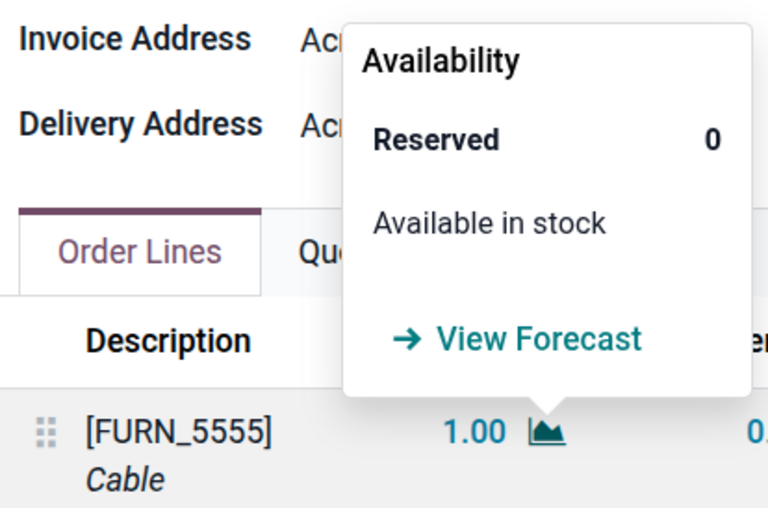
روی آیکون سبز (موجودی قابل دسترس) در سطر محصول کلیک کنید تا راهنمای در دسترس بودن باز شود. راهنما تعداد واحدهای رزروشده سفارش را نشان میدهد. چون روش رزرو روی دستی تنظیم شده است، مقدار رزروشده برابر 0 خواهد بود.
با این حال، در زیر آن مقدار، موجود در انبار نوشته شده است. این به این دلیل است که مقدار موجود است، اما باید به صورت دستی رزرو شود.
توجه
اگر موجودی محصول موجود در SO کافی نباشد، آیکون (دسترسپذیری) بهجای سبز به رنگ قرمز نمایش داده میشود.
بهجای نمایش تعداد واحدهای رزروشده برای سفارش، متن راهنمای دسترسپذیری عبارت رزروشده را نشان میدهد و تعداد واحدهای در دسترس (مثلاً 0) را نمایش میدهد.
علاوه بر این، مگر اینکه یک تجدید موجودی تنظیم شده یا یک رسید زنده وجود داشته باشد، عدم موجودی در آینده نیز با متن قرمز نشان داده میشود.
پس از تأیید SO، از کارت سفارشهای تحویل را در صفحه نمای کلی انبار پیدا کنید.
کارت سفارشهای تحویل وضعیت فعلی سفارشهای زنده را نمایش میدهد، از جمله سفارشهای دارای وضعیت در انتظار. سفارشهای دارای این وضعیت نشان میدهند که محصولات موجود در آن سفارشها یا هنوز رزرو نشدهاند یا اصلاً در انبار موجود نیستند.
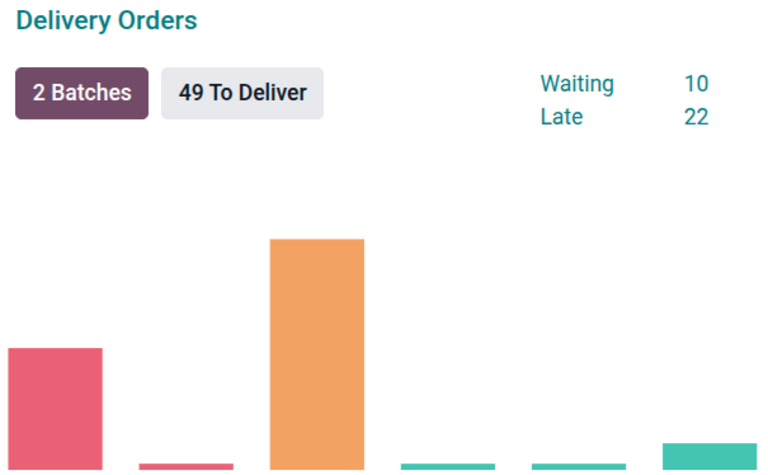
برای مشاهده SO ایجادشده در مرحله قبل، روی دکمه # در انتظار در کارت کلیک کنید (در این مثال، ۱۰ در انتظار).
سفارش تحویل (DO) مرتبط با SO که قبلاً ایجاد شده است را پیدا کرده و برای مشاهده روی سطر آن کلیک کنید.
در فرم سفارش تحویل، وضعیت در فیلد در دسترس بودن محصول به جای سبز، با متن زرد به عنوان موجود لیست شده است. این به این دلیل است که موجودی کافی برای این سفارش در دسترس است، اما هنوز مقداری رزرو نشده است.
در زبانه عملیات، در سطر محصول، اعداد ستون تقاضا و ستون مقدار با یکدیگر برابر نیستند.
در این حالت، مقدار ستون تقاضا برابر 1.00 و مقدار ستون مقدار برابر 0.00 است.
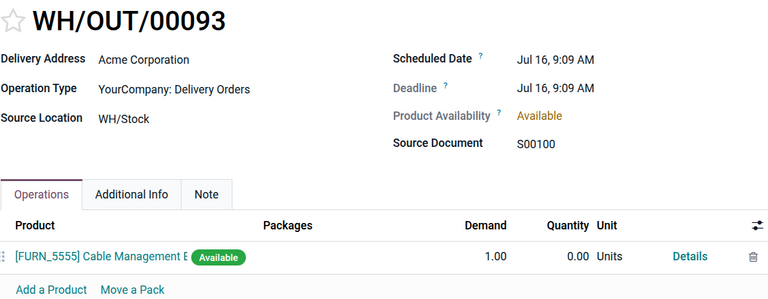
برای رزرو دستی مقدار مشخصی از محصول برای این سفارش، روی دکمه رزرو در بالای فرم کلیک کنید. با این کار، وضعیت موجود در فیلد موجودی محصول به رنگ سبز درمیآید و عدد ستون مقدار با مقدار ستون تقاضا برابر میشود.
این به این دلیل است که مقدار کافی در انبار برای رزرو سفارش موجود است.
پس از آماده شدن، روی تأیید کلیک کنید.
رزرو دستی چند سفارش
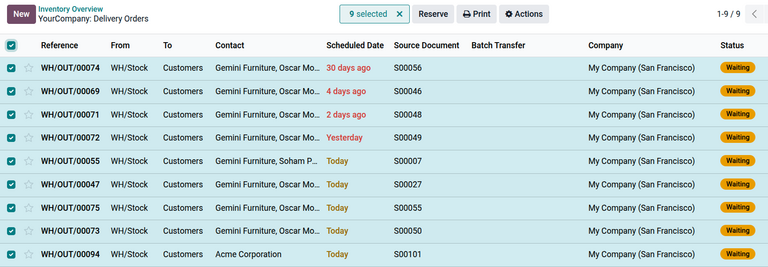
میتوان چند سفارش با وضعیت در انتظار را همزمان بهصورت دستی رزرو کرد و وضعیت آنها را به آماده تغییر داد.
برای این کار، را باز کنید، که صفحه نمای کلی انبار را نشان میدهد. صفحه نمای کلی انبار همچنین از قابل دسترسی است.
از صفحه نمای کلی انبار، روی دکمه # در انتظار کارت سفارشهای تحویل کلیک کنید.
سپس کادر کنار هر سفارش دلخواه را علامت بزنید یا برای انتخاب تمام سفارشهای صفحه، کادر سطر سربرگ را انتخاب کنید.
سپس روی دکمه رزرو در بالای صفحه کلیک کنید.
اگر موجودی همه محصولات سفارشهای انتخابشده کافی باشد، محصولات رزرو میشوند و سفارش به وضعیت آماده تغییر میکند. پس از تغییر وضعیت به آماده، سفارش از فهرست در انتظار حذف میشود.
اگر مقدار موجودی در دسترس کافی نباشد، سفارش در وضعیت فعلی خود باقی میماند و همچنان در فهرست نمایش داده میشود.
همچنین ملاحظه نمائید