
بازاریابی با ایمیل
برنامه بازاریابی با ایمیل سازمانیار مجهز به ابزارهای طراحی کشیدنی و رها کردنی، قالبهای از پیش ساخته شده و سایر ویژگیهای تعاملی برای ایجاد کمپینهای ایمیلی جذاب است. همچنین، این برنامه گزارشهای دقیقی را برای سنجش میزان اثربخشی کمپینها فراهم میکند.
همچنین ملاحظه نمائید
داشبورد بازاریابی ایمیلی
پس از نصب برنامه، بازاریابی ایمیلی را باز کنید. داشبورد ارسالهای ایمیلی با نماها و گزینههای مختلف فیلتر باز میشود.
گزینههای نمای زیر در دسترساند:
نمای (فهرست)، نمای پیشفرض داشبورد ارسالها است و جزئیات هر ارسال را نشان میدهد.
اطلاعات مربوط به ارسالهای گروهی بهصورت پیشفرض در ستونهای زیر نمایش داده میشود:
تاریخ: تاریخ ارسال ایمیل گروهی.
موضوع: موضوع ارسال.
مسئول: کاربری که ارسال را ایجاد کرده یا کاربری که ارسال به او اختصاص یافته است.
ارسال شده: تعداد دفعات ارسال ایمیل گروهی.
تحویلشده (٪): درصد ایمیلهای گروهی ارسالی که با موفقیت به گیرندگان تحویل داده شدهاند.
درصد بازشدن: درصد ارسالهایی که گیرندگان آنها را باز کردهاند.
کلیکشده (٪): درصد ایمیلهای گروهی ارسالی که گیرندگان روی پیوندشان کلیک کردهاند.
درصد پاسخدادهشده: درصد گیرندگانی که به ارسال پاسخ دادهاند.
وضعیت: وضعیت ارسال (پیشنویس، در صف یا ارسال شده).
برای افزودن یا حذف ستونها، روی آیکون (ستونهای اختیاری) در انتهای ستونها کلیک کنید و سپس گزینههای اضافی را از فهرست کشویی انتخاب کنید.
نمای (کانبان) نمایی سریع از ارسالها بر اساس مرحله کنونی آنها ارائه میدهد.
ارسالهای گروهی بهصورت پیشفرض در مراحل زیر دستهبندی میشوند:
پیشنویس: پیام ارسالی هنوز در حال نگارش یا ایجاد است.
در صف: زمان ارسال پیام برای آینده برنامهریزی شده است.
در حال ارسال: ارسال در حال ارسال به گیرندگان است.
ارسال شده: ارسال قبلاً برای گیرندگان انجام شده است.
هر کارت در داشبورد ارسالهای ایمیلی اطلاعات کلیدی ارسال مربوط را نشان میدهد. برای تعیین رنگ، حذف ارسال یا بایگانی پیام برای استفاده بعدی، روی گوشه بالایی کارت کلیک کنید.
نمای (تقویم)، هر ارسال را بهصورت موردی قابل کلیک در تاریخ ارسال یا تاریخ برنامهریزیشده آن نشان میدهد.
در پنل کناری، با گزینههای انتخابی نتایج را بر اساس کاربر مسئول یا وضعیت پیام پستی فیلتر کنید.
برای مشاهده جزئیات ارسال گروهی یا حذف آن، روی یکی از موارد فهرست کلیک کنید.
ایجاد ارسال گروهی ایمیل
برای ایجاد ایمیل گروهی از داشبورد ارسالهای گروهی، روی دکمه جدید کلیک کنید تا فرم خالی ارسال باز شود.
ابتدا موضوع و گیرندگان را مشخص کنید. در پایین آن، زبانههای متن ایمیل و تنظیمات گزینههای بیشتری برای سفارشیسازی ارسال فراهم میکنند.
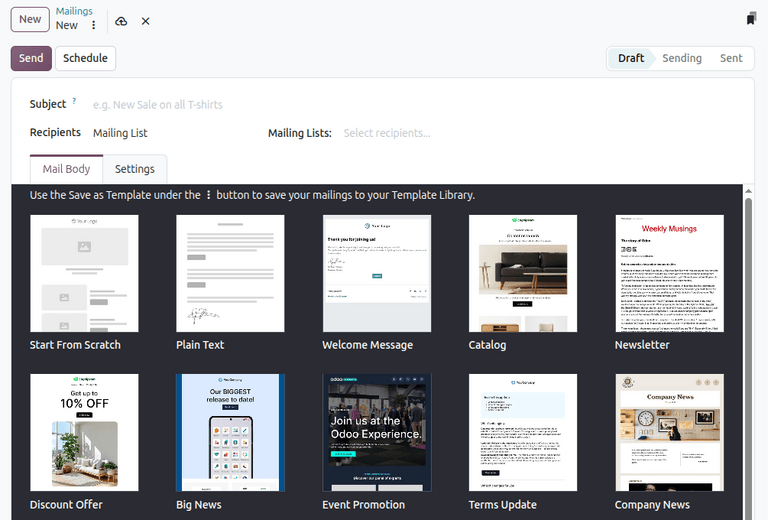
موضوع و گیرندگان
برای شروع، موضوع ارسال ایمیلی را وارد کنید.
سپس یکی از گیرندگان زیر را انتخاب کنید:
متقاضی: ایمیل گروهی را برای متقاضیان ارسال کنید.
مخاطب: ایمیل گروهی را برای مخاطبان ارسال میکند.
کارمند: پیام را برای کارمندان ارسال کنید.
ثبتنام رویداد: پیام را برای شرکتکنندگان رویداد ارسال کنید.
نشست رویداد: پیام را برای سخنرانان نشستهای رویداد ارسال کنید.
سرنخ: پیام را برای سرنخها ارسال کنید.
مخاطب ارسال: ارسال را برای مخاطبان فهرست ارسال انجام دهید. برای دسترسی به این مخاطبان، وارد مسیر شوید.
فهرست ارسال: ارسال را برای گیرندگان فهرستهای ارسال انتخابشده انجام دهید.
سفارش پایانه فروش: ارسال را برای تأمینکنندگان موجود در سفارشهای نقطه فروش انجام دهید.
سفارش خرید: ارسال را برای تأمینکنندگان موجود در سفارشهای خرید انجام دهید.
سفارش فروش: به برنامه فروش مربوط است و بر یک سفارش فروش مشخص در پایگاه داده تمرکز دارد.
توجه
با انتخاب گزینه پیشفرض لیست ایمیل، باید حتماً یک لیست ایمیل خاص از منوی کشویی فیلد مجاور انتخاب لیست ایمیلها انتخاب شود.
این گزینهها (بهجز فهرست پستی پیشفرض) امکان تعریف فیلتر دقیقتر دریافتکنندگان را در فیلد دامنه فراهم میکنند. در صورت تمایل میتوان فهرستهای پویا را برای تکمیل خودکار دامنه انتخاب کرد.
تب محتوای ایمیل
در زبانه متن ایمیل، قالب پیام را انتخاب کنید. میتوانید قالب را از نوار کناری ویرایش کنید.
ویژگیهای موجود در نوار کناری که برای ایجاد و سفارشیسازی ایمیلها استفاده میشوند، به سه بخش تقسیم شدهاند: بلوکها، سفارشیسازی و طراحی.
هر بلوک ویژگیهای منحصر به فرد و عناصر طراحی حرفهای ارائه میدهد. برای استفاده از یک بلوک، عنصر مورد نظر را به بخش محتوای ایمیل بکشید و رها کنید. پس از رها شدن، جنبههای مختلف بلوکی که رها شده است، قابل سفارشیسازی هستند.
نکته
برای ساخت یک ایمیل از صفر، بدون استفاده از بلوک سازنده، قالب متن ساده را انتخاب کنید. وقتی انتخاب شد، سازمانیار یک بوم ایمیل کاملاً خالی ارائه میدهد که میتوان آن را به روشهای مختلف با استفاده از ویرایشگر متنی پیشرفته که دستورات اسلش / را قبول میکند، سفارشیسازی کرد.
وقتی / در بدنه خالی ایمیل تایپ میشود، در حالی که از قالب متن ساده استفاده میشود، یک منوی کشویی از عناصر طراحی مختلف ظاهر میشود که میتوان از آنها برای ایجاد طراحی ایمیل مورد نظر استفاده کرد.
تب تنظیمات
گزینههای زبانه تنظیمات فرم ایمیل در سه بخش محتوای ایمیل، رهگیری و پیشرفته قرار دارند.
توجه
گزینههای زبانه تنظیمات بسته به فعال بودن قابلیت کمپینهای ایمیلی در مسیر متفاوت هستند. برای اطلاعات بیشتر به کمپینهای ارسال مراجعه کنید.
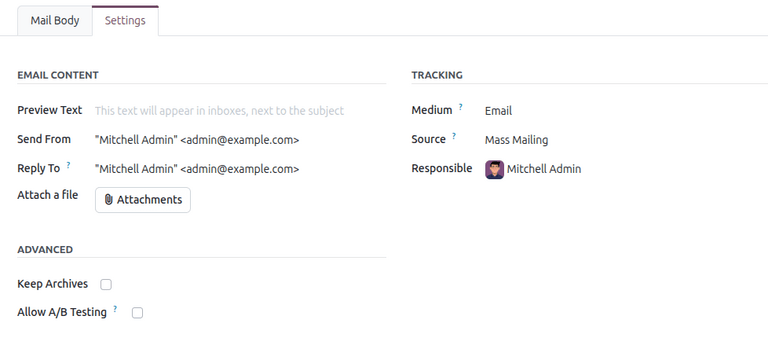
محتوای ایمیل
بخش محتوای ایمیل گزینههای پیکربندی زیر را ارائه میکند:
پیشنمایش متن: جملهای برای پیشنمایش وارد کنید تا گیرندگان به باز کردن ایمیل ترغیب شوند. در بیشتر صندوقهای ورودی، این متن در کنار موضوع نمایش داده میشود. اگر فیلد خالی باشد، کاراکترهای ابتدای محتوای ایمیل بهجای آن نمایش داده میشوند.
ارسال از: نشانی مستعار ایمیلی را مشخص کنید که بهعنوان فرستنده این ایمیل نمایش داده میشود.
گیرنده پاسخ: نام مستعار ایمیلی را مشخص کنید که همه پاسخهای این ایمیل به آن ارسال میشوند.
پیوست کردن فایل: پیوستهای ضروری یا مفید را برای این ایمیل گروهی بارگذاری کنید.
رهگیری
بخش رهگیری شامل گزینههای پیکربندی زیر است:
رسانه: روش رهگیری را انتخاب کنید (مانند
EmailیاSMS).منبع: منبعی برای رهگیری انتخاب کنید (مانند
Mass MailingیاNewsletter).مسئول: کاربر مسئول این ایمیل را در پایگاه داده مشخص کنید.
توجه
اگر قابلیت کمپین پستی فعال باشد، فیلد دیگری با عنوان کمپین در بخش رهگیری زبانه تنظیمات نمایش داده میشود.
پیشرفته
برای حفظ ایمیلهای بایگانیشده، گزینه نگهداری بایگانیها را انتخاب کنید.
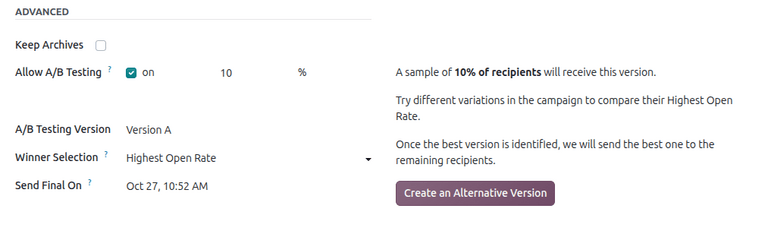
اگر گزینه اجازه تست A/B فعال باشد، نسخههای متفاوت یک پیام پستی برای دریافتکنندگان تصادفی ارسال میشوند تا اثربخشی پیام ارزیابی شود.
در فیلد برای (#)٪، درصد دریافتکنندگانی را مشخص کنید که در آزمون، نسخه فعلی پیام پستی برای آنها ارسال میشود. نام نسخه را در فیلد نسخه تست A/B وارد کنید.
در ادامه دو فیلد دیگر ظاهر میشود:
در فیلد انتخاب برنده، معیار تعیین نسخه نهایی ایمیل را انتخاب کنید. گزینههای زیر موجود هستند:
دستی: به کاربر امکان میدهد نسخه «برنده» ارسال را تعیین کند. با انتخاب این گزینه، فیلد ارسال نهایی در حذف میشود.
بالاترین نرخ باز شدن (پیشفرض): پیام ارسالی دارای بالاترین نرخ باز شدن بهعنوان نسخه «برنده» تعیین میشود.
بالاترین نرخ کلیک: پیام ارسالی دارای بالاترین نرخ کلیک بهعنوان نسخه «برنده» تعیین میشود.
بالاترین نرخ پاسخ: پیام ارسالی دارای بالاترین نرخ پاسخ بهعنوان نسخه «برنده» تعیین میشود.
سرنخها: پیام ارسالیای که بیشترین تعداد سرنخ را ایجاد کرده باشد، نسخه «برنده» تعیین میشود.
پیشفاکتورها: ارسالی که بیشترین پیشفاکتور را ایجاد کرده باشد، نسخه «برنده» محسوب میشود.
درآمدها: ارسالی که بیشترین درآمد را ایجاد کند، نسخه «برنده» محسوب میشود.
فیلد ارسال نهایی در امکان تعیین تاریخی را فراهم میکند که سازمانیار باید در آن نسخه برنده را مشخص و برای گیرندگان باقیمانده ارسال کند.
کنار این فیلدها دکمه ایجاد نسخه جایگزین قرار دارد. با کلیک روی آن، سازمانیار زبانه جدید متن ایمیل را باز میکند تا کاربر نسخه جایگزین ایمیل را برای آزمایش بسازد.
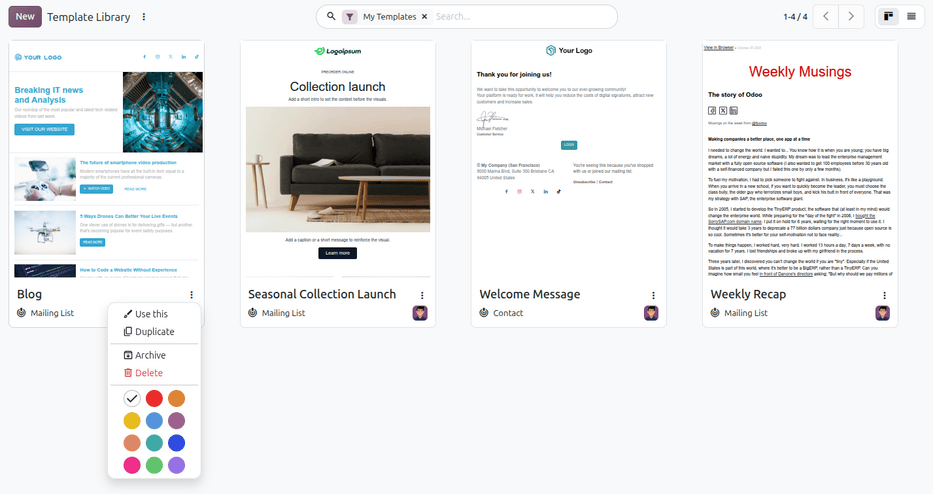
قالبهای ایمیل
برای ذخیره یک ارسال ایمیل بهعنوان قالبی برای استفادههای بعدی، از مسیر وارد شوید و یک ارسال را انتخاب کنید یا ارسال جدیدی ایجاد کنید. در بالای فرم ارسال، روی آیکون (اقدامات) کلیک کنید و ذخیره بهعنوان قالب را انتخاب کنید.
برای استفاده از قالب ارسال ایمیلی، از مسیر وارد شوید. در صفحه کتابخانه قالبها، قالب موردنظر یا آیکون (سهنقطه عمودی) آن را انتخاب کنید و سپس روی استفاده از این کلیک کنید تا فرم ارسال ایمیلی جدید با فیلدهای پیکربندیشده تکمیل شود.
ارسال، برنامهریزی، تست
پس از نهایی شدن ایمیل انبوه، برای ارسال، زمانبندی یا آزمایش آن اقدام کنید.
ارسال
دکمه ارسال یک پنجره پاپآپ با عنوان آماده ارسال ایمیلها هستید؟ را نمایش میدهد.
زمانی که دکمه ارسال به همه کلیک میشود، سازمانیار ایمیل را به گیرندگان مورد نظر ارسال میکند. پس از ارسال ایمیل، وضعیت به ارسال شده تغییر میکند.
برنامهریزی
با کلیک روی زمانبندی، پنجره چه زمانی میخواهید پیام را ارسال کنید؟ نمایش داده میشود. روی فیلد ارسال در کلیک کنید و تاریخ و ساعت آینده را در تقویم انتخاب کنید. سپس روی زمانبندی کلیک کنید. وضعیت ارسال به در صف تغییر میکند.
تست
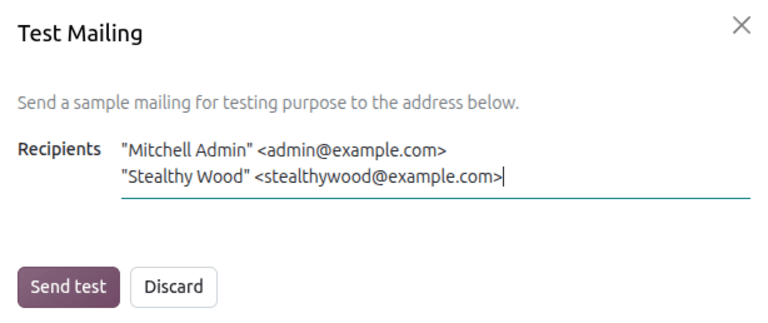
دکمه تست یک پنجره پاپآپ با عنوان تست ایمیل نمایش میدهد.
در فیلد گیرندگان، نشانی ایمیل یک یا چند مخاطبی را وارد کنید که سازمانیار باید ایمیل آزمایشی را برای آنها ارسال کند.
پس از وارد کردن تمام آدرسهای ایمیل مورد نظر در فیلد گیرندگان، دکمه ارسال تست را کلیک کنید.
هشدار
بهصورت پیشفرض، برای همه ایمیلهای ارسالی در تمام برنامهها محدودیت روزانه وجود دارد. اگر پس از رسیدن به سقف مجاز، ایمیلهایی باقی بمانند، آنها در روز بعد بهطور خودکار ارسال نمیشوند. برای ارسال باید ایمیل را باز کنید و روی تلاش مجدد کلیک کنید.
کمپینهای ارسال
برای ایجاد و سفارشیسازی کمپینهای ایمیلی، قابلیت کمپینهای پستی باید در صفحه تنظیمات برنامه بازاریابی ایمیلی فعال شده باشد. برای این کار وارد مسیر شوید، گزینه کنار کمپینهای پستی را علامت بزنید و روی ذخیره کلیک کنید.
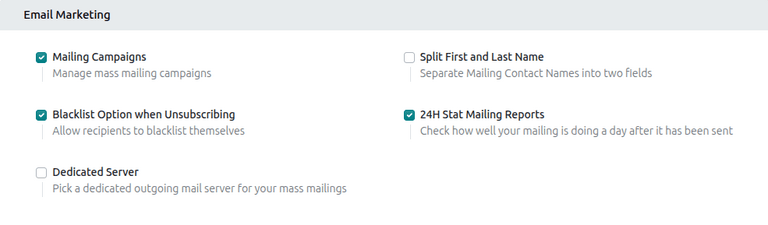
پس از فعالسازی قابلیت کمپینهای پستی، گزینه جدید کمپینها در سربرگ ظاهر میشود که نمای کانبان همه کمپینهای پستی پایگاه داده را باز میکند.
ایجاد کمپین ارسال ایمیل
برای ایجاد کمپین، وارد مسیر شوید و روی جدید کلیک کنید.
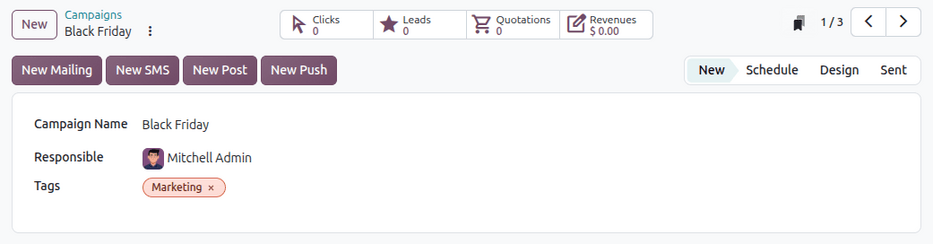
در پنجره جدید، نام کمپین، کاربر مسئول و در صورت نیاز برچسبها را مشخص کنید. سپس برای ایجاد کمپین روی افزودن یا برای باز کردن فرم تفصیلی آن روی ویرایش کلیک کنید.
در بالای فرم، دکمههای هوشمند متعددی برای نمایش تحلیلهای خاص معیارهای کمپین وجود دارند:
کلیکها: فهرست گیرندگانی را باز کنید که روی پیوند رهگیریشده کمپین کلیک کردهاند.
فرصتها: فهرست فرصتها یا سرنخهای حاصل از کمپین را باز کنید.
پیشفاکتورها: فهرست پیشفاکتورهای فروش مرتبط با کمپین را باز کنید.
درآمدها: فهرست ثبتهای دفتر روزنامه مربوط به تراکنشهای کمپین را باز کنید.
توجه
اگر قابلیت سرنخها در CRM سازمانیار فعال باشد، عنوان فرصتها به سرنخها تغییر میکند.
علاوه بر این، دکمههای زیر ظاهر میشوند:
ارسال جدید: ارسال جدید ایجاد کنید.
پیامک جدید: ارسال پیامکی جدید ایجاد کنید.
پست جدید: پست جدید شبکه اجتماعی ایجاد کنید.
قانون ارسال جدید: برای پستهای شبکههای اجتماعی اعلان پوش جدید ایجاد کنید.
همچنین ملاحظه نمائید