افزودن متقاضیان
پس از ارسال درخواست استخدام توسط متقاضی از طریق فرم آنلاین یا ایمیل نام مستعار موقعیت شغلی، کارت متقاضی بهصورت خودکار در برنامه استخدام ایجاد میشود.
اما گاهی لازم است متقاضیان به صورت دستی در پایگاه داده ایجاد شوند. این امر میتواند زمانی ضروری باشد که برای مثال درخواستهای استخدام به صورت کاغذی ارسال میشوند یا با متقاضیان احتمالی در یک نمایشگاه حضوری ملاقات انجام میشود.
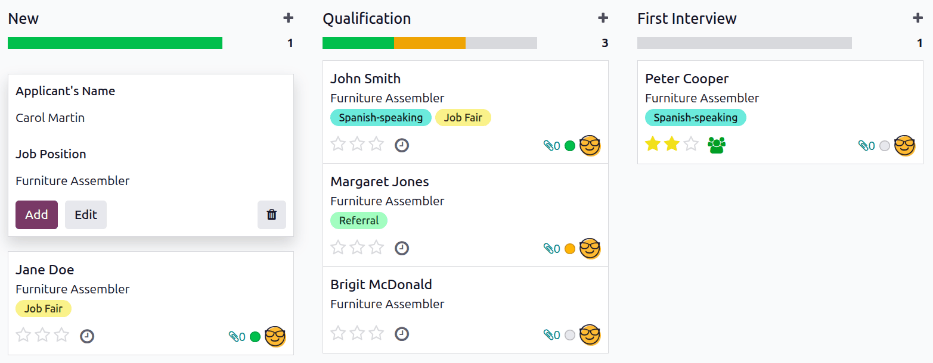
برای مشاهده متقاضیان فعلی، وارد برنامه شوید و سپس روی کارت موقعیت شغلی موردنظر کلیک کنید. صفحه درخواستها باز میشود و تمام متقاضیان آن موقعیت شغلی را در نمای کانبان پیشفرض و به تفکیک مرحله نمایش میدهد.
متقاضیان را از صفحه *درخواستها*ی موقعیت شغلی، با استفاده از دکمه (افزودن سریع) یا دکمه جدید اضافه کنید.
افزودن سریع
در صفحه درخواستها مربوط به موقعیت شغلی، روی دکمه (افزودن سریع) در گوشه مرحله موردنظر کلیک کنید تا کارت متقاضی جدید باز شود.
اطلاعات زیر را در کارت وارد کنید:
نام متقاضی: نام متقاضی را در این فیلد وارد کنید. این نام عنوان کارت در نمای کانبان صفحه درخواستها است.
موقعیت شغلی: موقعیت شغلی فعلی در این فیلد درج میشود. برای تغییر آن، موقعیت دیگری را از فهرست کشویی انتخاب کنید. سپس کارت تازهایجادشده در صفحه درخواستها مربوط به موقعیت شغلی انتخابشده ظاهر میشود.
پس از وارد کردن اطلاعات، روی افزودن کلیک کنید. کارت متقاضی به مرحله اضافه میشود و کارت خالی جدیدی برای متقاضی بعدی ظاهر میشود.
در صورت تمایل، پس از واردکردن نام متقاضی در کارت کانبان، روی ویرایش کلیک کنید تا فرم تفصیلی متقاضی باز شود. سپس اطلاعات را در فرم متقاضی جدید وارد کنید.
فرم متقاضی جدید
در صفحه درخواستها، روی دکمه جدید در گوشه صفحه کلیک کنید تا فرم خالی درخواست باز شود.
فیلدهای موقعیت شغلی و استخدام کننده بر اساس تنظیمات موقعیت شغلی بهصورت پیشفرض تکمیل میشوند. همچنین اگر اطلاعات واحد سازمانی و شرکت در موقعیت شغلی تنظیم شده باشند، فیلدهای دپارتمان و شرکت در زبانه جزئیات نیز ممکن است تکمیل شوند.
فیلدهای بخشهای زیر را در فرم متقاضی جدید تکمیل کنید.
توجه
بسته به برنامههای نصب شده و پیکربندی، ممکن است بعضی فیلدها نمایش داده نشوند.
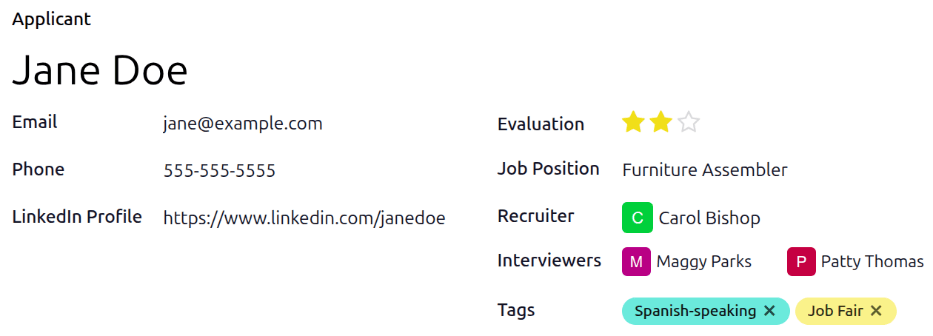
بخش متقاضی
متقاضی: نام متقاضی را وارد کنید. این فیلد عنوان کارت در نمای کانبان صفحه درخواستها را تشکیل میدهد و تنها فیلد الزامی فرم است.
ایمیل: آدرس ایمیل متقاضی را وارد کنید.
تلفن: شماره تلفن متقاضی را وارد کنید.
پروفایل لینکدین: آدرس وب پروفایل شخصی متقاضی در لینکدین را وارد کنید.
ارزیابی: نشاندهنده امتیاز متقاضی است: یک ستاره ( ) یعنی خوب، دو ستاره ( ) یعنی خیلی خوب و سه ستاره ( ) یعنی عالی.
موقعیت شغلی: موقعیت شغلی مورد درخواست متقاضی را انتخاب کنید. این فیلد بهصورت پیشفرض تکمیل میشود، اما در صورت نیاز قابل تغییر است.
استخدام کننده: کاربر مسئول کل فرایند استخدام برای موقعیت شغلی را انتخاب کنید. مقدار این فیلد بهطور پیشفرض درج میشود، اما در صورت نیاز قابل تغییر است.
مصاحبهکنندگان: افرادی را که مصاحبه را انجام میدهند از فهرست کشویی انتخاب کنید. اشخاص انتخابشده برای نمایش در این فهرست باید سطح دسترسی استخدامکننده یا مسئول را در دسترسیهای برنامه استخدام داشته باشند.
برچسبها: هر تعداد برچسب دلخواه را از منوی کشویی انتخاب کنید. برای افزودن برچسبی که وجود ندارد، نام برچسب را تایپ کنید، سپس از منوی کشویی ظاهر شده روی ایجاد "برچسب جدید" کلیک کنید.
تب یادداشت
یادداشتهای مربوط به متقاضی را در این تب وارد کنید. این یادداشتها فقط برای کاربران داخلی دارای دسترسی مناسب قابل مشاهدهاند.
Example
کارشناس استخدام در نمایشگاه کار با متقاضی دیدار میکند و درباره موقعیت شغلی و سوابق او گفتگو میکند. در محل، نمونهای برای مونتاژ مبلمان نیز وجود دارد که متقاضی باید اجزای آن را سرهم کند. بدین ترتیب کارشناسان میتوانند مهارتهای او را در عمل ارزیابی کنند. کارشناس استخدام اطلاعات زیر را در زبانه یادداشت وارد میکند:
متقاضی را در نمایشگاه فرصتهای شغلی ملاقات کردیم. او پیشتر در شرکت Furniture R Us در زمینه مونتاژ مبلمان کار کرده است. در غرفه نمایش مهارتهای ما توانایی خود را نشان داد و صندلی را در کمتر از ۳ دقیقه مونتاژ کرد؛ سریعترین زمان در میان همه شرکتکنندگان امروز.
تب جزئیات
زبانه جزئیات شامل اطلاعات مختلفی درباره متقاضی و موقعیت شغلی است.
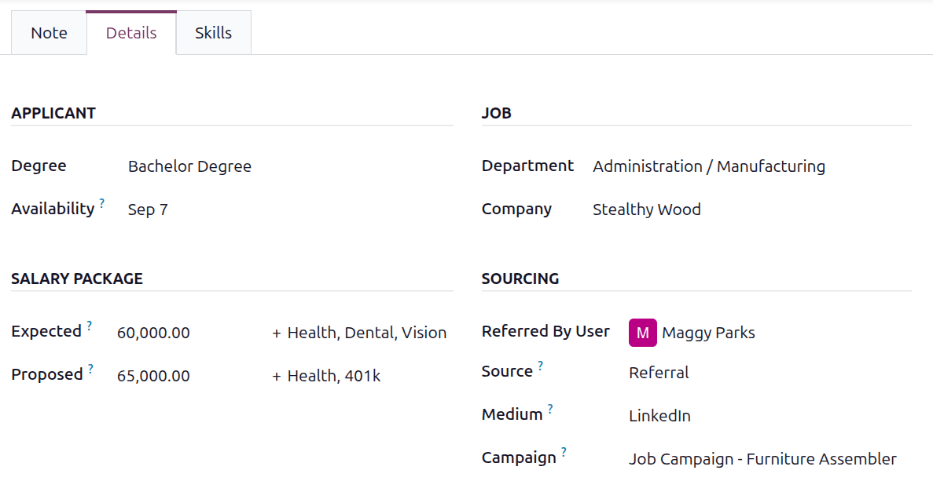
بخش متقاضی
اطلاعات زیر را در فیلدهای مربوطه وارد کنید:
مدرک تحصیلی: بالاترین سطح تحصیلات متقاضی را از منوی کشویی انتخاب کنید. گزینهها شامل دانشآموخته، کارشناسی، کارشناسی ارشد و دکتری هستند.
توجه
گزینه فارغالتحصیل نشان میدهد متقاضی از بالاترین مقطع تحصیلی پیش از کارشناسی، مانند دبیرستان یا دوره متوسطه، بسته به کشور، فارغالتحصیل شده است.
دسترسپذیری: زودترین تاریخ امکان شروع به کار متقاضی را انتخاب کنید. برای انتخاب تاریخ، روی فیلد کلیک کنید تا تقویم باز شود و تاریخ مورد نظر را انتخاب کنید. خالی گذاشتن فیلد به معنی امکان شروع فوری است.
بخش شغل
اگر فیلدهای زیر در فرم موقعیت شغلی مشخص شده باشند، هنگام ایجاد متقاضی جدید بهصورت پیشفرض پیکربندی میشوند. در صورت نیاز میتوان آنها را ویرایش کرد.
واحد: واحد سازمانی موقعیت شغلی را از منوی کشویی انتخاب کنید.
شرکت: شرکت مربوط به موقعیت شغلی را از منوی کشویی انتخاب کنید. این فیلد فقط در پایگاه داده چندشرکتی نمایش داده میشود.
بخش بسته حقوق و دستمزد
حقوق و مزایای مورد انتظار و پیشنهادی را در این بخش پیکربندی کنید. فیلدهای زیر را تکمیل کنید:
حقوق موردانتظار: حقوق درخواستی متقاضی را در این فیلد وارد کنید. عدد باید با قالب
XX,XXX.XXنوشته شود. واحد پول بر اساس تنظیمات بومیسازی شرکت تعیین میشود. اگر متقاضی مزایای دیگری درخواست کرده است، آنها را در فیلد متنی خالی سایر مزایا کنار فیلد حقوق موردانتظار وارد کنید. شرح مزایا باید کوتاه و گویا باشد؛ برای مثال،۴ هفته مرخصییاطرح بیمه دندانپزشکی.پیشنهادی: مبلغ حقوق پیشنهادی به متقاضی را در این فیلد وارد کنید. عدد باید در قالب
XX,XXX.XXباشد. اگر مزایایی به متقاضی ارائه میشود، در فیلد متنی سایر مزایا کنار پیشنهادی درج کنید. شرح مزایا باید کوتاه و گویا باشد؛ مانندUnlimited Sick TimeیاHealth Insurance.
بخش منبعیابی
این بخش جزئیات نحوه درخواست متقاضی برای موقعیت شغلی را ثبت میکند. این اطلاعات برای معرفی متقاضی توسط کارکنان ضروری است و امکان گزارشگیری از کانالهای جذب بیشترین متقاضی را فراهم میکند.
کاربر ارجاع دهنده: اگر قرار است برای این موقعیت شغلی در برنامه ارجاع کارمند امتیاز ارجاع کسب شود، کاربری که متقاضی را ارجاع داده است از منوی کشویی انتخاب کنید. برای ظاهر شدن این فیلد، برنامه ارجاع کارمند باید نصب باشد.
منبع: از فهرست کشویی منبع آشنایی متقاضی با موقعیت شغلی را انتخاب کنید. گزینههای ازپیشتنظیمشده در سازمانیار عبارتاند از موتور جستوجو، فراخوانی مجدد سرنخ، خبرنامه، فیسبوک، X، لینکدین، Monster، Glassdoor، Craigslist و ارجاع. برای افزودن منبع جدید، نام منبع را بنویسید و سپس روی ایجاد «(منبع جدید)» کلیک کنید.
رسانه: از فهرست کشویی مشخص کنید آگهی شغلی از چه طریقی پیدا شده است. گزینههای ازپیشتنظیمشده عبارتاند از بنر، مستقیم، ایمیل، فیسبوک، گوگل ادز، لینکدین، تلفن، پیامک، تلویزیون، وب سایت، X و [اعلانهای پوش] (نام وبسایت). برای افزودن رسانه جدید، نام آن را بنویسید و سپس روی ایجاد «(رسانه جدید)» کلیک کنید.
کمپین: کمپین مورد استفاده برای موقعیت شغلی را از منوی کشویی انتخاب کنید.
تب مهارتها
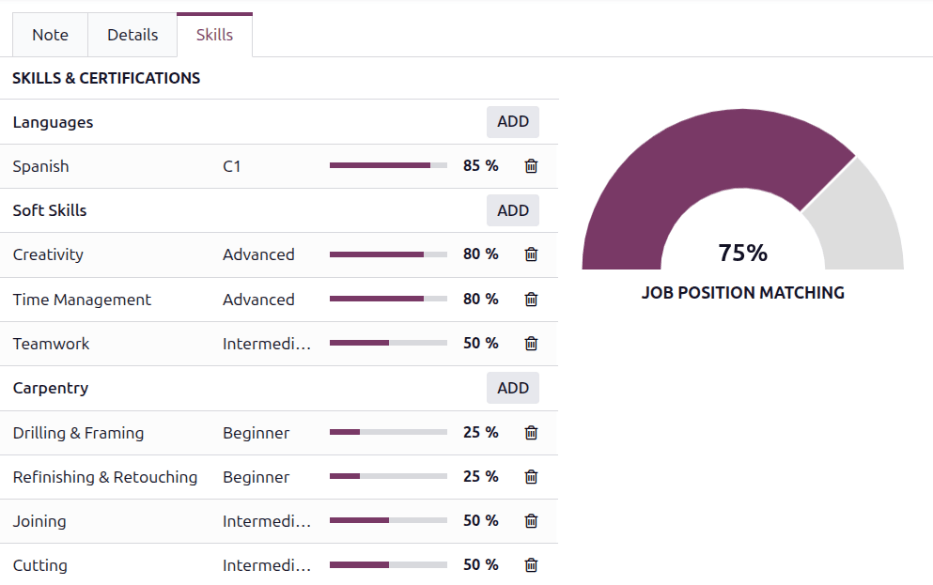
زبانه مهارتها شامل تمام مهارتهای متقاضی است. با افزودن مهارتها، سازمانیار مهارتهای موردانتظار تعریفشده برای موقعیت شغلی را با مهارتهای متقاضی مقایسه میکند.
همچنین مقیاس تطبیق موقعیت شغلی بهصورت لحظهای بهروزرسانی میشود و درصد مهارتهای مورد نیاز شغل را که متقاضی دارد نمایش میدهد. این اطلاعات در ارزیابی متقاضی به کارشناسان استخدام کمک میکند.
توجه
نمودار مقیاس انطباق با موقعیت شغلی به رنگ بنفش نمایش داده میشود. اگر متقاضی با ۱۰۰ درصد مهارتهای موردنیاز مطابقت داشته باشد، نمودار سبز میشود.