
فروش بلیت رویداد
برنامه رویدادها سازمانیار امکان ایجاد بلیتهای سفارشی و سطوح مختلف بلیت با قیمتهای متفاوت را فراهم میکند.
این قابلیت همچنین امکان فروش بلیت رویداد را به روشهای مختلف فراهم میکند: از طریق سفارشهای فروش استاندارد، پایانه فروش و وبسایت یکپارچه بهصورت آنلاین.
پیکربندی
برای فروش بلیتهای رویداد در سازمانیار، ابتدا باید برخی تنظیمات فعال شوند.
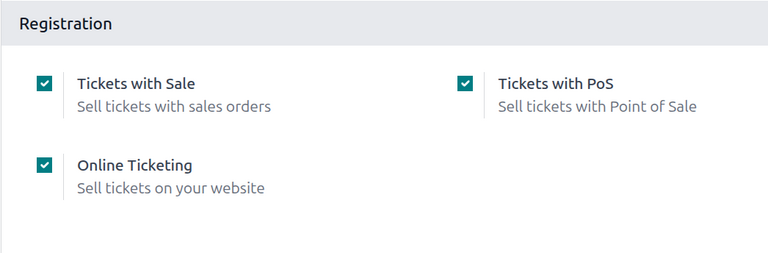
ابتدا وارد مسیر شوید. در بخش ثبتنام، چند تنظیم مختلف وجود دارد:
بلیتها از طریق فروش: امکان فروش بلیت رویداد با سفارشهای فروش معمولی در برنامه فروش را فراهم میکند.
بلیتها از طریق پایانه فروش: امکان فروش بلیت رویدادها از طریق نقاط فروش در برنامه نقطه فروش را فراهم میکند.
فروش آنلاین بلیت: به کاربران امکان میدهد بلیت رویدادها را از طریق وبسایت یکپارچه سازمانیار بهصورت آنلاین بفروشند.
برای فعالسازی تنظیم موردنظر، کادر کنار عنوان قابلیت را علامت بزنید و روی ذخیره در بالای سمت چپ کلیک کنید.
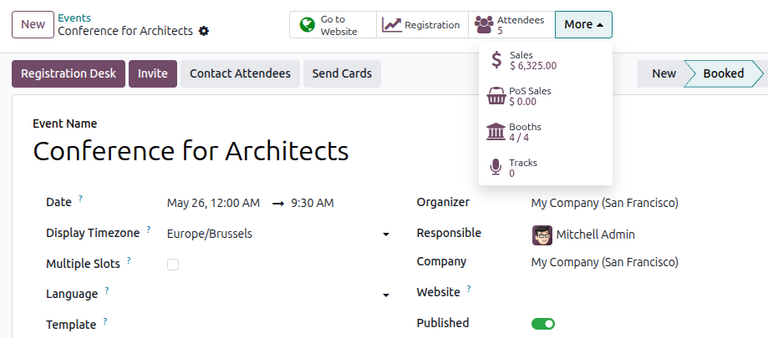
با فعال بودن این تنظیمات، هر رویدادی که بلیتهای پولی آن از طریق سفارش فروش یا وبسایت فروخته شده باشد، دارای دکمه هوشمند فروش در بالای فرم رویداد خواهد بود. همچنین، اگر بلیتی در POS فروخته شده باشد، دکمه هوشمند فروش پایانه فروش نیز نمایش داده میشود.
با کلیک روی دکمه هوشمند فروش یا فروش پایانه فروش، صفحه جداگانهای باز میشود که تمام سفارشهای فروش یا سفارشهای POS مربوط به بلیتهای فروخته شده برای رویداد را نمایش میدهد.
فروش بلیتهای رویداد با برنامه فروش
برای فروش بلیتهای رویداد با استفاده از سفارشهای فروش، ابتدا از روی جدید کلیک کنید تا یک فرم پیشفاکتور جدید باز شود.
پس از تکمیل بخش بالای فرم با اطلاعات مشتری، در زبانه آیتمهای سفارش روی افزودن محصول کلیک کنید. سپس در ستون محصول، محصول ثبتنام رویداد را انتخاب یا ایجاد کنید.
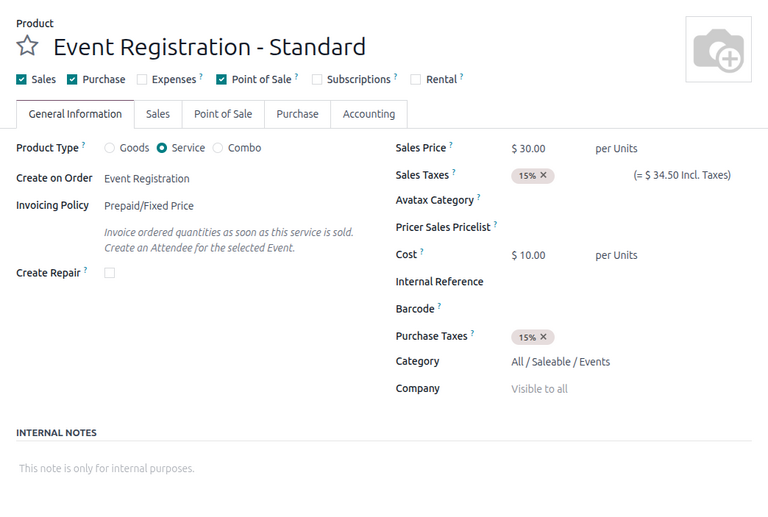
برای افزودن محصول ثبتنام رویداد به سفارش فروش، فیلد نوع محصول آن باید روی خدمت و فیلد ایجاد هنگام سفارش باید روی ثبتنام رویداد تنظیم شده باشد. این فیلدها در فرم محصول ثبتنام رویداد قرار دارند.
پس از انتخاب محصول ثبتنام رویداد، پنجره انتخاب رویداد ظاهر میشود.
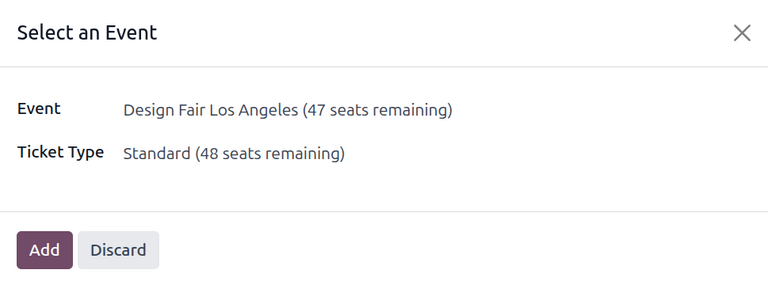
در پنجره انتخاب رویداد، رویداد مربوط به خرید بلیت را از منوی کشویی فیلد رویداد انتخاب کنید. سپس اگر رویداد چند رده بلیت دارد، نوع بلیت مورد نظر مشتری را از منوی کشویی انتخاب کنید.
پس از تکمیل تمام پیکربندیهای موردنظر، روی افزودن کلیک کنید. با این کار به سفارش فروش بازمیگردید و محصول بلیت ثبتنام رویداد در زبانه ردیفهای سفارش قرار میگیرد. سپس میتوانید طبق روال معمول، فروش را تأیید و نهایی کنید.
نکته
برای بازکردن دوباره پنجره بازشوی انتخاب رویداد، در زبانه سطرهای سفارش روی نام محصول ثبتنام رویداد کلیک کنید و سپس روی آیکون (مداد) کلیک کنید.
فروش بلیت رویداد از طریق برنامه پایانه فروش
برای فروش بلیت رویداد از طریق پایانه فروش، باید محصولات ثبتنام رویداد طوری پیکربندی شوند که در برنامه پایانه فروش نمایش داده شوند.
ابتدا با ورود به مسیر و انتخاب محصول، فرم محصول ثبتنام رویداد را باز کنید. زیر نام محصول، گزینه پایانه فروش را فعال کنید تا محصول در POS قابل مشاهده باشد.
پس از انتخاب، زبانه پایانه فروش ظاهر میشود که کاربر میتواند در آن اطلاعات اختیاری بلیت رویداد در پایانه فروش POS، مانند دستهبندی بلیت یا امکان سفارشگیری شخصی را وارد کند.
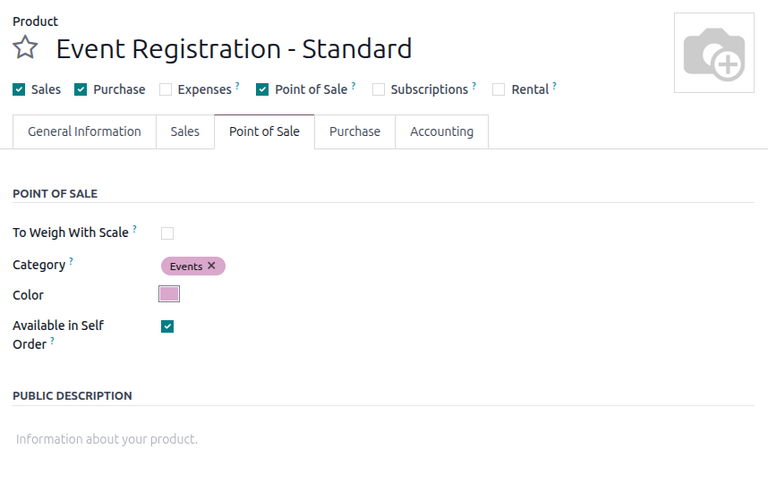
پس از پیکربندی محصولات، وارد برنامه شوید و یک صندوق POS را باز کنید. POS تمام رویدادهای باز را بههمراه محصولات ثبتنام متناظر و همچنین خود محصولات ثبتنام رویداد نمایش میدهد.
برای کسب اطلاعات بیشتر درباره پیکربندی و فروش محصولات در یک POS، به مستندات پایانه فروش مراجعه کنید.
فروش بلیتهای رویداد از طریق برنامه وب سایت
هنگامی که بازدیدکننده وارد صفحه ثبتنام وبسایت رویداد میشود، میتواند برای خرید بلیت رویداد روی دکمه ثبتنام کلیک کند.
توجه
اگر بازدیدکننده از قبل در صفحه ثبتنام وبسایت رویداد نباشد، کلیک روی ثبتنام در زیرمنوی وبسایت او را به صفحه ثبتنام مربوطه هدایت میکند. در آن صفحه میتواند برای آغاز خرید بلیت روی دکمه ثبتنام کلیک کند.
اگر سطوح مختلف بلیت برای رویداد تنظیم شده باشد، پنجرهی بلیتها به بازدیدکننده نمایش داده میشود.
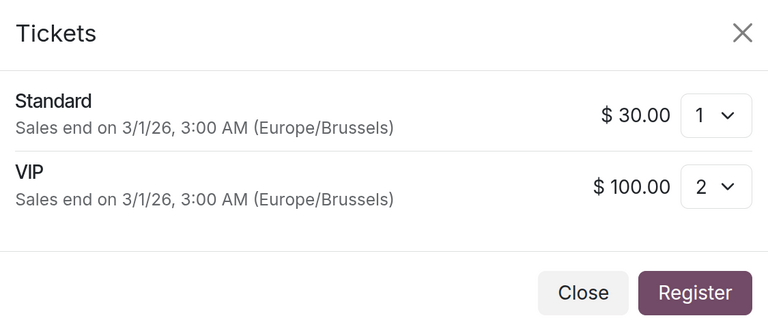
از اینجا بازدیدکننده با منوی کشویی سمت راست بلیت مورد نظر، رده بلیت و مقدار خرید را انتخاب میکند. پس از مشخص کردن گزینهها، روی دکمه ثبتنام کلیک میکند.
سپس پنجره شرکتکنندگان با تمام پرسشهایی که در زبانه :guilabel:`پرسشها`ی فرم این رویداد تنظیم شدهاند باز میشود.
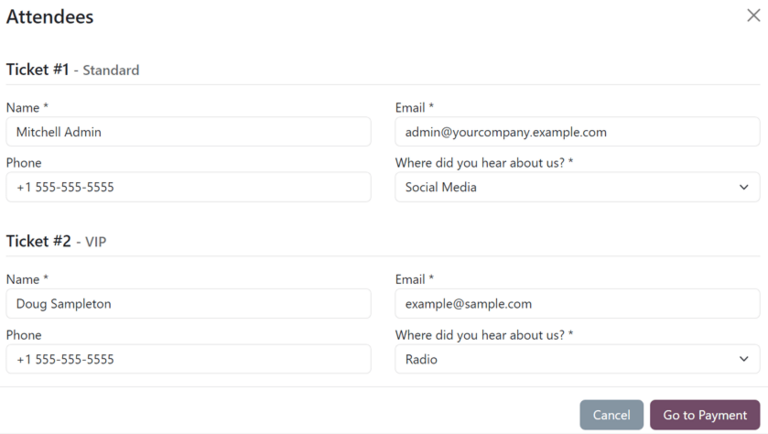
اگر چند بلیت همزمان خریداری شوند، بخشهای شمارهگذاری شده جداگانهای برای هر ثبتنامکننده نمایش داده میشود که پرسشهای یکسانی دارند. اما اگر پرسشی با تنظیم فقط یک بار برای هر سفارش پیکربندی شده باشد، تنها یک بار در کل سفارش پرسیده میشود، نه برای هر شرکتکننده.
پس از وارد کردن تمام اطلاعات لازم، بازدیدکننده میتواند روی دکمه ورود به پرداخت کلیک کند. این کار ابتدا بازدیدکننده را به صفحه تأیید صورتحساب و سپس به صفحه تأیید پرداخت هدایت میکند، جایی که میتوانند از هر روش پرداخت پیکربندی شده در پایگاه داده برای تکمیل سفارش استفاده کنند.
پس از تکمیل خرید در بخش فرانتاند وب سایت، سفارش فروش مربوطه بلافاصله در بخش بکاند پایگاه داده در دسترس است.
همچنین ملاحظه نمائید