
درخواست امضا
از طریق برنامه امضای سازمانیار یا مستقیماً از یک رکورد در سازمانیار، میتوانید:
درخواست امضای یک یا چند امضاکننده روی سند یکباره یا پاکتی شامل چند سند یکباره
برای درخواست امضای یک یا چند نفر روی اسنادی که مرتب استفاده میشوند، از قالبها استفاده کنید
پس از امضای کامل سند یا پاکت اسناد، یعنی پس از تکمیل امضا توسط تمام امضاکنندگان، اسناد امضاشده و گواهی تکمیل از طریق ایمیل برای درخواستکننده و مخاطبانی ارسال میشوند که هنگام پیکربندی درخواست امضا در فیلد رونوشت اضافه شده بودند.
اسناد یکباره
از برنامه امضا
برای درخواست امضای یک سند مستقل یا پاکت اسناد از برنامه امضا:
وارد مسیر یا شوید، روی بارگذاری PDF کلیک کنید و اسناد
.pdfمربوط را انتخاب و باز کنید. اگر لازم است سند از برنامه اسناد وارد شود، روی آیکون (اقدامات) کنار نام نما کلیک کنید و سپس را انتخاب کنید.نکته
اگر در حال ایجاد پاکت اسناد شامل سند ذخیرهشده در برنامه اسناد هستید، پیش از افزودن اسناد بعدی، آن سند را وارد کنید.
با افزودن فیلدهای مربوط، اسناد را برای امضا آماده کنید؛ در صورت نیاز امضاکنندگان یا اسناد دیگری اضافه کنید.
روی ارسال کلیک کنید.
فیلدهای مرتبط پنجره درخواست امضای جدید را تکمیل کنید.
اگر شما:
یکی از امضاکنندگان هستید و آمادهاید سند را مستقیم امضا کنید، روی اکنون امضا کنید کلیک کنید و سپس اسناد را تکمیل و امضا کنید.
جزء امضاکنندگان نیستید یا ترتیب امضا تعریف شده و لازم است سند را پس از دیگر امضاکنندگان امضا کنید، روی ارسال کلیک کنید.
از رکورد سازمانیار
برای درخواست امضای یک سند مستقل یا پاکت اسناد از یک رکورد سازمانیار:
درحالیکه رکورد مربوطه باز است، روی دکمه فعالیت در بالای کادر گفتگو کلیک کنید.
در پنجره برنامهریزی فعالیت، روی درخواست امضا و سپس بارگذاری PDF کلیک کنید.
اسناد
.pdfمربوطه را انتخاب کرده و روی باز کردن کلیک کنید.با افزودن فیلدهای مربوط، اسناد را برای امضا آماده کنید؛ در صورت نیاز امضاکنندگان یا اسناد دیگری اضافه کنید.
روی ارسال کلیک کنید.
فیلدهای مرتبط پنجره درخواست امضای جدید را تکمیل کنید.
توجه
هنگام ارسال درخواست امضا از یک رکورد سازمانیار، مشتری مرتبط (یا طرف مربوطه) بهطور خودکار بهعنوان امضاکننده اضافه میشود.
اگر شما:
یکی از امضاکنندگان هستید و آمادهاید سند را مستقیم امضا کنید، روی اکنون امضا کنید کلیک کنید و سپس اسناد را تکمیل و امضا کنید.
جزء امضاکنندگان نیستید یا ترتیب امضا تعریف شده و لازم است سند را پس از دیگر امضاکنندگان امضا کنید، روی ارسال کلیک کنید.
توجه
پس از امضای کامل سند یا پاکت اسناد، اسناد امضاشده و گواهی تکمیل نیز به کادر گفتگوی رکورد افزوده میشوند.
قالبها
هنگامی که لازم است از یک سند واحد یا پاکت شامل چند سند بهطور منظم استفاده شود، ایجاد و استفاده از قالب میتواند در زمان صرفهجویی کند و گردشکار را سادهتر سازد. قالبها مانند اسناد یکباره و با افزودن فیلدها، امضاکنندگان، اسناد و برچسبهای موردنیاز، برای امضا آماده میشوند.
ایجاد قالب
برای ایجاد قالب:
وارد مسیر شوید.
روی بارگذاری PDF کلیک کنید و فایلهای
.pdfمورد نظر را انتخاب و باز کنید. اگر لازم است سند از برنامه اسناد وارد شود، روی آیکون (عملیات) کنار نام نما کلیک کنید و وارد مسیر شوید.نکته
اگر لازم است چند سند بارگذاری کنید، یعنی پاکت اسناد ایجاد کنید، و یکی از اسناد در برنامه اسناد ذخیره شده است، پیش از افزودن اسناد بعدی، سند ذخیرهشده را وارد کنید.
پس از ایجاد قالب، میتوانید ویرایش آن را آغاز کنید.
ویرایش قالب
قالب را میتوان در هر زمانی ویرایش کرد، مشروط بر اینکه هنوز برای ارسال درخواست امضا استفاده نشده باشد.
برای ویرایش قالب، از مسیر وارد شوید و برای بازکردن قالب موردنظر، روی آن کلیک کنید. همچنین میتوانید نشانگر را روی قالب ببرید، روی آیکون (سهنقطه عمودی) در گوشه بالا سمت راست کارت کلیک کنید و سپس ویرایش را انتخاب کنید.
توجه
هنگامی که قالبی را باز میکنید که قبلاً برای ارسال درخواست امضا استفاده شده است، قالب در حالت فقطخواندنی قرار دارد. برای ایجاد نسخهای از قالب که بتوان آن را ویرایش کرد، روی تکثیر و ویرایش کلیک کنید.
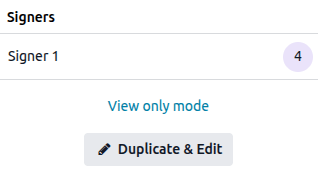
قالب را ویرایش کنید:
با افزودن یا ویرایش فیلدها و در صورت نیاز افزودن یا حذف امضاکنندگان یا اسناد، اسناد را برای امضا آماده کنید.
در صورت نیاز، تنظیمات امضاکنندگان خاص را تعریف یا ویرایش کنید؛ مانند الزام احراز هویت بیشتر، اجازه واگذاری امضا یا جایگزینی امضاکننده و تعیین امضاکننده ثابت.
در صورت نیاز، برای تعریف یا ویرایش تنظیمات عمومی قالب، روی آیکون (چرخدنده) کنار نام قالب و سپس کلیک کنید:
نام نام قالب بهصورت پیشفرض همان نام فایل بارگذاری شده است. برای پاکت سند، نام نخستین فایل بارگذاری شده در نظر گرفته میشود. در صورت تمایل، میتوانید نام قالب را ویرایش کنید.
قابل استفاده در: مدل سازمانیار مرتبط با قالب را انتخاب کنید تا قالب فقط در درخواستهای امضای رکوردهای همان مدل قابل استفاده باشد. برای دسترسی از همه مدلها، فیلد را خالی بگذارید.
پوشه اسناد: مشخص کنید اسنادی که از این قالب استفاده میکنند، پس از امضای کامل در کدام پوشه برنامه اسناد ذخیره شوند.
برای دسترسی به تنظیمات پیشرفته قالب و ویرایش آنها، روی گزینههای بیشتر کلیک کنید.
نکته
برای جایگزینی سندی در قالب، مثلاً با نسخهای بهروزشده، و در عین حال حفظ فیلدهای افزودهشده، روی آیکون (سهنقطه عمودی) در کنار سند مربوطه کلیک کنید، جایگزینی سند را انتخاب کنید، سند جدید را برگزینید و سپس دوباره روی جایگزینی سند کلیک کنید.
هر بار جایگزینی، کپیای از قالب ایجاد میکند که فیلدهای آن در محل مشابه سند اصلی قرار دارند. اگر سند جدید چیدمان متفاوت یا متن اضافه داشته باشد، ممکن است فیلدها دیگر درست همتراز نباشند. در صورت نیاز، موقعیت آنها را تغییر دهید.
استفاده از قالبها
هنگام شروع درخواست امضا میتوان از قالبها در برنامه امضا یا مستقیماً از داخل رکورد سازمانیار استفاده کرد.
از برنامه امضا
هنگام استفاده از قالب، دو روش برای ارسال درخواست امضا از برنامه امضا وجود دارد:
از طریق ایمیل مستقیم برای یک یا چند امضاکننده مشخص؛ یا
از طریق پیوند قابل اشتراکگذاری، به شرطی که سند یا پاکت اسناد فقط یک امضاکننده داشته باشد. این گزینه زمانی کاربرد دارد که افراد مختلف لازم باشد نسخه شخصی سندی با یک امضا، مانند توافقنامه محرمانگی، را امضا کنند.
توجه
هر بار از قالبی برای ارسال مستقیم ایمیلی درخواست امضا استفاده شود یا گیرنده پیوند، سندی را امضا کند، سند جدیدی در امضای سازمانیار ایجاد و در مسیر نمایش داده میشود.
برای ارسال درخواست امضا با استفاده از یک قالب به یک یا چند امضاکننده مشخص از برنامه امضا:
وارد مسیر شوید.
در نمای کانبان یا فهرست، روی ارسال در ردیف قالب مربوط کلیک کنید. همچنین میتوانید در نمای کانبان روی قالب کلیک کنید تا باز شود و سپس ارسال را انتخاب کنید.
فیلدهای مرتبط پنجره درخواست امضای جدید را تکمیل کنید.
اگر شما:
یکی از امضاکنندگان هستید و آمادهاید سند را مستقیم امضا کنید، روی اکنون امضا کنید کلیک کنید و سپس اسناد را تکمیل و امضا کنید.
جزء امضاکنندگان نیستید یا ترتیب امضا تعریف شده و لازم است سند را پس از دیگر امضاکنندگان امضا کنید، روی ارسال کلیک کنید.
برای کپی کردن پیوند سند یا پاکت سند مبتنی بر قالب:
وارد مسیر شوید.
در نمای کانبان یا فهرست، روی اشتراکگذاری در ردیف قالب مربوط کلیک کنید. همچنین میتوانید در نمای کانبان قالب را باز کنید و روی اشتراکگذاری کلیک کنید.
اگر پیوند درخواست امضا باید تاریخ انقضا داشته باشد، در صورت نیاز تاریخ معتبر تا را تغییر دهید؛ اگر نباید منقضی شود، فیلد را خالی بگذارید.
برای کپی پیوند در کلیپبورد، روی کلیک کنید.
نکته
پس از اشتراکگذاری پیوند، برچسب اشتراکگذاری شده روی کارت قالب مربوط در نمای کانبان قالبها ظاهر میشود.
برای متوقفکردن اشتراکگذاری یک پیوند، در نمای کانبان قالبها، در سطر قالب مربوطه روی اشتراکگذاری کلیک کنید و سپس توقف اشتراکگذاری را انتخاب کنید. همچنین میتوانید نشانگر را روی قالب موردنظر ببرید، روی آیکون (سهنقطه عمودی) در گوشه بالا سمت راست کارت کلیک کنید و سپس توقف اشتراکگذاری را انتخاب کنید.
از رکورد سازمانیار
برای ارسال درخواست امضا با استفاده از یک قالب از رکورد سازمانیار:
درحالیکه رکورد مربوطه باز است، روی دکمه فعالیت در بالای کادر گفتگو کلیک کنید.
در پنجره برنامهریزی فعالیت، روی درخواست امضا کلیک کنید و سپس قالب مربوطه را از فهرست کشویی انتخاب کنید.
فیلدهای مرتبط پنجره درخواست امضای جدید را تکمیل کنید.
اگر شما:
یکی از امضاکنندگان هستید و آمادهاید سند را مستقیم امضا کنید، روی اکنون امضا کنید کلیک کنید و سپس اسناد را تکمیل و امضا کنید.
جزء امضاکنندگان نیستید یا ترتیب امضا تعریف شده و لازم است سند را پس از دیگر امضاکنندگان امضا کنید، روی ارسال کلیک کنید.
نکته
برای تعیین قالب پیشفرض، به فرم نوع فعالیت درخواست امضا دسترسی پیدا کنید و سپس قالب موردنظر را در فیلد قالب امضای پیشفرض انتخاب کنید.
توجه
قالبهای مرتبط با مدل سازمانیار جاری و نیز قالبهایی که به هیچ مدلی مرتبط نیستند، قابل انتخاب هستند.
هنگام ارسال درخواست امضا از یک رکورد سازمانیار، مشتری مرتبط (یا طرف مربوطه) بهطور خودکار بهعنوان امضاکننده اضافه میشود.
پس از امضای کامل سند یا پاکت اسناد، اسناد امضاشده و گواهی تکمیل نیز به کادر گفتگوی رکورد افزوده میشوند.
مدیریت قالبها
برای مدیریت قالبها، وارد مسیر شوید. قالبها بهصورت پیشفرض در نمای کانبان و در قالب کارتهایی که افقی چیده شدهاند نمایش داده میشوند.
نکته
برای هر قالب اطلاعات زیر نمایش داده میشود:
نام قالب
ماه و سال ایجاد قالب
تصویر پروفایل مالک قالب؛ مالک بهصورت پیشفرض کاربری است که قالب را ایجاد کرده است.
تمام برچسبهای اختصاصیافته به قالب
تعداد اسناد ایجادشده با قالب که درخواست امضای آنها در حال انجام است
تعداد اسناد ایجادشده با قالب که بهطور کامل امضا شدهاند
نکته
قالبهایی که خودتان ایجاد میکنید، برای دسترسی سریعتر بهصورت خودکار به علاقهمندیها افزوده میشوند. برای افزودن قالبهای دیگران به علاقهمندیها، روی آیکون (ستاره) جلوی نام قالب کلیک کنید.
با بردن نشانگر روی کارت قالب، آیکون (سهنقطه عمودی) در گوشه بالا سمت راست ظاهر میشود. برای انجام اقدامات زیر، روی آن کلیک کنید:
قالبی را ویرایش کنید که هنوز برای ارسال درخواست امضا استفاده نشده است. همچنین میتوانید روی قالب کلیک کنید تا برای ویرایش باز شود.
برای توقف اشتراکگذاری پیوند سند قالبدار یا پاکت اسناد، در صورت لزوم روی توقف اشتراکگذاری کلیک کنید؛ پس از توقف اشتراکگذاری، پیوند دیگر قابل باز کردن نیست.
از قالب تکثیر تهیه کنید. سپس میتوانید قالب تکثیرشده را در صورت نیاز ویرایش کنید.
قالبی را که فعلاً نیازی به آن نیست بایگانی کنید.
برای تغییر تنظیمات قالب، روی پیکربندی کلیک کنید.
برای نمایش نوار رنگی در سمت چپ کارت و تمایز بصری آن، رنگ انتخاب کنید.
برونبری پاسخهای امضاکنندگان
اگر برنامه اسناد نصب شده باشد، میتوان پاسخهای همه امضاکنندگان مرتبط با قالب مشخص را خروجی گرفت. این قابلیت برای فرمهای رضایت والدین، دادخواستها و موارد مشابه کاربرد دارد. برای این کار، از مسیر وارد شوید، روی کارت قالب مورد نظر کلیک کنید، سپس آیکون (اقدامات) را انتخاب کرده و روی خروجی گرفتن از پاسخها کلیک کنید.
پاسخها در صفحهگسترده سازمانیار برونبری میشوند؛ بهطوریکه برای هر فیلد ستونی، برای هر امضاکننده سطری و برای هر سند در پاکت اسناد زبانهای مستقل وجود دارد.
توجه
صفحهگسترده در پوشه پاسخهای درخواست امضا در اسناد ذخیره میشود و نام قالب در نام صفحهگسترده ذکر میشود.
تنظیمات قالب
برای مشاهده و تغییر تنظیمات قالب، وارد مسیر شوید، نشانگر را روی کارت قالب موردنظر نگه دارید، روی آیکون (سهنقطه عمودی) کلیک کنید و پیکربندی را انتخاب کنید.
فیلدهای زیر در فرم در دسترساند:
نام قالب
قابل استفاده در: مدل سازمانیار مرتبط با قالب را انتخاب کنید تا قالب فقط در درخواستهای امضای رکوردهای همان مدل قابل استفاده باشد. برای دسترسی از همه مدلها، فیلد را خالی بگذارید.
کاربران مجاز: کاربرانی را که مجاز به مشاهده، استفاده و ویرایش قالب هستند تعیین کنید.
گروههای مجاز: اگر گزینه مدیریت دسترسی قالبها در تنظیمات اصلی امضا فعال است، گروههای کاربری مجاز به مشاهده و استفاده از قالب را تعیین کنید.
مالک: کاربری که قالب را ایجاد کرده است.
رونوشت (CC): مخاطبان یا نشانیهای ایمیلی را اضافه کنید که هنگام امضای کامل سند یا رد شدن آن، اطلاعرسانی دریافت کنند.
معتبر برای: تعداد روز پیشفرض اعتبار درخواستهای امضای مبتنی بر قالب را تعیین کنید. اگر درخواستها نباید منقضی شوند،
0وارد کنید.توجه
هنگام پیکربندی درخواست امضا، تاریخ انقضا و مخاطبان رونوشت درخواست امضا را همواره میتوان تغییر داد.
برچسبها: برای دستهبندی قالب، برچسبها را اضافه کنید.
پیوند تغییر مسیر: نشانی اینترنتی صفحهای مانند تشکر یا صفحه اصلی وبسایت را وارد کنید تا امضاکنندگان پس از امضای سند به آن هدایت شوند.
در زبانه ارتباطات، متن پیشفرضی وارد کنید که هنگام ارسال ایمیلی درخواست امضا با این قالب در پیام گنجانده شود. این متن پیش از ارسال همچنان قابل ویرایش است.
در زبانه امضاکنندگان، تنظیمات امضاکنندگان تعریفشده برای قالب را مشاهده و ویرایش کنید.
نکته
برای مشاهده همه اسناد امضاشده مرتبط با قالب، روی دکمه هوشمند سند امضاشده کلیک کنید.
تنظیمات قالب را میتوان هنگام ویرایش قالب نیز پیکربندی کرد.
آمادهسازی سند برای امضا
برای آمادهسازی هر سند جهت امضا، فیلدهای مرتبط را برای هر امضاکننده اضافه کنید.
همچنین میتوان:
افزودن فیلد به سند
برای افزودن فیلد به سند، آن را از پنل سمت چپ بکشید و در محل مناسب سند رها کنید.
توجه
چندین فیلد بهطور پیشفرض در دسترس هستند. در صورت نیاز، میتوان این فیلدها را ویرایش کرد و فیلدهای بیشتری ایجاد کرد.
فیلدهای دارای انواع فیلد زیر، هنگام افزودن به سند به پیکربندی بیشتری نیاز دارند:
حروف اول نام: هنگام افزودن این فیلد به سند چندصفحهای، مشخص کنید به تمام صفحات سند اضافه شود یا فقط صفحه جاری.
رادیو: بهطور پیشفرض دو دکمه رادیویی اضافه میشود و دستکم دو گزینه باید وجود داشته باشد. برای افزایش یا کاهش تعداد گزینهها، روی یکی از دکمههای رادیویی کلیک کنید؛ سپس از بخش گزینهها با آیکونهای (افزایش) یا (کاهش) تعداد را تغییر دهید. جای هر دکمه رادیویی را نیز میتوان مستقل از بقیه با کشیدن تغییر داد.
انتخاب: برای تعریف گزینهها، هر گزینه را در سطر جداگانه کادر متنی گزینهها بنویسید و پس از هر مورد کلید
Enterرا فشار دهید. برای حذف گزینه، متن متناظر را از کادر پاک کنید.خطخورده: برای اینکه امضاکنندگان بتوانند عبارتهای مشخصی را رد کنند، فیلد را با کشیدن روی متن مورد نظر قرار دهید. مطمئن شوید فیلد نه الزامی باشد و نه فقط خواندنی تا امضاکننده بتواند آزادانه تصمیم بگیرد کدام عبارتها را رد کند.
پس از افزودن فیلد، میتوان اقدامات زیر را انجام داد:
تغییر موقعیت فیلد: نشانگر را روی فیلد ببرید تا آیکون (دست) ظاهر شود؛ سپس فیلد را به جایگاه مورد نظر بکشید.
نکته
برای جابهجایی یا تکثیر همزمان چند فیلد، با ماوس محدودهای دور فیلدها رسم کنید تا انتخاب شوند. سپس:
برای جابهجایی فیلدها، نشانگر را روی یکی از فیلدهای انتخابشده ببرید تا آیکون (دست) ظاهر شود؛ سپس فیلدها را کلیک کنید و به موقعیت موردنظر بکشید.
برای کپی و جایگذاری فیلدها، با میانبر معمول صفحهکلید فیلدها را کپی کنید، نشانگر را در محل موردنظر قرار دهید و با میانبر معمول جایگذاری آنها را وارد کنید.
تغییر اندازه فیلد: نشانگر را روی لبه پایین، لبه راست یا گوشه پایین سمت راست فیلد ببرید تا پیکانهای تغییر اندازه ظاهر شوند. برای تنظیم ارتفاع یا عرض، پیکان عمودی یا افقی را بکشید و برای تغییر همزمان هر دو بُعد، از پیکان مورب استفاده کنید.
تغییر برخی ویژگیهای فیلد: روی فیلد کلیک کنید تا باز شود، تغییرات لازم را اعمال کنید و سپس روی ذخیره کلیک کنید.
بسته به نوع فیلد، ویژگیهای قابل تغییر عبارتاند از:
متن جاینگهدار، یعنی متن موقتی که امضاکننده پیش از آغاز تکمیل فیلد مشاهده میکند
اینکه فیلدی الزامی باشد یا خیر
اینکه فیلدی فقطخواندنی باشد یا خیر
تراز افقی متن درون فیلد
توجه
تغییراتی که پس از افزودن فیلد به سند در ویژگیهای آن انجام میشوند، فقط روی همان سند اثر میگذارند. برای دائمی کردن تغییرات، خود فیلد را ویرایش کنید.
حذف فیلد: روی فیلد کلیک کنید تا باز شود، سپس برای حذف آن از سند، روی (حذف) کلیک کنید.
تکثیر فیلد: روی فیلد کلیک کنید تا باز شود، سپس برای ایجاد نسخهای از آن روی (تکثیر) کلیک کنید. همچنین میتوانید با میانبرهای معمول صفحهکلید، فیلد را کپی و جایگذاری کنید.
پاکتهای اسناد
پاکت اسناد امکان میدهد چند سند بهطور همزمان امضا شوند یا در قالب درخواست امضای واحدی برای امضا ارسال شوند. میتوان پاکت اسناد یکبارمصرف یا قالب مبتنی بر پاکت اسناد ایجاد کرد.
برای ایجاد پاکت سند هنگام بارگذاری اولیه فایل، پس از کلیک روی بارگذاری PDF، فایلهای مرتبط با پسوند .pdf را انتخاب کنید و روی باز کردن کلیک کنید.
نکته
اگر هنگام ایجاد پاکت اسناد در برنامه امضا لازم است سندی را که در برنامه اسناد ذخیره شده است اضافه کنید، آن سند را پیش از افزودن اسناد بعدی وارد کنید. برای این کار، کنار نام نما روی آیکون (عملیات) کلیک کنید و سپس وارد کردن از اسناد را انتخاب کنید.
برای افزودن یک یا چند سند پس از بارگذاری اولیه فایل:
سند یا پاکت اسناد اولیه را باز کنید و در بخش اسناد روی افزودن کلیک کنید.
اسناد
.pdfمربوطه را انتخاب کرده و روی باز کردن کلیک کنید.
نکته
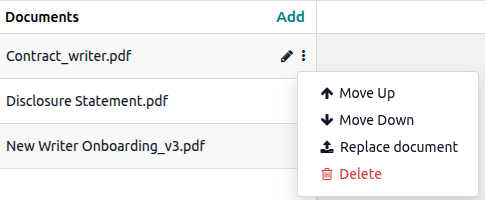
برای تغییر ترتیب ارائه اسناد به امضاکننده، روی آیکون (سهنقطه عمودی) کنار سند مرتبط در بخش اسناد کلیک کنید و بسته به نیاز انتقال به بالا یا انتقال به پایین را انتخاب کنید. برای حذف سند از پاکت، روی حذف کلیک کنید.
افزودن و پیکربندی امضاکنندگان
بهصورت پیشفرض، هر سند یا پاکت سند دارای یک امضاکننده است. میتوان امضاکنندگان بیشتری افزود و برای یک یا چند امضاکننده تنظیمات پیشرفته تعریف کرد.
افزودن امضاکنندگان
برای افزودن امضاکنندگان بیشتر به سند یا پاکت سند:
سند یا پاکت اسناد را باز کنید و در بخش امضاکنندگان روی افزودن کلیک کنید.
در صورت نیاز، برای ویرایش نام امضاکننده، نشانگر را روی نامی مانند
امضاکننده ۲نگه دارید، روی آیکون (مداد) کلیک کنید و نام جدید را وارد کنید.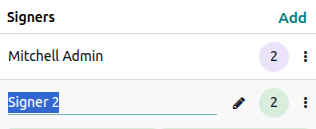
نکته
به هر امضاکننده رنگ منحصربهفردی اختصاص داده میشود و پسزمینه همه فیلدهای مربوط به او همان رنگ را دارد.
هنگامی که چند امضاکننده باید یک سند یا پاکت اسناد را امضا کنند، میتوان هنگام پیکربندی درخواست امضا ترتیب دریافت و امضای سند توسط امضاکنندگان را تعیین کرد.
تنظیمات امضاکننده
برای تعریف پیکربندیهای بیشتر برای امضاکنندگان، روی آیکون (سهنقطه عمودی) در سطر امضاکننده کلیک کنید. گزینههای زیر برای هر امضاکننده در دسترس هستند:
مرحله احراز هویت اضافی: امضاکننده را ملزم کنید با روش احراز هویت مشخص هویت خود را تأیید کند.
امکان واگذاری: به امضاکننده اجازه میدهد امضای خود را واگذار کند یا پس از ارسال درخواست امضا جایگزین شود.
تخصیص به: مخاطب مشخصی را از منوی کشویی بهعنوان امضاکننده انتخاب کنید.
پیکربندی درخواست امضا
پس از آماده کردن سند مستقل یا پاکت اسناد برای امضا یا انتخاب قالب، روی ارسال کلیک کنید و درخواست امضا را در پنجره درخواست امضای جدید تنظیم کنید.
برای هر امضاکننده، مخاطبی انتخاب کنید یا نشانی ایمیل وارد کنید. در صورت تمایل برای کنترل ترتیب امضای سند یا پاکت اسناد، ترتیب امضا را فعال کنید.
نکته
در صورت نیاز، نشانی ایمیل امضاکننده را میتوان پس از ارسال درخواست امضا تغییر داد.
همچنین میتوان:
تعیین تاریخ اعتبار تا که پس از آن درخواست امضا منقضی میشود
تنظیم یادآوریها برای ارسال در فواصل زمانی ثابت
برای مخفی کردن شناسه گواهی تکمیل که بهطور پیشفرض در هر صفحه اسناد نمایش داده میشود، گزینه پنهان کردن کلید گواهی در صفحات را فعال کنید
برای اطلاعرسانی به اشخاص مورد نظر پس از امضای کامل سند یا ردشدن آن، مخاطبان یا نشانیهای ایمیل مربوط را در فیلد رونوشت وارد کنید
افزودن پیام به ایمیل درخواست امضا
نکته
هنگام ایجاد قالب، میتوان پیام پیشفرضی تعریف کرد که به درخواست امضا افزوده شود؛ این پیام را میتوان پیش از ارسال نیز ویرایش کرد.
از طریق آیکون (گیره کاغذ) در پایین پنجره، پیوستهایی به درخواست امضا اضافه کنید. برای افزودن پیوست ذخیره شده در برنامه اسناد، روی آیکون برنامه اسناد کلیک کنید.
زمانبندی ارسال درخواست امضا با آیکون (ساعت)
ترتیب امضا
هنگامی که سند یا پاکت اسناد باید توسط چند طرف امضا شود و ترتیب امضا اهمیت دارد، میتوان هنگام پیکربندی درخواست امضا، ترتیب امضا را تعیین کرد. این گزینه ترتیب دریافت سند یا اسناد برای امضا توسط گیرندگان را کنترل میکند.
برای تعیین ترتیب امضا:
در پنجره درخواست امضای جدید، ترتیب امضا را فعال کنید.
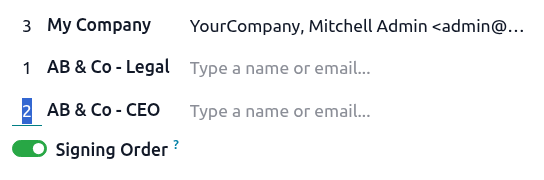
برای تغییر ترتیب، عدد مقابل هر امضاکننده را ویرایش کنید؛ برای نمونه، عدد
3را در ستون نخست به2تغییر دهید.
امضاکننده دارای ترتیب 1 ابتدا درخواست امضا را دریافت میکند و درخواست فقط پس از امضای سند توسط گیرنده قبلی برای هر گیرنده بعدی ارسال میشود.
Example
در این مثال، مخاطب حقوقی AB & Co ابتدا درخواست امضا را دریافت میکند، سپس مدیرعامل AB & Co و در پایان Mitchell Admin درخواست را دریافت میکنند.
تاریخهای اعتبار و یادآوریها
برای اسنادی که باید در بازه مشخص امضا شوند، هنگام پیکربندی درخواست امضا، آخرین تاریخ مجاز را در فیلد معتبر تا تعیین کنید. پس از آن تاریخ، سند از طریق پیوند ایمیل درخواست امضا دیگر در دسترس نیست.
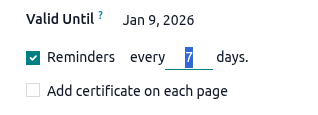
اگر درخواست امضا تاریخ انقضا ندارد، این فیلد را خالی بگذارید.
توجه
هنگام استفاده از قالب دارای دوره اعتبار پیشفرض، تاریخ معتبر تا در ایمیل درخواست امضا بهطور خودکار بهروزرسانی میشود؛ در صورت تمایل میتوان این تاریخ را تغییر داد.
برای تنظیم یادآورهای خودکار، گزینه یادآورها را فعال کنید و سپس فاصله زمانی ارسال یادآورها را بر حسب روز تعیین کنید. یادآورها تا زمانی ارسال میشوند که امضاکننده سند را امضا کند.
مدیریت درخواستهای امضا و اسناد امضاشده
تمام درخواستهای امضای ارسال شده در مسیر قابل مشاهدهاند. نماهای لیست و کانبان امکانات متفاوتی ارائه میکنند:
در نمای لیست:
وضعیت کلی درخواست امضا را مشاهده کنید؛ مانند در انتظار امضا، امضاشده و لغوشده.
درخواست امضا را بهصورت دستی ارسال مجدد کنید.
سند یا پاکت اسناد را امضاء کنید.
سند یا اسناد کاملاً امضاشده را دانلود کنید.
برای درخواست امضای لغوشده، روی جزئیات کلیک کنید تا جزئیات درخواست را ببینید.
نکته
برای مشاهده اطلاعات بیشتر هر درخواست، مانند اسناد موجود در آن، برچسبها و در صورت ارسال از رکورد سازمانیار، رکورد مرتبط، روی آیکون (تنظیمکننده) در گوشه بالا سمت راست کلیک کنید.
در نمای کانبان:
وضعیت هر امضاکننده را در درخواست امضا مشاهده کنید:
هنگامی که امضاکننده تمام سند یا اسناد را امضا کرده باشد، کادر انتخاب علامتگذاری میشود، نام امضاکننده به رنگ سبز نمایش داده میشود و تاریخ امضا پس از نام درج میشود.
هنگامی که امضاکننده از امضای سند خودداری کرده باشد یا فرستنده درخواست امضا را لغو کرده باشد، نام امضاکننده به رنگ قرمز نمایش داده میشود و آیکون (ضربدر) در کنار آن قرار میگیرد؛ سپس تاریخ رد یا لغو درخواست نمایش داده میشود.
تمام برچسبهای افزودهشده به اسناد را مشاهده کنید.
برای برنامهریزی فعالیت مرتبط با درخواست امضا، روی آیکون (ساعت) کلیک کنید.
برای نمایش گزینههای بیشتر، روی آیکون (سه نقطه عمودی) در گوشه بالا سمت راست کارت کلیک کنید:
جزئیات درخواست امضا را ببینید.
درخواست امضایی را که هنوز کامل امضا نشده است لغو کنید.
درخواست امضا را بایگانی کنید.
برای نمایش نوار رنگی در سمت چپ کارت و تمایز بصری آن، نقطه رنگی انتخاب کنید.
جزئیات درخواست امضا
برای مشاهده جزئیات درخواست امضا، از مسیر وارد شوید و سپس:
روی درخواست امضای مربوط در فهرست و سپس جزئیات کلیک کنید؛ یا
به نمای کانبان تغییر وضعیت دهید، روی آیکون (سهنقطه عمودی) در کارت درخواست امضای موردنظر کلیک کنید و جزئیات را انتخاب کنید.
با استفاده از دکمههای بالای فرم، میتوانید:
سند را پیشنمایش کنید.
سند و در صورت وجود، گواهی تکمیل آن را دانلود کنید.
درخواست امضا را اگر هنوز کامل امضا نشده است لغو کنید.
اطلاعات زیر در فرم در دسترساند:
توجه
درخواستهای امضایی که همه امضاکنندگان آنها را امضا کردهاند، قابل ویرایش نیستند؛ مگر برچسبها و در صورت وجود، مدل و رکورد مرتبط در سازمانیار.
وضعیت کلی درخواست امضا، مانند در انتظار امضا، امضاشده یا لغوشده
برچسبها: تمام برچسبهای افزودهشده به درخواست امضا
اعتبار تا: تاریخ انقضای درخواست امضا
یادآوری: تنظیمات یادآوری درخواست امضا
پیوند دادهشده به: مدل و رکورد سازمانیار که در صورت وجود به درخواست امضا پیوند داده شدهاند.
امضاکنندگان: فهرست امضاکنندگان، همراه با نقش آنها (نامی که هنگام آمادهسازی سند برای امضا به هر شخص اختصاص یافته است؛ بهطور پیشفرض
Signer 1،Signer 2و غیره)، نشانی ایمیل و وضعیت امضا. برای ارسال مجدد دستی درخواست به امضاکننده، روی ارسال مجدد کلیک کنید.مخاطبان در رونوشت: مخاطبانی که هنگام ایجاد درخواست امضا در فیلد رونوشت (CC) افزوده شدهاند
گزارش فعالیتها: تاریخچه کامل عملیات انجامشده روی درخواست امضا، از جمله ایجاد، مشاهده، دریافت، امضا یا رد کردن آن.
جایگزینی امضاکننده یا تغییر نشانی ایمیل او
اگر هنگام آمادهسازی سند برای امضا، گزینه امکان واگذاری برای امضاکننده فعال شده باشد، میتوان او را جایگزین کرد. برای این کار، در زبانه امضاکنندگان روی نام شخص کلیک کنید؛ سپس دوباره روی نام او کلیک و امضاکننده جدید را انتخاب کنید.
برای بهروزرسانی نشانی ایمیل امضاکننده، دو بار روی نام او کلیک کنید؛ یا اگر گزینه امکان واگذاری برای امضاکننده فعال شده است، روی نام او کلیک کنید، سپس روی آیکون (پیوند داخلی) در کنار نام کلیک کنید و نشانی ایمیل را در فرم مخاطب بهروزرسانی کنید.
درخواست امضا پس از ذخیره یا خروج از فرم درخواست امضا یا فرم مخاطب، بهطور خودکار برای امضاکننده یا نشانی ایمیل جدید ارسال میشود.