
غرفههای رویداد
برنامه **رویدادها**ی سازمانیار امکان ایجاد، فروش و مدیریت رزرو غرفههای رویداد را فراهم میکند.
پیکربندی
برای ایجاد، فروش و مدیریت غرفههای رویدادها، باید ویژگی مدیریت غرفه فعال شود.
برای انجام این کار، از مسیر وارد شوید. کادر انتخاب مدیریت غرفهها را علامت بزنید و برای فعالسازی تنظیمات روی ذخیره کلیک کنید.
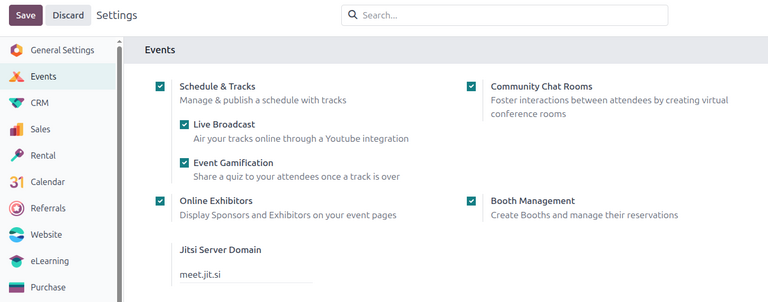
هنگامی که تنظیم مدیریت غرفه فعال میشود، سازمانیار بهطور خودکار یک محصول پیشفرض غرفه رویداد در پایگاه داده ایجاد میکند که نوع محصول آن روی خدمت و فیلد ایجاد هنگام سفارش آن روی غرفه رویداد تنظیم شده است.
کاربران میتوانند این محصول پیشفرض را تغییر دهند یا تکثیر کنند، یا محصول سفارشی جدیدی ایجاد کنند. در هر دو حالت، کاربران باید بررسی کنند که محصولی با پیکربندی غرفه رویداد وجود داشته باشد تا بتوانند غرفهها و دستهبندیهای غرفه را مطابق توضیحات بعدی این مستندات ایجاد کنند.
دستهبندیهای غرفه
کاربران میتوانند دستهبندیهای غرفه سفارشی ایجاد کنند تا سطوح قیمت متفاوت و حامیان مالی را همزمان به چند غرفه اختصاص دهند.
هنگامی که تنظیم مدیریت غرفه فعال میشود، سازمانیار بهطور خودکار سه دستهبندی پیشفرض غرفه ایجاد میکند: غرفه استاندارد، غرفه ویژه و غرفه VIP. کاربران میتوانند این دستهبندیهای پیشفرض را تغییر دهند یا تکثیر کنند، یا دستهبندیهای سفارشی جدیدی ایجاد کنند. در هر صورت، پیش از ایجاد غرفههای رویداد، دستهبندیهای غرفه باید در پایگاه داده وجود داشته باشند.
داشبورد دستهبندی غرفهها
برای مشاهده و مدیریت دستهبندیهای غرفه، از مسیر وارد شوید.
داشبورد دستهبندی غرفهها، تمام دستهبندیهای غرفه ایجادشده را همراه با نام دستهبندی، محصول مرتبط غرفه رویداد و قیمت نمایش میدهد.
توجه
اگر قابلیت حامیان مالی در برنامه رویدادها فعال باشد، گزینه دیگری با عنوان ایجاد حامی مالی در هر رکورد فهرست و در فرم دستهبندی غرفه نمایش داده میشود.
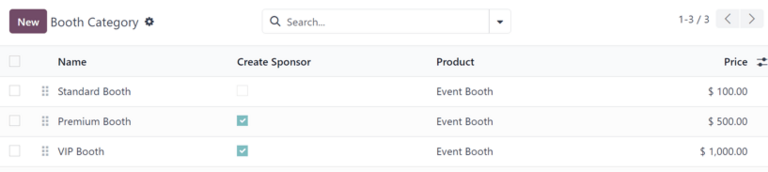
برای ویرایش دستهبندی غرفه موجود، آن را از فهرست انتخاب کنید و تغییرات موردنظر را در فرم دستهبندی غرفه که باز میشود اعمال کنید.
ایجاد دستهبندی غرفه
برای ایجاد دستهبندی غرفه، روی دکمه جدید در گوشه بالای سمت چپ صفحه کلیک کنید تا فرم خالی دستهبندی غرفه باز شود.
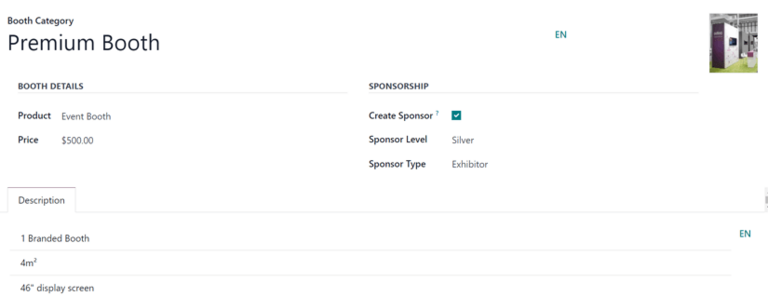
ابتدا نام دستهبندی غرفه را در فیلد دستهبندی غرفه بالای صفحه وارد کنید. تکمیل این فیلد الزامی است.
در صورت نیاز، تصویر مرتبطی بارگذاری کنید (برای مثال، عکس نمونه از ظاهر غرفه).
در بخش جزئیات غرفه، محصولی از نوع غرفه رویداد را در فیلد محصول اختصاص دهید. تکمیل این فیلد الزامی است.
سپس قیمت دستهبندی غرفه را در فیلد قیمت تعیین کنید.
اگر حامیان مالی رویداد پیکربندی شده باشند، بخش حمایت مالی همراه با گزینه ایجاد حامی مالی نمایش داده میشود. با فعالکردن این گزینه، هرگاه غرفهای از این دستهبندی رزرو شود، کاربر بهعنوان حامی مالی رسمی رویداد ایجاد میشود.
همچنین میتوان فیلدهای سطح حامی مالی و نوع حامی را برای تعیین سطح یا رده و نوع حمایت مالی تنظیم کرد. برای اطلاعات بیشتر درباره پیکربندی سطح و نوع حامیان، به مستندات حامیان رویداد مراجعه کنید.
در پایان، در تب توضیحات اطلاعات دستهبندی غرفه، مانند مساحت، امکانات، اندازه نمایشگر و موارد مشابه را وارد کنید.
افزودن غرفهها به رویدادها
پس از پیکربندی دستهبندی غرفهها، میتوان غرفهها را ایجاد و به رویدادهای خاص اضافه کرد.
داشبورد غرفهها
برای ایجاد و افزودن غرفه به رویدادی مشخص، ابتدا فرم رویداد موردنظر را باز کنید و برای دسترسی به داشبورد غرفهها، روی دکمه هوشمند غرفهها در بالای فرم کلیک کنید.
داشبورد بهصورت پیشفرض در نمای کانبان نمایش داده میشود و دو گروه دارد: در دسترس و غیردردسترس. غرفههای مرحله در دسترس هنوز برای رزرو غرفهداران آزادند، اما غرفههای مرحله غیردردسترس قبلاً رزرو شدهاند و دیگر قابل انتخاب نیستند.
توجه
داشبورد غرفهها در نماهای (فهرست)، (نمودار) و (پیوت) نیز در دسترس است تا کاربران بتوانند اطلاعات مربوط به غرفههای رویداد را تحلیل کنند.
علاوه بر فیلترهای پیشفرض در دسترس و در دسترس نیست، داشبورد غرفهها را میتوان بر اساس موارد زیر گروهبندی کرد:
وضعیت: غرفهها را بر اساس وضعیت دردسترسبودن گروهبندی میکند. این گروهبندی پیشفرض است.
اجارهکننده: دادهها را بر اساس اجارهکنندگان غرفهها گروهبندی میکند.
دستهبندی غرفه: دادهها را بر اساس دستهبندی غرفهها گروهبندی میکند.
پرداختشده است: غرفههایی را که هزینه آنها پرداخت و رزرو شدهاند گروهبندی کنید.
رویداد: بر اساس رویداد مرتبط با غرفهها گروهبندی کنید.
برای اطلاعات بیشتر درباره نماها و نحوه اعمال فیلترها و گزینههای گروهبندی، مستندات گزارشگیری را مطالعه کنید.
ایجاد غرفه رویداد
برای ایجاد غرفه جدید، در نمای کانبان یا فهرست روی جدید کلیک کنید تا فرم غرفه رویداد برای پیکربندی غرفه باز شود.
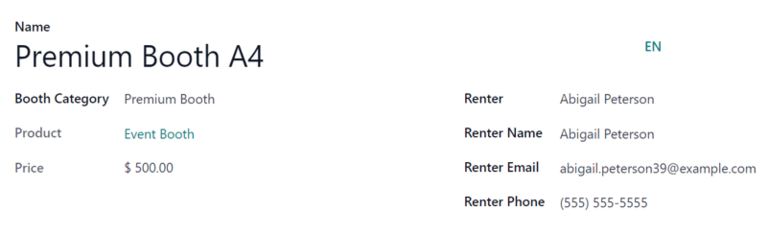
با وارد کردن یک نام برای غرفه شروع کنید. این فیلد الزامی است.
سپس دستهبندی غرفه را انتخاب یا ایجاد کنید. تکمیل این فیلد الزامی است.
پس از انتخاب دستهبندی غرفه موجود، محصول و قیمت مربوط به دستهبندی غرفه انتخاب شده در فیلدهای غیرقابلویرایش محصول و قیمت نمایش داده میشوند.
برای ادامه، مخاطب اجارهکننده را از منوی کشویی اجارهکننده انتخاب کنید تا فیلدهای نام اجارهکننده، ایمیل اجارهکننده و تلفن اجارهکننده بهصورت خودکار تکمیل شوند. همچنین میتوانید این فیلدها را دستی وارد کنید.
توجه
هنگامی که مستأجر از طریق وبسایت رویداد، غرفهای را رزرو میکند، فیلدهای مربوط به مستأجر در فرم بهطور خودکار و بر اساس اطلاعات ارائهشده در تراکنش آنلاین تکمیل میشوند. سپس وضعیت غرفه بهطور خودکار از در دسترس به غیردر دسترس تغییر میکند.
وضعیت غرفه (در دسترس یا غیردردسترس) را میتوان دستی تغییر داد؛ یا با کلیک روی وضعیت مربوط در نوار وضعیت گوشه بالا سمت راست فرم غرفه یا با کشیدن و رها کردن غرفه در مرحله مناسب نمای کانبان داشبورد غرفهها.
رزرو غرفه رویداد
پس از پیکربندی غرفههای رویداد، مستأجران میتوانند از طریق پیوند زیرمنوی رویداد دریافت غرفه در صفحه وب رویداد، غرفهها را مشاهده و رزرو کنند.
این بخش نحوه پیکربندی وبسایت رویداد برای رزرو غرفه توسط اجارهکنندگان را شرح میدهد و سپس نحوه رزرو غرفه از طریق وبسایت را از دید اجارهکننده نشان میدهد.
فعالسازی رزرو غرفهها
برای دسترسی به صفحه غرفههای رویدادی مشخص، فرم آن رویداد را در برنامه رویدادها باز کنید و روی دکمه هوشمند مشاهده وبسایت کلیک کنید تا صفحه رویداد باز شود.
اگر زیرمنوی رویداد (شامل گزینه دریافت غرفه) نمایش داده نمیشود، از دو روش میتوانید آن را فعال کنید: از طریق حالت ویرایش وبسایت یا حالت توسعهدهنده.
حالت ویرایش وبسایت
هنگام حضور در صفحه رویداد، با کلیک روی دکمه ویرایش در گوشه بالا سمت راست، وارد حالت ویرایش شوید. سپس در نوار کناری ابزارهای طراحی وب، روی زبانه سفارشیسازی کلیک کنید.
در زبانه سفارشیسازی، کلید زیرمنو (اختصاصی) را فعال کنید و سپس روی ذخیره کلیک کنید. با این کار زیرمنوی رویداد با گزینههای مختلف (مانند سخنرانیها، دستورجلسه و اطلاعات) نمایش داده میشود.
حالت توسعهدهنده
یا حالت اشکالزدایی را فعال کنید و فرم رویداد مورد نظر را در برنامه رویدادها باز کنید.
با فعال بودن حالت اشکالزدایی، مجموعهای از گزینههای زیرمنو در بالای فرم رویداد نمایش داده میشوند. برای نمایش زیرمنوی رویداد در صفحه رویداد، کادر انتخاب زیرمنوی وبسایت را علامت بزنید.
سپس گزینههای زیرمنوی مورد نظر برای صفحه رویداد را انتخاب کنید. در این مثال، مطمئن شوید کادر ثبت غرفه فعال است.
رزرو غرفه
پس از فعال شدن زیرمنو در صفحه رویداد از طریق ویرایشگر وبسایت یا حالت اشکالزدایی، اجارهکنندگان میتوانند غرفههای موجود را مشاهده و رزرو کنند.
اجارهکنندگان میتوانند در صفحه اصلی رویدادها`ی وبسایت، رویداد موردنظر را انتخاب کرده و سپس با کلیک روی زیرمنوی :guilabel:`دریافت غرفه به صفحه دریافت غرفه دسترسی پیدا کنند.
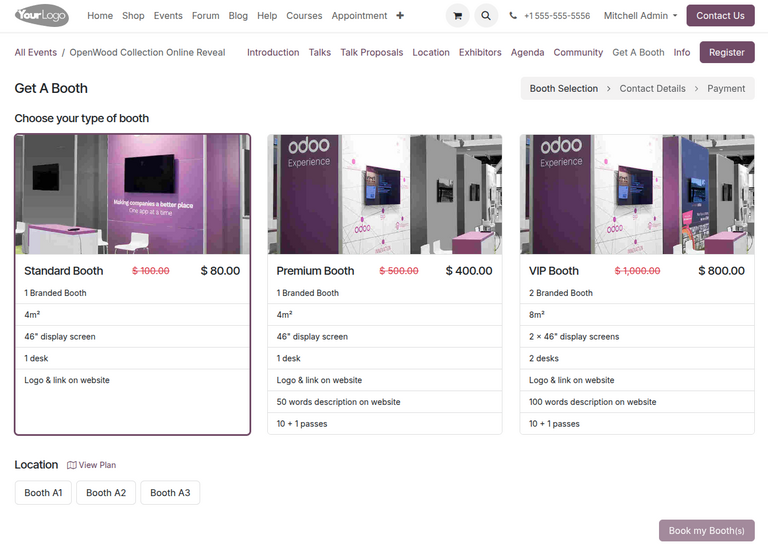
در صفحه دریافت غرفه، اجارهکننده میتواند گزینه غرفه و سپس مکان دلخواه را انتخاب کند. پس از آن روی دکمه رزرو غرفههای من در گوشه پایین و سمت راست کلیک میکند.
با این کار صفحه اطلاعات تماس باز میشود که افراد بسته به پیکربندی غرفه، بخش اطلاعات تماس یا اطلاعات حامی مالی را تکمیل میکنند.
پس از ورود اطلاعات لازم، اجارهکننده روی رفتن به پرداخت در پایین صفحه کلیک کرده و مراحل معمول تسویهحساب را تکمیل میکند.
پس از تأیید موفقیتآمیز پرداخت، مستأجر غرفه را با موفقیت رزرو کرده است.
در پایگاه داده، غرفه انتخابشده بهصورت خودکار به مرحله در دسترس نیست در صفحه غرفهها*ی رویداد مربوطه در برنامه **رویدادها* منتقل میشود.
اطلاعات حامی مالی (در صورت وجود) و سفارش فروش را نیز میتوان از طریق دکمههای هوشمند بالای فرم رویداد مشاهده کرد.
همچنین ملاحظه نمائید