
گزارش شرکتکنندگان
برنامه **رویدادها**ی سازمانیار بر اساس دادهها و تحلیلهای مرتبط با رویداد، گزارشهای سفارشی ایجاد میکند.
این راهنما بر گزینههای گزارشگیری مربوط به شرکتکنندگان رویداد تمرکز دارد.
صفحه گزارش شرکتکنندگان
برای دسترسی به صفحه گزارش شرکتکنندگان، وارد مسیر شوید.
نماهای گزارشگیری
پس از باز شدن صفحه شرکتکنندگان، پنج گزینه متفاوت برای نمایش اطلاعات در دسترس است.
صفحه شرکتکنندگان بهصورت پیشفرض در نمای (نمودار) باز میشود تا کاربران بتوانند دادههای حضور در رویدادهای مختلف را بهصورت تصویری مقایسه کنند.
نمای نمودار سه نوع نمودار برای ارائه تحلیلهای مختلف درباره شرکتکنندگان رویداد دارد:
(میلهای)/ (خطی): روند حضور شرکتکنندگان در رویدادهای مختلف را مقایسه کنید.
(دایرهای): توزیع حضور شرکتکنندگان را بین رویدادها مشاهده کنید.
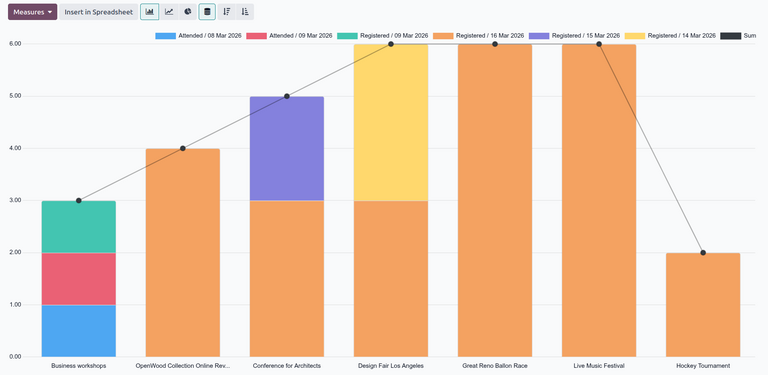
برای اطلاعات بیشتر درباره سفارشیسازی نمای نمودار، به مستندات گزارشگیری مراجعه کنید.
نمای (پیوت) جدول پیوتی نمایش میدهد که کاربران میتوانند زیرمجموعههای دادههای مربوط به شرکتکنندگان را برای تحلیل دقیقتر بر اساس دستهها یا گروههای مشخص تفکیک کنند.
برای مثال، کاربران با گزینههای گروهبندی بر اساس میتوانند تعداد کل ثبتنام رویداد را به تفکیک تعداد هر نوع بلیت گروهبندی کنند و درباره محبوبیت انواع بلیت در رویدادهای مختلف تحلیل دقیقتری به دست آورند.
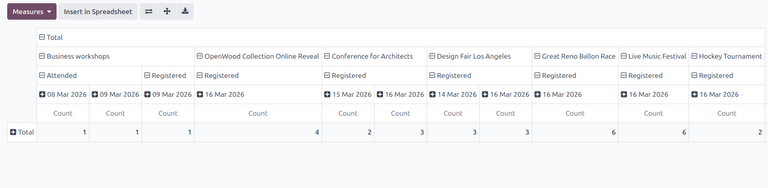
برای اطلاعات بیشتر درباره استفاده از نمای پیوت، به مستندات گزارشگیری مراجعه کنید.
نمای (کانبان) کارتهای کانبان تمام شرکتکنندگان ثبتنامشده در رویدادها را همراه با نوع بلیت و وضعیت ثبتنام، بهصورت یکجا نمایش میدهد.
با اعمال گزینههای مشخص گروهبندی بر اساس، میتوان همه شرکتکنندگان را بر پایه معیارهایی مانند وضعیت ثبتنام یا نوع بلیت در ستونهای عمودی جداگانه گروهبندی کرد و نمایی سریع از اطلاعات شرکتکنندگان به دست آورد.
توجه
در گزارش شرکتکنندگان، فقط شرکتکنندگانی که نوع بلیت برایشان مشخص نشده باشد، میتوانند بین مراحل کشیده و رها شوند.
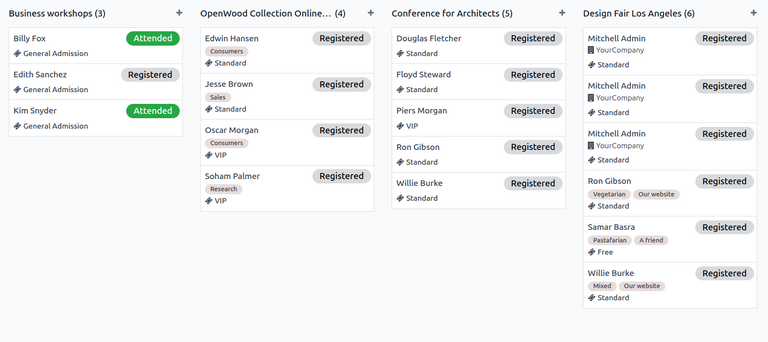
برای اطلاعات بیشتر درباره استفاده از نمای کانبان، به مستندات کانبان مراجعه کنید.
نمای (فهرست) تمام شرکتکنندگان ثبتنامشده را با اطلاعات تکمیلی مانند مشخصات تماس و وضعیت ثبتنام فهرست میکند.
نمای فهرست، سوابق تفصیلی شرکتکنندگان را در نمایی متمرکز ارائه میدهد. با گزینههای گروهبندی بر اساس میتوان فهرستهای طولانی را بر اساس معیارهایی مانند رویداد یا نوع بلیت به گروههای کوچکتر تقسیم کرد.
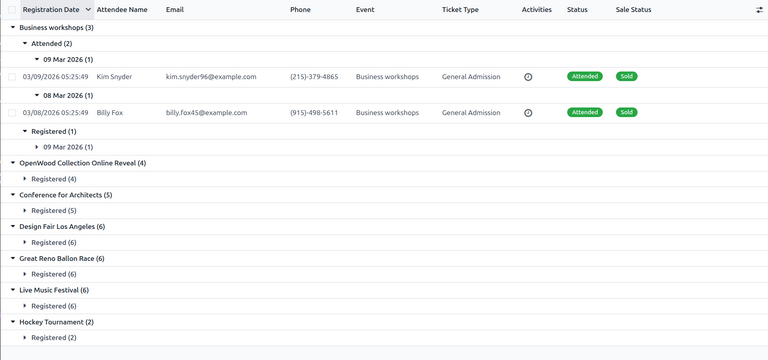
برای اطلاعات بیشتر درباره استفاده از نمای لیست، به مستندات لیست مراجعه کنید.
نمای (کوهورت) درصد ثبتنام رویدادها را در بازههای زمانی مشخص، طی دورهای معین نشان میدهد.
نمای کوهورت امکان مشاهده الگوهای کلیتر ثبتنام را در بازه زمانی قابل تنظیم فراهم میکند. برای نمونه، میتوان تغییر درصد ثبتنامها را طی روزها، هفتهها، ماهها یا سالها پیگیری کرد و روندها را در زمانهای مشخص شناخت.
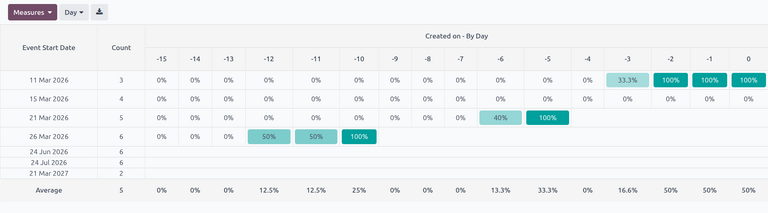
برای اطلاعات بیشتر درباره استفاده از نمای گروه همدوره، به مستندات همدوره مراجعه کنید.
امکان انتخاب معیار از منوی کشویی معیارها فقط در نماهای کانبان، پیوت و کوهورت وجود دارد. همچنین برای گزارش شرکتکنندگان، تنها معیار تعداد در دسترس است.
گزینههای فیلتر
ستون فیلترها در منوی کشویی نوار جستوجو، دادههای شرکتکنندگان را در هر نما بر اساس معیارهای مشخص مرتب میکند. امکان انتخاب همزمان چند فیلتر وجود دارد.
ستون فیلترها دارای گزینههای زیر است:
رویدادهای در حال برگزاری: رویدادهای در حال برگزاری را فیلتر میکند.
گرفتهشده: رویدادهایی را که بلیت آنها فروخته شده فیلتر میکند.
تأییدنشده: شرکتکنندگان تأییدنشده را فیلتر میکند.
ثبت شده: شرکتکنندگان ثبتنامشده را فیلتر میکند.
تاریخ ثبت: بر اساس تاریخ ثبتنام مشخص فیلتر میکند. روی آیکون (پایین) کلیک کنید تا گزینههای ماه، فصل و سال نمایش داده شوند.
تاریخ شروع رویداد: بر اساس تاریخ شروع مشخصی برای رویداد فیلتر کنید. برای نمایش فهرست گزینههای ماه، فصل و سال روی آیکون (پایین) کلیک کنید.
تاریخ حضور: بر اساس تاریخ حضور مشخص فیلتر کنید. با کلیک روی پیکان (پایین)، گزینههای ماه، فصل و سال نمایش داده میشوند.
۳۰ روز گذشته: دادههای شرکتکنندگان را به ۳۰ روز گذشته محدود میکند.
بایگانیشده: فیلتر کردن رکوردهای بایگانیشده شرکتکنندگان.
افزودن فیلتر سفارشی: برای تحلیل اطلاعات شرکتکنندگان رویداد، فیلتر سفارشی ایجاد کنید.
گزینههای گروهبندی
ستون گروهبندی بر اساس در منوی کشویی نوار جستوجو، دادههای شرکتکنندگان را در هر نما بر اساس معیارهای مشخص گروهبندی میکند. امکان انتخاب همزمان چند معیار گروهبندی وجود دارد.
توجه
گزینههای گروهبندی در نمای کوهورت در دسترس نیستند.
ستون گروهبندی بر مبنای دارای گزینههای زیر است:
شریک: دادهها را بر اساس شریک رویدادهایی که شرکتکنندگان در آنها ثبتنام کردهاند گروهبندی کنید.
رویداد: دادهها را بر اساس رویدادهایی که شرکتکنندگان در آنها ثبتنام کردهاند، گروهبندی کنید.
نوع بلیت: دادهها را بر اساس نوع بلیت رویداد خریداریشده توسط شرکتکنندگان گروهبندی کنید.
وضعیت: دادهها را بر اساس وضعیت ثبتنام شرکتکنندگان گروهبندی کنید.
تاریخ ثبت: دادهها را بر اساس تاریخ ثبتنام مشخص گروهبندی کنید. روی آیکون (پایین) کلیک کنید تا گزینههای روز، هفته، ماه، فصل و سال نمایش داده شوند.
کمپین: دادهها را بر اساس کمپینهای بازاریابی گروهبندی میکند.
افزودن گروه سفارشی: برای سازماندهی دادهها بر اساس فیلدهای بیشتر، گروه سفارشی ایجاد کنید. روی آیکون (پایین) کلیک کنید تا گزینههای گروهبندی ظاهر شوند. انتخاب چند گزینه امکانپذیر است.
Example
شرکت تولید برنامههای هنری، بهتازگی جشنواره موسیقی برگزار کرده و میخواهد پراکندگی ثبتنام بلیتها را بین کنسرتها اندازهگیری کند. شرکت با استفاده از گزارش حضور رویداد، نموداری ساخته که تعداد ثبتنام بلیتها در ۳۰ روز گذشته را به تفکیک رویداد و نوع بلیت شرکتکنندگان نشان میدهد.
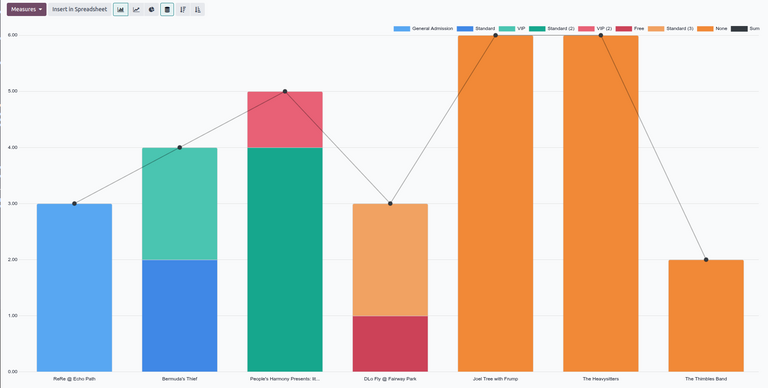
برای ایجاد این گزارش، از نمای نمودار پیشفرض استفاده کنید و گزینههای (میلهای) و (انباشته) را فعال نگه دارید. فیلترهای پیشفرض نوار جستوجو را حذف کنید.
سپس روی آیکون (پایین) سمت راست نوار جستوجو کلیک کنید تا منوی کشویی فیلترها و گروهبندیها باز شود.
برای فیلتر کردن دادهها، در ستون فیلترها گزینه ۳۰ روز گذشته را انتخاب کنید.
سپس در ستون گروهبندی بر اساس، گزینههای رویداد و نوع بلیت را به همین ترتیب انتخاب کنید. دادهها ابتدا بر اساس رویداد و سپس بر اساس نوع بلیت گروهبندی میشوند.
مهم
ترتیب انتخاب گزینهها در ستونهای گروهبندی بر اساس مستقیماً بر نحوه گروهبندی و نمایش دادهها در گزارش اثر دارد.
همچنین ملاحظه نمائید