
تحلیل معرفی کارکنان
گزارش تحلیل معرفی کارکنان در برنامه معرفی کارکنان به کارشناسان استخدام و مدیران کمک میکند مشخص کنند متقاضیان معرفیشده توسط کارکنان فعلی از چه کانالهایی درخواست دادهاند. همچنین این گزارش برای هر رسانه، تعداد متقاضیان استخدامشده، ردشده و همچنان در فرایند جذب را نمایش میدهد.
مهم
فقط کاربران با سطح دسترسی مدیر سیستم برای برنامه استخدام به قابلیت گزارشگیری در برنامه ارجاع کارمند دسترسی دارند.
گزارش تحلیل معرفی کارمندان
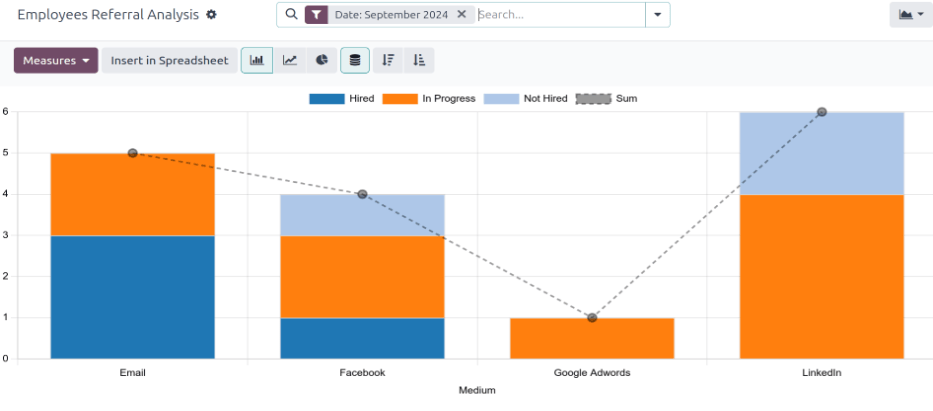
برای دسترسی به گزارش تحلیل معرفی کارکنان، وارد مسیر شوید. گزارش تحلیل معرفی کارکنان بهصورت پیشفرض در نمای نمودار میلهای نمایش داده میشود.
نمودار در نمای انباشت شده ارائه میشود، که تعداد ارجاعها در محور Y و منبع متقاضی، که به آن وسیله ارتباطی گفته میشود (مانند: فیسبوک، لینکدین، ایمیل و غیره) در محور X قرار دارد. اگر وسیله ارتباطی در گزارش ظاهر نشود، نشاندهنده این است که هیچ معرفی از آن رسانه وجود ندارد.
تعداد ارجاعها برای همه مراحل، شامل استخدام نشده (رد شده)، در حال انجام و استخدام شده نمایش داده میشود. فیلتر پیشفرض روی ماه جاری تنظیم شده است.
برای مشاهدهٔ دادههای هر میله، نشانگر ماوس را روی آن ببرید تا یک پاپاور نمایش داده شود.
در این نما، مشخص است که کدام رسانه موفقترین است.
Example
در این مثال، ایمیل و لینکدین هر دو وسیلههای ارتباطی با بیشترین تعداد معرفی هستند، اما ایمیل بیشترین تعداد ارجاع شدههای استخدام شده را دارد.
نمونه مصرف: ارجاعهای استخدام شده
یک راه برای استفاده از قابلیت گزارشگیری، ارزیابی این است که کدام کارمندان باکیفیتترین متقاضیان را معرفی میکنند. این کار با بررسی این که چه تعداد از ارجاعهای آنها به استخدام منجر میشود، انجام میگردد.
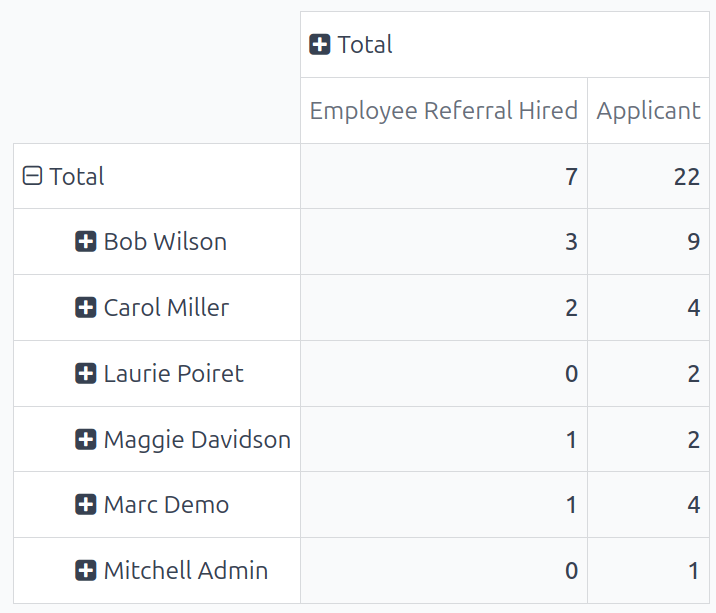
در این مثال، دادهها برای تعیین اینکه کدام کارمند بیشترین تعداد ارجاعهای استخدام شده را در سال جاری داشته، بررسی میشود.
برای مشاهدهٔ این اطلاعات، ابتدا روی آیکون (پیوت) در گوشه بالا و چپ کلیک کنید. سپس، فیلتر فعلی را در نوار جستوجو حذف کنید.
روی آیکون (پیکان رو به پایین) در نوار جستوجو کلیک کنید تا منوی کشویی باز شود. در ستون فیلترها روی تاریخ کلیک کنید تا بازههای زمانی نمایش داده شوند. سال جاری (در این مثال 2024) را انتخاب کنید و برای بستن پنجره، خارج از آن کلیک کنید.
سپس در بالا سمت چپ روی دکمه معیارها کلیک کنید و برای پنهان کردن این معیارها، گزینههای امتیازهای کسبشده و معرفی کارمند ردشده را غیرفعال کنید. برای بستن منوی کشویی، روی هر نقطه از صفحه کلیک کنید.
اطلاعات نمایش داده شده نشان میدهد که هر کارمند در سال جاری چه تعداد متقاضی را معرفی کرده و از آن تعداد چند نفر استخدام شدهاند.
در این مثال، میتوان نتیجه گرفت که علیرضا غضنفری با سه معرفی استخدام شده و در مجموع نه متقاضی معرفی شده، موفقترین معرف است. علاوه بر این، باب ویلسون کمترین عملکرد را از نظر معرفی دارد، زیرا او فقط یک متقاضی دارد و هیچ استخدام شدهای ندارد.
این اطلاعات میتواند برای تیم استخدام مفید باشد تا فعالترین معرفان شرکت و موفقترین آنها از نظر استخدام را شناسایی کنند.
نکته
در صورت تمایل، میتوان جدول پیوت را در یک صفحه گسترده جدید یا موجود درج کرد.
برای این کار، روی دکمه درج در صفحه گسترده در بالای نمودار کلیک کنید. یک پنجره پاپآپ ظاهر میشود و میپرسد که جدول پیوت در کدام صفحه گسترده درج شود. صفحه گسترده یا داشبورد مورد نظر را از گزینههای ارائه شده انتخاب کنید. یا اینکه، صفحه گسترده خالی را برای ایجاد مورد جدید انتخاب کنید.
روی تأیید کلیک کنید تا صفحه گسترده انتخاب شده به همراه جدول جدید در آن بارگیری شود.
صفحه گسترده در برنامه اسناد ذخیره میشود. این برنامه باید نصب باشد تا بتوان از گزینه درج در صفحه گسترده استفاده کرد.