
حضور در دورههای آموزشی
بیشتر شرکتها برای کارمندان خود دورههای آموزشی برگزار میکنند. با رشد شرکت، اطمینان از گذراندن آموزشهای لازم برای هر شغل اهمیت بیشتری پیدا میکند. برنامه کارمندان سازمانیار گزارش شرکت در دورههای آموزشی را برای پیگیری آموزشهای تکمیلشده دارد. مدیران میتوانند با استفاده از این گزارش، کارمندانی را که آموزش لازم برای نقش یا پروژه خاصی را گذراندهاند شناسایی کنند.
توجه
فقط مدیران و کارکنان دارای حقوق دسترسی مناسب میتوانند گزارش حضور در آموزشها را ببینند.
مشاهده گزارش حضور در دورههای آموزشی
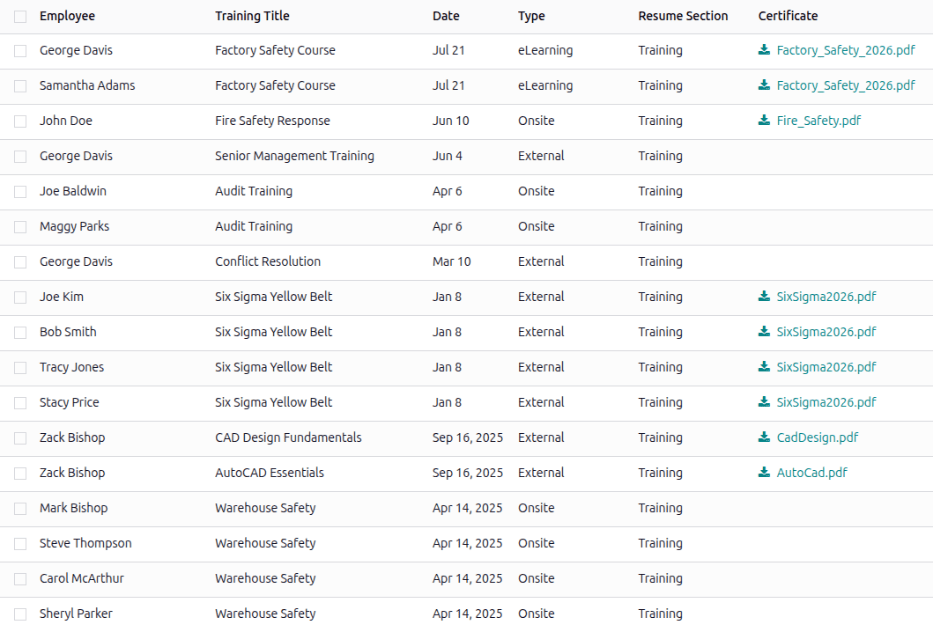
برای مشاهده گزارش حضور در دورههای آموزشی، از مسیر وارد شوید. این گزارش فهرست تمام دورههای آموزشی کارکنان را بهترتیب زمانی نزولی نمایش میدهد؛ جدیدترین دوره در بالای فهرست قرار دارد.
هر ردیف گزارش اطلاعات زیر را نشان میدهد:
کارمند: نام کارمندی که در دوره آموزشی شرکت کرده است.
عنوان آموزش: عنوان دوره آموزشی.
تاریخ: تاریخ تکمیل آموزش.
نوع: قالب برگزاری آموزش: در محل شرکت (حضوری)، در مرکز آموزشی (خارجی) یا بهصورت مجازی در دوره آنلاین (آموزش الکترونیکی).
ادامه بخش: بخشی از رزومه که آموزش در آن در رکورد کارمند نمایش داده میشود.
گواهی: گواهی دریافتشده از آموزش، در صورت وجود.
افزودن آموزش
همزمان با گذراندن دورههای آموزشی توسط کارکنان، باید آموزشها را به رکورد کارمند اضافه کرد. این کار را میتوان از رکورد کارمند یا گزارش حضور در آموزشها انجام داد.
از رکورد کارمند
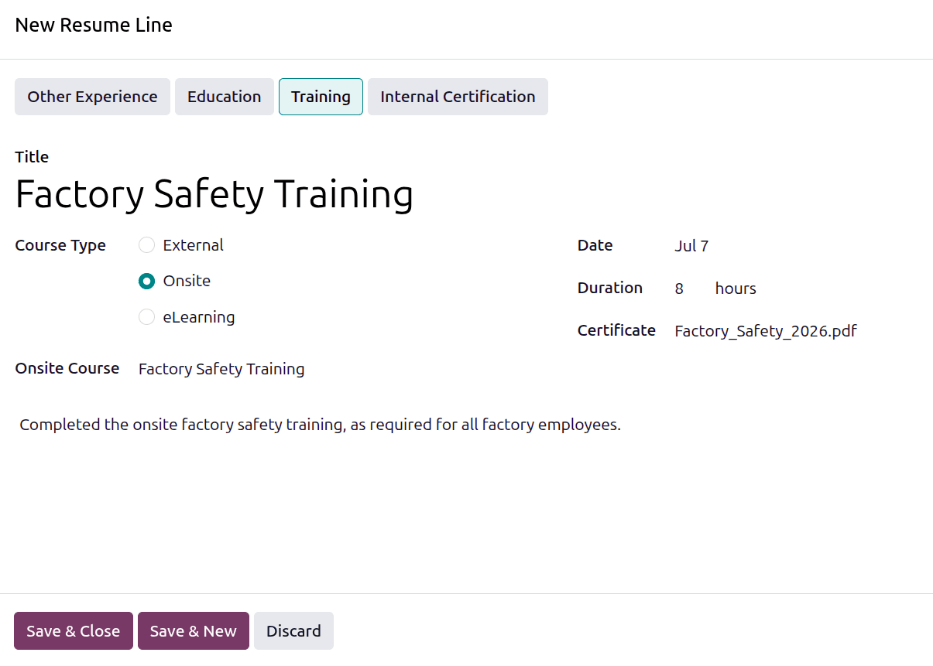
برای افزودن آموزش از پرونده کارمند، برنامه کارکنان را باز کنید، روی کارت کانبان کارمند کلیک کنید و زبانه رزومه را باز کنید. در بخش رزومه این زبانه، روی دکمه افزودن کلیک کنید تا پنجره سطر جدید رزومه باز شود. اطلاعات زیر را برای هر رکورد وارد کنید:
نوع: اگر آموزشی از قبل انتخاب نشده، روی آن کلیک کنید.
عنوان: عنوان دوره آموزشی را وارد کنید.
نوع دوره: روش برگزاری آموزش را مشخص کنید: خارجی برای آموزش خارج از شرکت، شامل کلاس آنلاین یا حضوری؛ در محل برای آموزش حضوری در شرکت (از طریق برنامه رویدادها)؛ یا آموزش الکترونیکی برای دورههای آنلاین برنامه آموزش الکترونیکی.
نشانی اینترنتی خارجی: اگر در فیلد نوع دوره گزینه خارجی انتخاب شود، این فیلد نمایش داده میشود. نشانی اینترنتی مرتبط با آموزش، مانند دوره آنلاین یا خلاصه آموزش را وارد کنید.
دوره حضوری: اگر در فیلد نوع دوره گزینه حضوری انتخاب شود، این فیلد نمایش داده میشود. رویداد آموزشی شرکتکرده توسط کارمند را از برنامه رویدادها و از طریق فهرست کشویی انتخاب کنید.
دوره آموزش الکترونیکی: اگر در فیلد نوع دوره گزینه آموزش الکترونیکی انتخاب شده باشد، این فیلد نمایش داده میشود. دوره آموزش الکترونیکی گذراندهشده توسط کارمند را از فهرست کشویی انتخاب کنید.
تاریخ: تاریخ جاری بهطور پیشفرض در فیلد درج میشود. تاریخ تکمیل آموزش را با تقویم انتخاب کنید.
مدتزمان: تعداد ساعات دوره آموزشی را وارد کنید.
گواهی: برای پیوست گواهی مرتبط، روی دکمه بارگذاری فایل کلیک کنید، فایل مورد نظر را انتخاب کنید و انتخاب را بزنید. نام فایل در فیلد نمایش داده میشود، نه تصویر گواهی.
شرح: جزئیات مرتبط با آموزش را در این فیلد وارد کنید.
پس از ورود تمام اطلاعات، اگر فقط قصد افزودن یک دوره آموزشی را دارید روی ذخیره و بستن کلیک کنید. برای ذخیره مدخل جاری و ایجاد رکورد آموزش دیگر، ذخیره و جدید را انتخاب کنید.
توجه
اگر برنامههای آموزش الکترونیکی یا رویدادها نصب نشده باشند، فیلدها و گزینههای مربوط به آنها در پنجره سطر جدید رزومه نمایش داده نمیشوند.
از گزارش حضور در دورههای آموزشی
برای افزودن سابقه آموزشی از گزارش حضور در آموزشها، وارد مسیر شوید. روی جدید کلیک کنید تا سطر خالی در انتهای گزارش ظاهر شود. فیلدهای زیر را در آن سطر تکمیل کنید:
کارمند: کارمندی را که دوره آموزشی را به پایان رسانده است از فهرست کشویی انتخاب کنید.
عنوان آموزش: نام دوره آموزشی گذراندهشده را وارد کنید.
تاریخ: تاریخ تکمیل آموزش را با تقویم انتخاب کنید. بهطور پیشفرض تاریخ جاری در این فیلد درج میشود.
نوع: قالب آموزش را از فهرست کشویی انتخاب کنید. گزینه خارجی برای آموزش خارج از محل شرکت (آنلاین یا حضوری)، حضوری برای آموزش حضوری در شرکت (از طریق برنامه رویدادها) و آموزش الکترونیکی برای دورههای آنلاین برنامه آموزش الکترونیکی است.
ادامه بخش: گزینه آموزشی را از فهرست کشویی انتخاب کنید.
گواهی: اگر گواهی دریافت شده یا برای اثبات آموزش لازم است، روی بارگذاری فایل کلیک کنید، فایل مورد نظر را بیابید و انتخاب را بزنید.
هنگام وارد کردن اطلاعات، سازمانیار ثبت را بهصورت خودکار ذخیره میکند. برای بارگذاری دوباره گزارش، صفحه را نوسازی کنید. ثبت بر اساس تاریخ به موقعیت مناسب در گزارش منتقل میشود.
نکته
Since adding training records from the Training Attendances report does not allow for the selection of the corresponding training from the eLearning and Events apps, it is best to add these training records from the employee record.
اگر ثبت آموزشی از گزارش حضور در دورههای آموزشی افزوده شده باشد، میتوان آن را از رکورد کارمند بهروزرسانی کرد و اطلاعات ناقص مانند دوره آموزش الکترونیکی، رویداد آموزشی برنامه رویدادها یا توضیحات را تکمیل کرد.