
تقویم
برنامه تقویم سازمانیار ابزار زمانبندی است که امکان یکپارچهسازی گردشکار کسبوکار شرکت را در بستر مدیریتی واحد فراهم میکند. تقویم با سایر برنامههای اکوسیستم سازمانیار یکپارچه میشود و امکان زمانبندی و سازماندهی جلسات، برنامهریزی رویدادها و ارزیابی کارمندان، هماهنگی پروژهها و موارد دیگر را فراهم میکند.
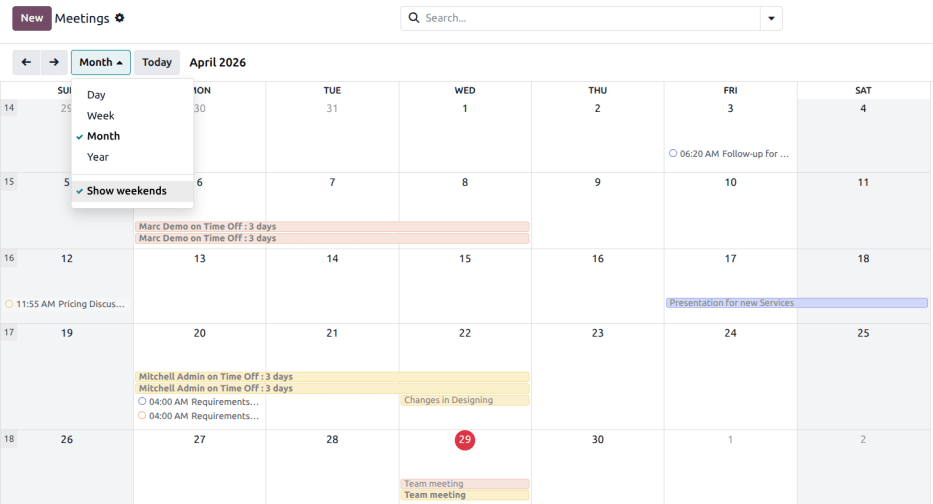
با ورود به ، کاربران یک نمای کلی از جلسات جاری خود خواهند داشت. حالت نمایش انتخاب شده بهصورت یک منوی کشویی شامل گزینههای روزانه، هفتگی، ماهانه یا سالانه نمایش داده میشود. در زیر منوی کشویی نما، کاربران میتوانند گزینه نمایش آخر هفتهها را نیز فعال یا غیرفعال کنند.
نکته
بسته به نمای انتخاب شده، کاربران میتوانند روی دکمههای (فلش چپ یا راست) کلیک کنند تا بین روزها، هفتهها و غیره جابهجا شوند و با دکمه امروز به روز جاری بازگردند.
همگامسازی تقویمهای شخص ثالث
کاربران میتوانند سازمانیار را با تقویمهای موجود اوتلوک یا گوگل از همگامسازی کنند. در این قسمت، شناسه کلاینت و رمز کلاینت را وارد کنید. همچنین، گزینهای برای توقف موقت همگامسازی با علامت زدن چکباکس مربوطه یا خودکارسازی همگامسازی با خالی گذاشتن آن وجود دارد.
پس از تکمیل تنظیمات موردنظر، پیش از ادامه روی ذخیره کلیک کنید.
رویدادهای ایجاد شده در تقویمهای همگامسازی شده بهطور خودکار در همه پلتفرمهای یکپارچه نمایش داده میشوند.
همچنین ملاحظه نمائید
ایجاد فعالیتها از طریق کادر پیام
از طریق کادر گفتگوی رکوردها در هر قسمت سازمانیار، مانند کارت فرصت CRM یا وظیفه برنامه پروژه، جلسه جدیدی را فوراً ایجاد کنید.
در کادر گفتگو روی دکمه فعالیت کلیک کنید. در پنجره زمانبندی فعالیت، نوع فعالیت مورد نظر را انتخاب کنید تا دکمههایی متناسب با آن نمایش داده شوند.
فعالیتهایی که با برنامههای زمانی دیگر در ارتباطاند، مانند جلسه یا درخواست دمو، به برنامه تقویم پیوند داده میشوند. یکی از این فعالیتها را برای اتصال به تقویم انتخاب کنید و سپس روی زمانبندی کلیک کنید تا به برنامه برگردید.
همچنین ملاحظه نمائید
برنامهریزی رویداد
برای ثبت یک رویداد در تقویم، را باز کنید و روی تاریخ مورد نظر کلیک کنید. در پنجره پاپآپ رویداد جدید که ظاهر میشود، ابتدا عنوان رویداد را اضافه کنید.
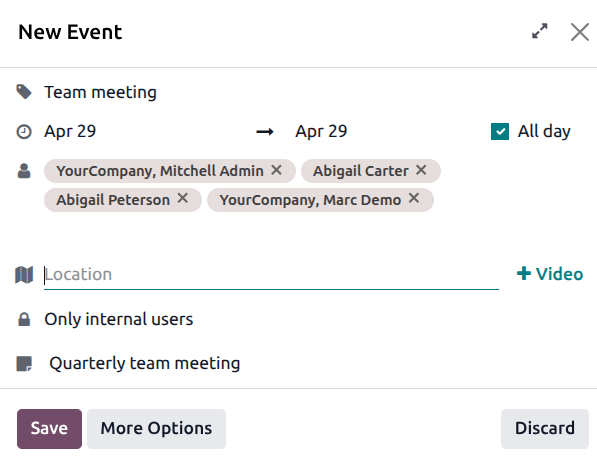
تاریخ مورد نظر بهطور خودکار در قسمت شروع وارد میشود. با کلیک در قسمت تاریخ و انتخاب یک تاریخ از تقویم میتوانید آن را تغییر دهید. برای رویدادهای چند روزه، تاریخ پایان را در فیلد دوم انتخاب کنید، سپس روی اعمال کلیک کنید.
اگر زمان شروع یا پایان خاصی وجود ندارد، گزینه کل روز را فعال کنید.
برای رویدادهای دارای زمان شروع و پایان مشخص، اطمینان حاصل کنید که گزینه کل روز غیرفعال باشد تا امکان انتخاب زمان فراهم شود. با برداشتن تیک گزینه کل روز، گزینههای انتخاب زمان در قسمت شروع ظاهر میشوند.
کاربری که وارد سیستم شده است، بهطور خودکار اولین شرکتکننده در نظر گرفته میشود. همچنین، شرکتکنندگان دیگر را میتوان از این قسمت اضافه یا ایجاد کرد.
برای جلسات مجازی، نشانی اینترنتی را در فیلد نشانی تماس تصویری کپی و جایگذاری کنید. همچنین میتوانید برای ایجاد پیوند روی ویدئو کلیک کنید.
در مرحله بعد، با کلیک روی ذخیره و بستن رویداد را ایجاد کنید یا گزینههای بیشتر را انتخاب کنید تا به سایر پیکربندیهای رویداد دسترسی داشته باشید.
نکته
پس از ایجاد رویداد، کاربران میتوانند مستقیماً از رویداد تقویم روی جلسه مجازی کلیک کنند تا به گزینههای پیکربندی بیشتری دسترسی پیدا کنند.
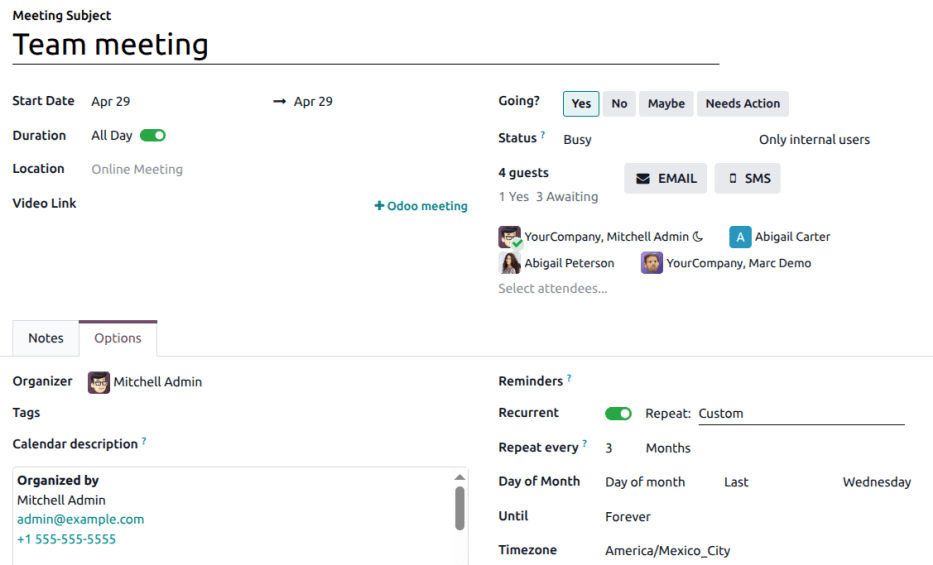
فیلد توضیحات به کاربران اجازه میدهد تا اطلاعات و جزئیات بیشتری را در مورد جلسه اضافه کنند.
روی گزینههای بیشتر کلیک کنید تا وارد فرم جلسه شوید. این فرم پیکربندیهای بیشتری را برای رویداد نمایش میدهد:
مدت زمان: مدت جلسه را بر حسب ساعت مشخص کنید یا کلید کل روز را روشن/خاموش کنید.
برگزارکننده: این فیلد بهطور پیشفرض روی کاربر فعلی سازمانیار تنظیم شده است. کاربر جدیدی را از بین کاربران موجود انتخاب کنید یا یک کاربر جدید ایجاد و ویرایش کنید.
برچسبها: برچسبهایی مانند
جلسه مشترییاجلسه داخلیرا به رویداد اضافه کنید. هنگام سازماندهی چند رویداد، میتوان این موارد را در برنامه تقویم جستوجو و فیلتر کرد.شرح تقویم: اطلاعات و جزئیات بیشتری درباره جلسه اضافه کنید.
یادآوریها: گزینههای اعلان را برای ارسال به شرکتکنندگان انتخاب کنید. یک اعلان پیشفرض را انتخاب کنید یا یادآوریهای جدید را پیکربندی کنید.
تکرارشونده: با انتخاب این گزینه یک جلسه تکرارشونده ایجاد کنید. پس از انتخاب این گزینه، فیلدهای جدیدی ظاهر میشوند:
تکرار: دوره تکرار این جلسه انتخاب کنید. بسته به نوع تکراری که انتخاب شده است، یک فیلد جدید ظاهر میشود که در آن کاربران میتوانند مشخص کنند که جلسه چه زمانی باید تکرار شود. برای مثال، اگر ماهانه بهعنوان گزینه تکرار انتخاب شده باشد، یک فیلد جدید ظاهر میشود که در آن کاربر مشخص میکند جلسه باید در چه روز از ماه تکرار شود.
تا: تعداد محدودی از تعداد تکرارها برای تکرار این جلسه، تاریخ پایان برای توقف تکرارها یا گزینه برای همیشه برای تکرار دائمی جلسات را انتخاب کنید.
منطقه زمانی: منطقه زمانی که زمان این جلسه برای آن تعیین شده است را انتخاب کنید.
هماهنگی با زمانهای در دسترس بودن تیمها
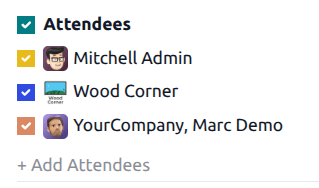
هنگام برنامهریزی یک رویداد برای چند کاربر، در داشبورد برنامه تقویم، گزینه شرکتکنندگان را فعال کنید تا در دسترس بودن اعضای تیم را مشاهده کنید. گزینه کاربران لیست شده را فعال کنید (یا علامت آن را بردارید) تا تقویمهای هرکدام از آنها نمایش داده شوند (یا پنهان شوند).
اشتراکگذاری زمانهای آزاد
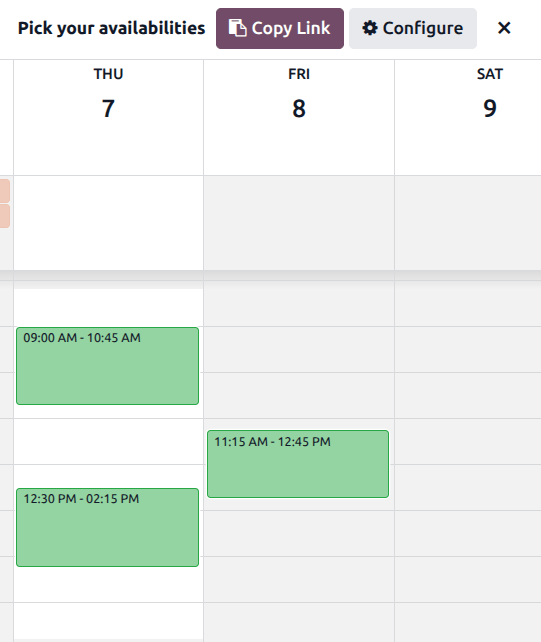
در داشبورد اصلی برنامه تقویم، روی دکمه اشتراکگذاری در بالای صفحه کلیک و از فهرست کشویی بازههای زمانی مشخص را انتخاب کنید. سپس برای افزودن گزینههای زمانی به دعوتنامه، روی تقویم کلیک و نشانگر را روی تاریخها و ساعتهای آزاد بکشید.
نکته
برای حذف یک محدوده زمانی انتخاب شده، نشانگر ماوس را روی زمان در دسترس نگه دارید و روی آیکون (سطل زباله) کلیک کنید.
پس از انتخاب زمانهای آزاد، برای کپی کردن پیوند قابل اشتراک روی کپی پیوند کلیک کنید؛ یا برای ورود به قرار ملاقات مرتبط، دکمه پیکربندی را انتخاب کنید.
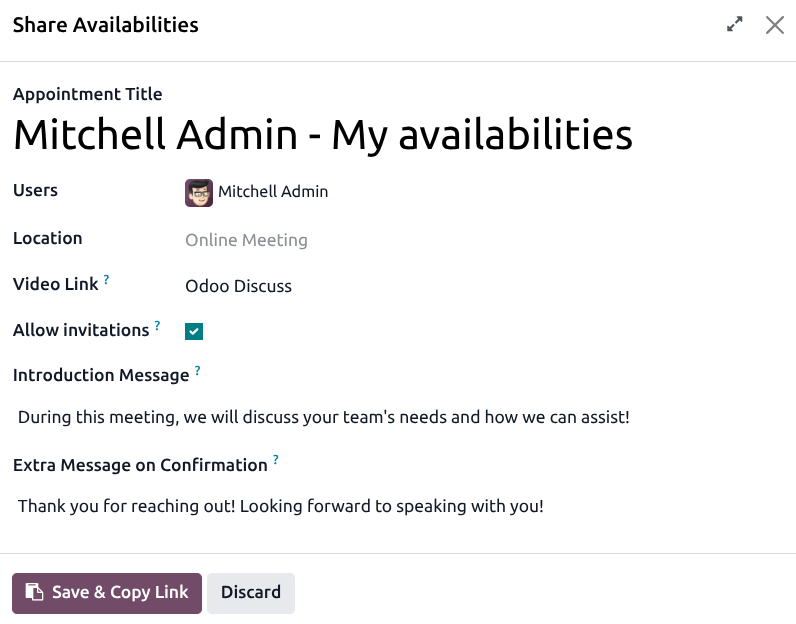
در فرم اشتراکگذاری زمانهای آزاد، مقدار عنوان قرار ملاقات را وارد و مطمئن شوید کاربر درست در فیلد کاربران انتخاب شده است. برای افزودن اتاق جلسه به قرار ملاقات، روی فیلد مکان کلیک کنید.
توجه
اگر در فیلد مکان چیزی انتخاب نشده باشد، نوبت بهصورت پیشفرض جلسه آنلاین خواهد بود.
در فیلد پیوند ویدیو، نوع پیوند تماس تصویری مورد استفاده برای قرار ملاقاتهای ایجادشده را انتخاب کنید. اگر فیلد خالی بماند، نشانی URL جلسه ایجاد نمیشود.
برای اینکه شرکتکنندگان بتوانند دیگران را به رویداد دعوت کنند، کادر اجازه ارسال دعوتنامه را علامت بزنید.
پیامی در فیلد پیام معرفی وارد کنید که بهعنوان شرح رویداد استفاده میشود. پیام دیگری در فیلد پیام تکمیلی هنگام تأیید وارد کنید تا پس از رزرو نوبت نمایش داده شود.
روی ذخیره و کپی پیوند کلیک کنید. برای سفارشیسازی بیشتر نوبت ملاقات، روی آیکون (گسترش) در بالای پنجره بازشو کلیک کنید.
روی دکمه پیشنمایش کلیک کنید تا ببینید لینک قرار ملاقات برای شرکتکنندگان چگونه نمایش داده میشود.
در صورت تمایل، تبهای زیر را پیکربندی کنید:
پس از اتمام پیکربندیها، روی دکمه اشتراکگذاری کلیک کنید تا لینکی برای ارسال مستقیم ایجاد شود، یا روی انتشار کلیک کنید تا امکان انتخاب قرار ملاقات در وب سایت متصل به سازمانیار منتشر شود.
زبانه زمانهای در دسترس
در زبانه :guilabel:`دسترسپذیریها`ی فرم قرار ملاقات، میتوان بازههای زمانی را مدیریت کرد. تاریخ و ساعت هدف بهعنوان نخستین بازههای زمانی درج میشوند.
برای افزودن بازه زمانی جدید، روی افزودن سطر کلیک کنید. روی محل خالی زیر فیلد از کلیک کنید و تاریخ و ساعت آغاز موردنظر را انتخاب و وارد کنید. همین کار را در محل خالی زیر فیلد تا برای تاریخ و ساعت پایان انجام دهید.
تب سؤالات
در زبانه پرسشها، پرسشهایی برای پاسخگویی شرکتکننده هنگام تأیید جلسه اضافه کنید. برای پیکربندی پرسش، روی افزودن سطر کلیک کنید. سپس نوع پرسش را مشخص کنید و در صورت تمایل، پاسخ جاینگهدار وارد کنید. برای پیکربندی پرسش دوباره روی افزودن سطر کلیک کنید. سپس نوع پاسخ را انتخاب کنید، در صورت تمایل پاسخ نمونه اضافه کنید و مشخص کنید آیا پاسخدادن الزامی است.
برای یادگیری نحوه ایجاد پرسشنامههای جامعتر، به راهنمای برنامه نظرسنجی در مورد ایجاد و پیکربندی سؤالات جمعآوری دادهها مراجعه کنید.
زبانه ارتباطات
در فیلد صفحه معرفی از زبانه ارتباطات، اطلاعات تکمیلی جلسه را وارد کنید تا در دعوتنامه نمایش داده شوند.
اطلاعات وارد شده در فیلد صفحه تأیید پس از تأیید جلسه نمایش داده میشوند.
در بخش عنوان ایمیلها و پیامکها، برای افزودن یک یا چند روش یادآوری به شرکتکنندگان درباره قرار ملاقات، فیلد یادآورها را انتخاب کنید. در فیلدهای ایمیل رزرو و ایمیل لغو، قالب ایمیلی را انتخاب کنید که هنگام رزرو یا لغو جلسه برای شرکتکنندگان ارسال میشود.
تب گزینهها
تب گزینهها پیکربندیهای دیگری را ارائه میدهد:
اجازه دعوت: این گزینه را فعال کنید تا شرکتکنندگان بتوانند مهمان دعوت کنند.
تأیید خودکار: فقط زمانی نمایش داده میشود که در فیلد دسترسپذیری بر اساس گزینه منابع انتخاب شده باشد. با فعال کردن آن و تعیین حداکثر درصد ظرفیت کل منابع انتخابشده، میتوانید مشخص کنید از چه حدی به بعد تأیید دستی برای نهایی کردن جلسه لازم باشد.
نمایش تصاویر: برای نمایش تصاویر کاربران یا منابع در تمام مراحل فرایند رزرو، این گزینه را فعال کنید.
ایجاد فرصت: با انتخاب این گزینه، هر قرار ملاقات برنامهریزیشده فرصت CRM جدیدی ایجاد میکند.
پرداخت پیش پرداخت: با فعال کردن این گزینه، کاربران ملزم هستند قبل از تأیید رزرو، هزینه پرداخت کنند. پس از فعال شدن این گزینه، لینکی به پیکربندی ارائه دهندگان پرداخت ظاهر میشود که پرداختهای آنلاین را فعال میکند.
وب سایت: مشخص کنید این دعوتنامه جلسه در کدام وب سایت منتشر خواهد شد.
برنامه زمانی: برنامهریزی هفتگی یا انعطافپذیر را انتخاب کنید.
اجازه رزرو: حداقل فاصله زمانی لازم تا زمان قرار ملاقات را بر حسب ساعت تعیین کنید تا رزروها از پیش تأیید شوند. مثلاً مقدار
01:00به این معنی است که شرکتکننده باید حداقل یک ساعت پیش از قرار ملاقات آن را تأیید کند.لغو: حداکثر فاصله زمانی تا قرار ملاقات را مشخص کنید که شرکتکنندگان پیش از آن مجاز به لغو رزرو باشند.
منطقه زمانی: این فیلد بهطور پیشفرض روی منطقه زمانی شرکت که در برنامه تنظیمات انتخاب شده است، تنظیم شده است. برای تغییر منطقه زمانی، گزینه مورد نظر را از منوی کشویی انتخاب کنید.