
گزارش هزینههای تأمینکننده
با استفاده از برنامه خرید، کاربران میتوانند تغییرات هزینههای تأمینکنندگان را در طول زمان پیگیری کنند. این امکان به کاربران اجازه میدهد تا گرانترین تأمینکنندگان را شناسایی کرده و تغییرات فصلی را ردیابی نمایند.
ایجاد گزارش هزینههای تأمینکننده
برای ایجاد گزارش هزینههای فروشنده، ابتدا از مسیر وارد شوید تا داشبورد تحلیل خرید باز شود. بهصورت پیشفرض، داشبورد نمایی کلی به شکل نمودار خطی از مجموع بدون مالیات سفارشهای خرید (PO) دارای تاریخ تأیید در ماه جاری یا درخواستهای پیشفاکتور (RFQ) با وضعیت پیشنویس، ارسالشده یا لغوشده نمایش میدهد.
افزودن فیلترها و گروهها
در بالا و چپ، روی آیکون (پیوت) کلیک کنید تا به نمای پیوت تغییر وضعیت دهید.
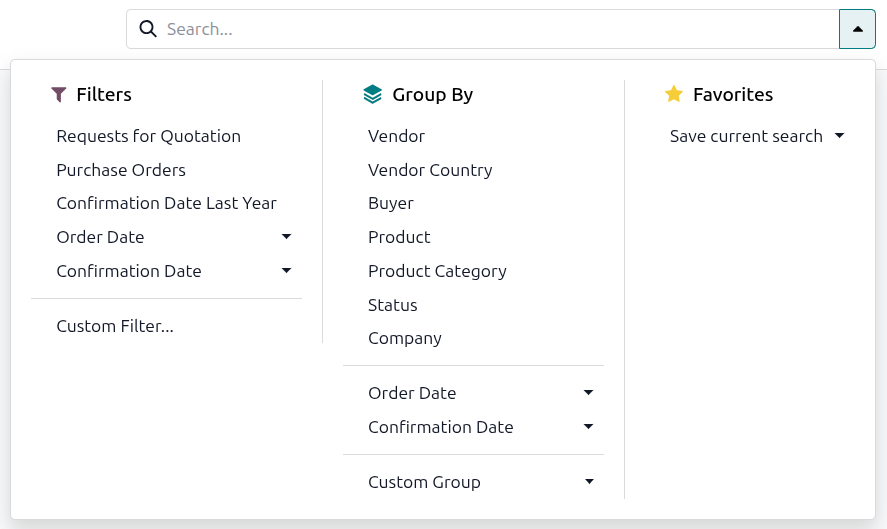
هرگونه فیلتر پیشفرض را از نوار جستوجو... حذف کنید. سپس، روی (down) icon کلیک کنید تا منوی کشویی شامل ستونهای فیلترها، گروهبندی بر مبنای و علاقهمندیها باز شود.
توجه
مگر اینکه طور دیگری مشخص شده باشد، گزارش دادههای مربوط به درخواستهای پیشفاکتور و سفارشهای خرید را نمایش میدهد. این مورد را میتوان با انتخاب درخواستهای پیشفاکتور یا سفارشهای خرید در ستون فیلترها تغییر داد.
در ستون فیلترها، یک بازه تاریخی برای مقایسه انتخاب کنید. گزارش میتواند بر اساس تاریخ سفارش یا تاریخ تأیید فیلتر شود. یکی را از لیست انتخاب کرده و روی آیکون (down) icon کلیک کنید تا بازه تاریخی را بر اساس ماه، سهماه یا سال مشخص نمایید.
سپس، در ستون گروهبندی بر مبنای، گزینه تأمینکننده را انتخاب کنید. پس از آن، محصول را از ستون گروهبندی بر مبنای انتخاب نمایید.
توجه
برای اطمینان از تولید صحیح گزارش، بررسی کنید که فروشنده نخستین گزینه انتخابشده در ستون گروهبندی باشد. انتخاب محصول برای این گزارش ضروری نیست؛ بااینحال، توصیه میشود، زیرا اطلاعات بیشتری درباره عملکرد فروشندگان مختلف ارائه میدهد. همچنین میتوانید گزینههای دیگری را در بخش گروهبندی انتخاب کنید؛ از جمله دستهبندی محصول، وضعیت و خریدار.
افزودن معیارها
پس از انتخاب تنظیمات فیلترها و گروهبندی بر مبنای، خارج از فهرست کشویی کلیک کنید.
بهطور پیشفرض، گزارش با معیارهای زیر نمایش داده میشود: سفارش، جمع کل، جمع بدون مالیات و تعداد. با کلیک بر روی معیارها در بالا و راست، لیست معیارهای موجود را ببینید. روی هزینه میانگین کلیک کنید تا به گزارش اضافه شود. هر معیار دیگری را که میخواهید به گزارش اضافه کنید، یا در صورت تمایل، روی هر یک از معیارهای انتخاب شده کلیک کنید تا حذف شوند.
نکته
توصیه میشود گزارش را با انتخاب حداقل یکی از گزینههای میانگین هزینه، جمع کل، یا جمع کل بدون مالیات از لیست معیارها اجرا کنید. معیارهای دیگری، مانند تعداد روز تا دریافت را نیز میتوان برای ارائه اطلاعات بیشتر اضافه کرد.
مشاهده نتایج
پس از انتخاب همه فیلترها و معیارها، گزارش در نمای پیوت ساخته میشود. برای افزودن نمای پیوت به صفحهگسترده قابل ویرایش در برنامه اسناد، روی درج در صفحه گسترده کلیک کنید.
مهم
گزینه درج در صفحه گسترده تنها در صورتی در دسترس است که ماژول صفحه گسترده اسناد (Documents Spreadsheet) نصب شده باشد.
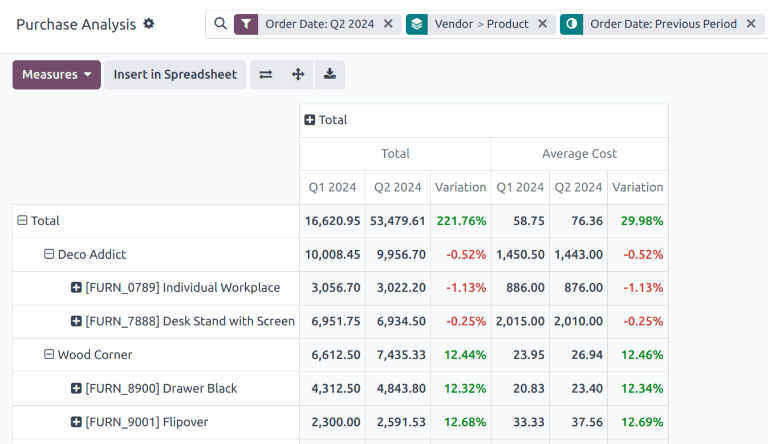
توجه
گزارش هزینههای تأمینکننده در نمای نمودار نیز در دسترس است. برای تغییر به نمای نمودار، روی آیکون (نمودار ناحیهای) کلیک کنید. برای تغییر به نمودار (میلهای)، (خطی)، یا (دایرهای)، روی آیکون مربوطه در بالای گزارش کلیک کنید.
همچنین ملاحظه نمائید
برای ذخیره این گزارش به عنوان علاقهمندی، به راهنمای علاقهمندیها مراجعه کنید.