
ناهار
برنامه ناهار به کاربران اجازه میدهد به آسانی غذا سفارش دهند و هزینه آن را مستقیماً از پایگاه داده پرداخت کنند.
پیش از آنکه کارمندان بتوانند از برنامه ناهار استفاده کنند، تعدادی پیکربندی باید انجام شود: تنظیمات، تأمینکنندگان، مکانها، محصولات و دستهبندیهای محصول. پس از ایجاد و پیکربندی این موارد، کارمندان میتوانند پیشنهادات را مشاهده کرده و غذا سفارش دهند.
تنظیمات
در منوی تنظیمات، تنها دو مورد باید پیکربندی شوند: تنظیمات برداشت اضافی و اعلانها. برای دسترسی به تنظیمات، وارد شوید.
موارد زیر را پیکربندی کنید:
اضافهبرداشت ناهار: حداکثر مبلغ اضافهبرداشت مجاز کارکنان را وارد کنید. قالب نمایش ارز بر اساس تنظیمات بومیسازی شرکت تعیین میشود.
اعلان دریافت: پیامی را تعیین کنید که پس از تحویل غذا از طریق برنامه گفتگو به کاربران ارسال میشود. پیام پیشفرض
Your lunch has been delivered. Enjoy your meal!در فیلد درج میشود و در صورت نیاز قابل تغییر است.
پشتیبانی از ترجمه
اگر در پایگاه دادهای با چند زبان نصب شده کار میکنید، بسیاری از فرمها در برنامه ناهار گزینهای برای وارد کردن ترجمه برای فیلدهای مختلف دارند.
اگر ترجمههای پیکربندی در دسترس باشند، کد زبان در کنار فیلد قابل ترجمه در فرم ظاهر میشود. برای افزودن ترجمه برای آن فیلد، روی کد دو حرفی زبان (به عنوان مثال، EN برای انگلیسی) کلیک کنید تا پنجره پاپآپ ترجمه ظاهر شود.
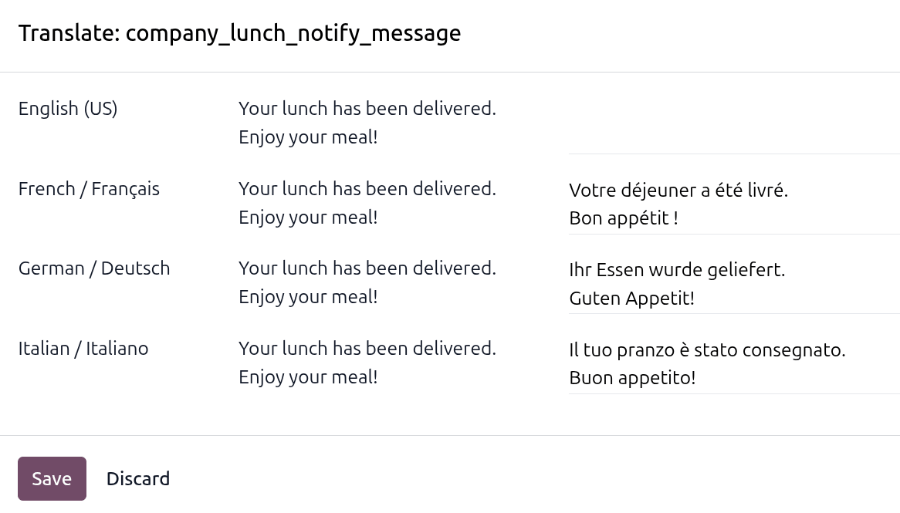
تصویر زیر نمونهای از فیلد اعلان پذیرش در منوی تنظیمات است.
وارد مسیر شوید. در گوشه بالا سمت راست کادر متن زیر بخش اعلان پذیرش، روی EN کلیک کنید. پنجره ترجمه: company_lunch_notify_message باز میشود و میتوانید ترجمه متن را به سایر زبانهای مورد استفاده در پایگاه داده وارد کنید.
ستون اول زبانهای مختلف را به ترتیب حروف الفبا لیست میکند و زبان انتخاب شده فعلی به صورت پررنگ نمایش داده میشود. ستون دوم پیام پیکربندی شده فعلی را در هر ستون دارد. ستون آخر در سمت چپ، یک کادر متنی برای تایپ ترجمه برای هر زبان فراهم میکند.
متنی را که باید برای هر زبان ظاهر شود وارد کنید، سپس روی ذخیره کلیک کنید.
مکانها
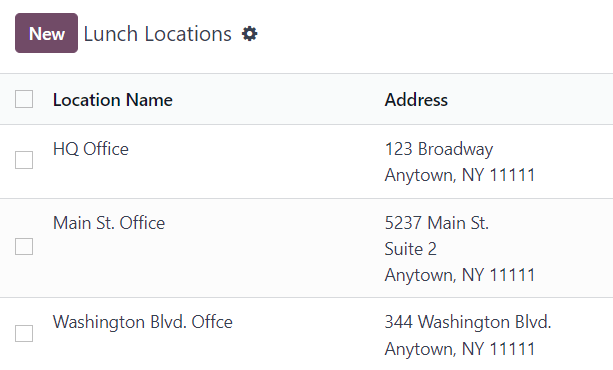
به طور پیشفرض، سازمانیار هنگام نصب برنامه ناهار یک مکان «دفتر اصلی» ایجاد میکند. اگر شرکتی بیش از یک مکان داشته باشد، باید آنها را پیکربندی کرد.
برای افزودن مکان، وارد شوید. مکانهای پیکربندی شده فعلی در نمای لیست ظاهر میشوند. روی دکمه جدید در گوشه بالا و راست کلیک کنید تا یک سطر خالی زیر آخرین مکان در لیست ظاهر شود.
نام مکان را در فیلد وارد کنید. سپس، روی فیلد آدرس در سمت چپ نام کلیک کرده و آدرس مکان را وارد کنید. امکان وارد کردن چند سطر در فیلد آدرس وجود دارد.
این کار را برای تمام مکانهایی که باید اضافه شوند تکرار کنید.
هشدارها
امکان تنظیم هشدارهایی وجود دارد که میتوانند در برنامه ناهار نمایش داده شوند، یا از طریق برنامه پیامرسان به کارمندان مشخص ارسال شوند.
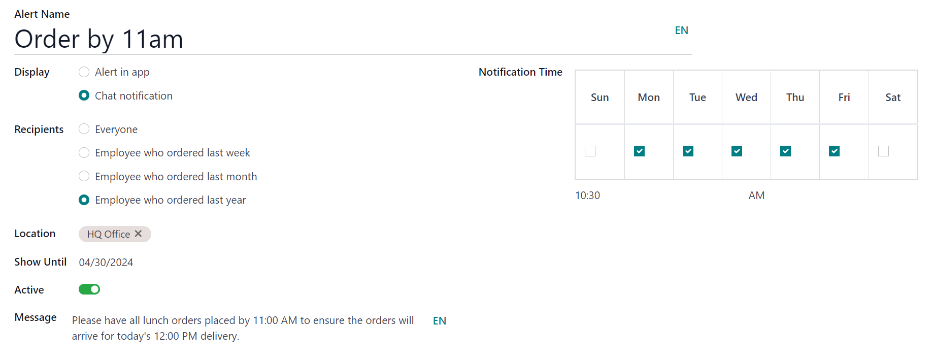
به طور پیشفرض هشداری پیکربندی نشده است. برای تنظیم هشدار، وارد شوید. روی دکمه جدید در گوشه بالا و راست کلیک کنید تا فرم هشدار ناهار خالی بارگیری شود. اطلاعات زیر را در فرم وارد کنید:
نام هشدار: نامی کوتاه و گویا برای هشدار وارد کنید؛ مانند
New Lunch VendorیاOrder by 11:00 AM. تکمیل این فیلد الزامی است.نمایش: نحوه نمایش هشدار را انتخاب کنید. گزینهها عبارتاند از:
هشدار در برنامه: هشدار در داشبورد اصلی برنامه ناهار، در کادر نارنجی بالای نام کاربر در سمت راست داشبورد نمایش داده میشود.
اعلان گفتگو: هشدار در پنجره گفتگو از طریق برنامه گفتگو برای کاربران ارسال میشود. با انتخاب این گزینه، فیلد اضافی زیر ظاهر میشود:
گیرندگان: گیرندگان هشدار گفتگو را انتخاب کنید. گزینهها عبارتاند از همه، کارمندی که هفته گذشته سفارش داده است، کارمندی که ماه گذشته سفارش داده است یا کارمندی که سال گذشته سفارش داده است.
مکان: از فهرست کشویی، مکانهایی را که هشدار باید در آنها نمایش داده شود انتخاب کنید. امکان انتخاب چند مکان وجود دارد. تکمیل این فیلد الزامی است؛ بنابراین اگر هشدار برای همه مکانها کاربرد دارد، همه آنها را از فهرست انتخاب کنید. اگر فیلد خالی بماند، هشدار نمایش داده نمیشود.
نمایش تا: اگر هشدار باید در تاریخ مشخصی منقضی شود، تاریخ را از انتخابگر تقویم انتخاب کنید.
فعال: این گزینه بهطور پیشفرض فعال است و به رنگ سبز نمایش داده میشود. برای غیرفعال کردن هشدار، کلید را تغییر دهید تا دیگر سبز نباشد.
پیام: پیام هشدار را در این فیلد وارد کنید. این فیلد الزامی است.
زمان اعلان: روزهای هفته را که هشدار در آنها نمایش داده یا ارسال میشود انتخاب کنید. بهطور پیشفرض هر هفت روز فعالاند. برای فعال یا غیرفعال کردن هر روز، کادر آن را علامت بزنید یا علامت آن را بردارید.
توجه
اگر گزینه اعلان گفتگو برای نمایش انتخاب شده باشد، فیلد زمان زیر بخش زمان اعلان ظاهر میشود. ساعت ارسال پیام گفتگو را وارد کنید. سپس از منوی کشویی سمت راست فیلد، قبلازظهر یا بعدازظهر را انتخاب کنید.
همچنین ملاحظه نمائید