پیکربندی
تنظیمات
تنظیمات عمومی برنامه امضا، که از مسیر در دسترس است، به شما امکان میدهد:
شرایط و ضوابط پیشفرض را به ایمیل درخواست امضا اضافه کنید.
مدیریت دسترسی به قالب: پس از فعالسازی، هنگام ایجاد یا ویرایش قالب میتوانید دسترسی به قالب را به گروههای کاربری مشخص محدود کنید
روشهای احراز هویت اضافی زیر را فعال کنید، سرویس را مدیریت کنید و اعتبار بخرید:
امضای الکترونیکی Aadhaar (در دسترس در هند)
itsme® (قابل استفاده در اتحادیه اروپا، بریتانیا، نروژ و ایسلند)
مدیریت احراز هویت از طریق پیامک و خرید اعتبار
بارگذاری یک فایل
.p12یا.pfxحاوی گواهی دیجیتال شخصی؛ این کار امکان افزودن امضای رمزنگاریشده یا دیجیتال به سند را فراهم میکند.
شرایط و ضوابط پیشفرض
شرایط و ضوابط به کسبوکار امکان میدهند روابط حقوقی با مشتریان را استاندارد کند، تعهدات و انتظارات را مشخص سازد، ریسکها را مدیریت کند و با تعیین قواعد روشن برای موضوعاتی مانند مسئولیت حقوقی و حل اختلاف، از منافع خود محافظت کند.
برای افزودن شرایط و ضوابط پیشفرض به درخواستهای امضا:
وارد مسیر شوید و گزینه شرایط و ضوابط پیشفرض امضا را فعال کنید.
گزینه دلخواه را انتخاب کنید:
شرایط در ایمیل: این گزینه بهطور پیشفرض انتخاب شده و شرایط و ضوابط را در پایین ایمیل درخواست امضا قرار میدهد. متن شرایط و ضوابط را در کادر مربوط وارد کنید.
شرایط در قالب صفحه وب: با این گزینه، شرایط و ضوابط در صفحه وب نمایش داده و پیوند آن در ایمیل درخواست امضا درج میشود. روی ذخیره و سپس بهروزرسانی شرایط کلیک کنید. شرایط و ضوابط را در کادر متنی وارد و دوباره روی ذخیره کلیک کنید. برای مشاهده نحوه نمایش آنها، پیشنمایش را انتخاب کنید.
نکته
در کادر متن،
/را وارد کنید تا منوی فرمان باز شود؛ سپس از فرمانها برای درج عنوان، فهرست نشانهدار و موارد دیگر استفاده کنید.روی ذخیره کلیک کنید.
توجه
همچنین میتوان هنگام پیکربندی درخواست امضا فایلهایی مانند شرایط و ضوابط را بهصورت دستی پیوست کرد. برای قالبها نیز میتوان هنگام ایجاد یا ویرایش قالب، فایلهای پیشفرض را در بخش ارتباطات از پیکربندی قالب پیوست کرد.
فیلدها
فیلدهایی به اسناد اضافه میشوند تا اطلاعات مورد نیاز برای تکمیل توسط امضاکنندگان مشخص شود. فیلدهای مختلفی بهصورت پیشفرض وجود دارند و در صورت نیاز میتوان آنها را ویرایش کرد یا فیلدهای جدید ساخت.
ایجاد و ویرایش فیلدها
برای ایجاد یا ویرایش یک فیلد:
وارد مسیر شوید.
برای ایجاد فیلد جدید، روی جدید کلیک کنید؛ یا برای باز کردن و ویرایش فیلد موجود، آن را انتخاب کنید.
برای انتخاب نوع فیلد مورد نظر، روی دکمه متناظر در بالای فرم کلیک کنید.
فیلدهای زیر را تکمیل یا ویرایش کنید:
نام فیلد: نام فیلد را وارد یا ویرایش کنید. هنگام آمادهسازی سند برای امضا، این نام در فهرست فیلدهای پنل سمت چپ نمایش داده میشود.
نگهدارنده: در صورت نیاز، متن راهنمایی وارد کنید تا هنگام فرایند امضا به امضاکننده سرنخ یا نمونهای نشان دهد. اگر فیلد خالی بماند، نام فیلد بهعنوان متن راهنما استفاده میشود.
انعام: راهنمایی اضافه کنید تا هنگام امضا در پیکانی سمت چپ سند نمایش داده شود و به امضاکننده کمک کند اقدام لازم را تشخیص دهد (مانند «اینجا امضا کنید»).
الزامی: برای الزامی کردن پیشفرض فیلد، این کادر را علامت بزنید.
فقط خواندنی: برای اینکه فیلد بهطور پیشفرض فقط خواندنی باشد، کادر را علامت بزنید.
توجه
ویژگیهای الزامی و فقطخواندنی فیلد را میتوان هنگام افزودن فیلد به سند بهصورت دستی تغییر داد.
فقط برای فیلدهای متن، متن چندخطی و تاریخ، از فیلد متصل به برای پیکربندی تکمیل خودکار استفاده کنید تا فیلد در زمان امضا خودکار تکمیل شود.
انواع فیلدها
امضا: امضاکنندگان میتوانند با ایجاد امضای خودکار بر اساس نامشان، کشیدن امضا با ماوس یا بارگذاری فایل محلی (معمولاً تصویر)، امضای خود را وارد کنند. هر فیلد امضا بعدی در سند از داده وارد شده در نخستین فیلد استفاده میکند.
حروف اول نام: امضاکنندگان مانند فیلد امضا، حروف اول نام خود را وارد میکنند.
فیلدهای متن و متن چند سطری بهترتیب امکان ورود متن تکسطر و چندسطر را به امضاکنندگان میدهند. این فیلدها را میتوان برای تکمیل خودکار هنگام فرایند امضا پیکربندی کرد.
کادر انتخاب: امضاکنندگان میتوانند کادر را علامت بزنند؛ مثلاً برای تأیید پذیرش شرایط و ضوابط.
رادیو: امضاکنندگان میتوانند با کلیک روی دکمه رادیویی کنار گزینه دلخواه، تنها یک گزینه از مجموعه گزینههای تعریفشده هنگام افزودن فیلد به سند را انتخاب کنند.
انتخاب: امضاکنندگان میتوانند از طریق فهرست کشویی یک گزینه از مجموعه گزینههایی را انتخاب کنند که هنگام افزودن فیلد به سند تعریف شدهاند.
خطخورده: امضاکنندگان میتوانند با کلیک روی فیلد خطخورده، عبارتهای مشخصی را رد کنند؛ در نتیجه خطی روی متن ظاهر میشود.
مهر: امضاکنندگان میتوانند مهر شرکت را که هنگام افزودن فیلد به سند تعریف شده است اضافه کنند.
تاریخ: با کلیک امضاکننده روی فیلد تاریخ، تاریخ امروز بهطور پیشفرض درج میشود. با کلیک دوباره میتوان تاریخ دیگری را در انتخابگر تعیین کرد. میتوان این نوع فیلد را نیز برای تکمیل خودکار هنگام امضا پیکربندی کرد.
پیکربندی فیلدهای تکمیل خودکار
برای کاهش نیاز به ورود دستی اطلاعات و اطمینان از صحت و یکپارچگی آنها، میتوان برخی فیلدها را هنگام فرایند امضا بهصورت خودکار با دادههای پایگاه داده تکمیل کرد. برای این کار، یک فیلد امضا را به فیلدی از یک مدل مشخص سازمانیار پیوند دهید.
برای فعالسازی تکمیل خودکار یک فیلد امضا:
وارد مسیر شوید.
فیلد مربوطه را باز کنید.
از منوی کشویی متصل به، مدل دارای فیلد مربوط، مثلاً مخاطب، را انتخاب کنید.
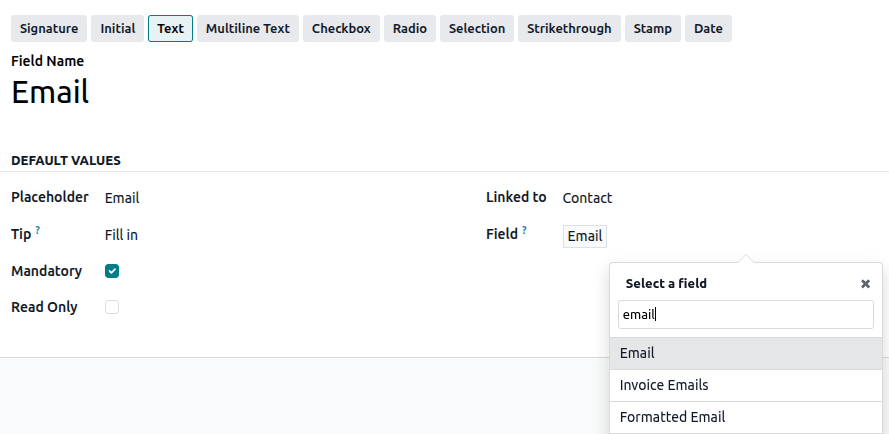
کنار فیلد کلیک کنید و با انتخابگر فیلد، فیلد مربوط، مانند ایمیل، را انتخاب کنید.
Example
در این مثال، فیلد ایمیل در برنامه امضا به فیلد ایمیل در مدل مخاطب متصل است. هنگامی که مخاطب سند را تکمیل میکند، نشانی ایمیل او طبق اطلاعات رکوردش در پایگاه داده سازمانیار بهصورت خودکار به سند افزوده میشود.