
Sales calls with Odoo Phone
Using Odoo Phone increases call efficiency, reduces costs, and allows a salesperson to access the Odoo database while on a call. Instead of relying on a separate phone for sales calls, a salesperson can make calls directly from the Odoo database.
This article goes over setting up Odoo Phone for a sales team that already has the Phone app configured. If it is not configured, refer to the Phone documentation to get started.
همچنین ملاحظه نمائید
برقراری تماس فروش
این گردش کار در برنامه CRM آغاز میشود. به عنوان یک فروشنده، وارد یک فرصت فروش شوید. اگر از قبل فعالیت تماسی برای آن برنامهریزی نشده است، در کادر پیام فرصت، فعالیتها را کلیک کنید، سپس نوع فعالیت فعالیت را روی تماس تنظیم کنید و سپس بقیه فرم فعالیت را پر کرده و در نهایت زمانبندی را کلیک کنید.
از اینجا، سه راه برای شروع تماس تلفنی با مشتری وجود دارد:
ماوس را روی فیلد تلفن در فرم فرصت ببرید، سپس تماس را کلیک کنید.
در کادر پیام فرصت، شماره تلفن مشتری را کلیک کنید.
در گوشه بالا و چپ، آیکون (VoIP) را کلیک کنید تا ویجت VoIP باز شود. از تب فعالیتهای بعدی، تماس را انتخاب کنید و در نهایت آیکون (تلفن) را در نزدیکی پایین ویجت کلیک کنید.
کار در حین تماس
Once the call with the customer begins, the salesperson can still move about the Odoo database. Also, there are shortcut icons in the Phone widget that the salesperson can use to access common actions, like sending an email to the customer, or pulling up their profile. Learn more about the documents a salesperson can access during a call.
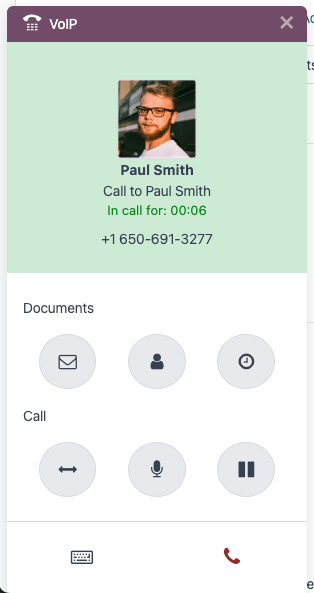
فروشنده همچنین میتواند در حین تماس اقداماتی انجام دهد:
(انتقال): انتقال تماس به عضو دیگری از تیم.
(میکروفون): فروشنده میتواند در حین تماس صدای خود را قطع کند.
(مکث): قرار دادن تماسگیرنده در حالت انتظار.
رسیدگی به پیگیریهای تماس
The Phone widget can handle some common follow-up tasks, but salespeople can still navigate Odoo for tasks not available in the widget.
Here are some of the common follow-up tasks that can be managed from the Phone widget:
ارسال ایمیل پیگیری برای اشتراکگذاری پیشنهادات محصول جدید با مشتری با استفاده از آیکون (پاکت نامه).
بهروزرسانی آدرس پستی مشتری با کلیک بر روی آیکون (کاربر)، که پروفایل او را باز میکند.
برنامهریزی تماس دوم با مشتری با کلیک بر روی آیکون (ساعت)، تنظیم فیلد نوع فعالیت روی تماس و سپس پر کردن بقیه فرم.
ارسال پیشفاکتور در حین تماس
اگر مشتری در حین تماس آماده مشاهده پیشفاکتور فروش باشد، فروشنده میتواند پیشفاکتور را بدون ترک تماس ارسال کند.
برای ارسال پیشفاکتور در حین تماس، فروشنده باید در فرصت فروشی باشد که تماس را از آنجا آغاز کرده است. از اینجا، فروشنده پیشفاکتور را طبق روال عادی ارسال میکند.
مزیت تماس با مشتری در حالی که فروشنده در حال ارسال پیشفاکتور است این است که هرگونه سؤال بهصورت آنی پاسخ داده میشود.
پایان دادن به تماس فروش
When it is time to end the call, the salesperson clicks the red (phone) icon in the lower-right corner of the Phone widget. When they do, the call is logged in the opportunity's chatter.
If they have not done so already, the salesperson then marks the phone call activity as done. To do so, navigate to the opportunity's chatter and find the Planned Activities section, then click Mark Done on the planned call to remove it from the Next Activities tab in the Phone widget.