
انجام ارزیابیها
این راهنما گردش کار کامل ارزیابی در سازمانیار را از ایجاد تا امتیازدهی نهایی توضیح میدهد و نشان میدهد که چگونه مدیران و کارمندان در هر مرحله با یکدیگر همکاری میکنند.
خودارزیابی کارمند: کارمند قالب بازخورد کارمند را تکمیل و مهارتهایش را بهروزرسانی میکند. پاسخها تا زمانی که کارمند فرم را روی قابل مشاهده برای مدیر قرار دهد پنهان میمانند.
بازخورد مدیر: در حالی که کارمند روی بخش خود کار میکند، مدیر اهداف را بازبینی کرده، در صورت نیاز نظرات همکاران را جمعآوری میکند و قالب بازخورد مدیر را تکمیل میکند. بازخورد میتواند تا زمان جلسه ارزیابی پنهان بماند.
بازبینی ارزیابی: مدیر و کارمند برای بحث در مورد هر دو بخش بازخورد، تأیید تغییرات مهارت و توافق بر سر گامهای بعدی، با یکدیگر ملاقات میکنند. جلسه را میتوان مستقیماً از ارزیابی یا تقویم برنامهریزی کرد.
تکمیل و امتیازدهی: پس از گفتگو، مدیر امتیاز نهایی را تعیین میکند، یادداشتهای خصوصی را اضافه و ارزیابی را تکمیلشده علامت میزند. سپس رکورد قفل میشود، مگر اینکه برای ویرایش مجدد باز شود.
در طول فرآیند، عملیات اختیاری، مانند درخواست بازخورد از همکاران یا ثبت یادداشتهای خصوصی مدیر، دقت و مرتبط بودن ارزیابی را افزایش میدهند.
خودارزیابی کارمند
هنگامی که یک ارزیابی تأیید شد، کارمند ملزم به تکمیل خودارزیابی است.
توجه
فقط روی ارزیابیهای تأیید شده میتوان کار کرد. اگر ارزیابی تأیید نشده باشد، فیلدهای فرم ارزیابی قابل ویرایش نیستند و بازخورد قابل ثبت نیست.
پس از اینکه کارمند از طریق ایمیل اعلانی مبنی بر تأیید و برنامهریزی شدن یک ارزیابی دریافت کرد، از او خواسته میشود تا بخش خود را از قالب ارزیابی پیشفرض تکمیل کند و هرگونه مهارت را بهروزرسانی نماید.
کارکنان میتوانند از پیوند ایمیل تأیید وارد ارزیابی شوند یا ارزیابی خود را در برنامه ارزیابیها باز کنند. برای این کار برنامه ارزیابیها را باز کنید و روی کارت ارزیابی کلیک کنید.
نیمه بازخورد کارمند قالب شامل بخشهای زیر است: کار من، آینده من و احساسات من. هر یک از این بخشها شامل چند سؤال برای پاسخگویی کارمند است که به او امکان میدهد خودارزیابی انجام دهد و در مورد احساس خود نسبت به شرکت و نقشش بازخورد ارائه دهد.
تکمیل خودارزیابی
بازخورد کارمند تا زمانی که خودارزیابی را انجام میدهد از دید مدیران پنهان میماند. پس از تکمیل بخش مربوط به خود و بهروزرسانی مهارتها، روی گزینه خاکستری خصوصی کلیک میکند. متن گزینه به اشتراکگذاریشده با ارزیابان تغییر میکند و رنگ آن سبز میشود؛ از آن پس پاسخهای کارمند برای ارزیابان قابل مشاهدهاند.
بازخورد مدیر
در حالی که کارمند بخش بازخورد کارمند خود را تکمیل میکند، مدیر بخش بازخورد مدیر را پر میکند.
توجه
میتوان چند ارزیاب را در فیلد ارزیابان در نیمه بالایی فرم ارزیابی انتخاب کرد. هر فردی که بهعنوان ارزیاب اضافه شود میتواند ارزیابی را بررسی کند و بخش بازخورد مدیر را تکمیل کند.
معمولاً مدیران ارزیابی عملکرد را بهصورت انفرادی و با حضور کارمند انجام میدهند. بااینحال، در برخی موارد ممکن است به بیش از یک ارزیاب نیاز باشد؛ برای مثال، در ارزیابی سالانه یکی از مدیران ارشد یا ارزیابی کارمندی که قرار است ارتقا یابد.
مدیران معمولاً پیش از تکمیل بخش خود از ارزیابی، برای شناخت بهتر دستاوردها و چالشهای کارمند، از همکاران او بازخورد بیشتری درخواست میکنند.
هنگامی که مدیر تمام اطلاعات لازم برای ارزیابی کارمند را در اختیار داشت، بخش بازخورد مدیر فرم ارزیابی را تکمیل میکند. نیمه مدیر شامل این بخشها است: بازخورد، ارزیابی و بهبودها.
ارزیابی مدیر بر دستاوردهای کارمند و همچنین شناسایی زمینههای بهبود، با گامهای عملی برای کمک به کارمند در دستیابی به اهدافش در کوتاهمدت و بلندمدت، تمرکز دارد.
پس از تکمیل بخش بازخورد، مدیر کلید خصوصی را فعال میکند. متن کلید به بهاشتراکگذاشتهشده با کارمند تغییر میکند، رنگ آن سبز میشود و پاسخهای مدیر برای کارمند قابل مشاهده خواهند بود.
توجه
برخی از مدیران ترجیح میدهند بازخورد خود را تا زمانی که برای بحث در مورد ارزیابی با کارمند ملاقات میکنند، از او پنهان نگه دارند.
درخواست بازخورد
به عنوان بخشی از فرآیند ارزیابی، مدیر میتواند از هر کسی در شرکت در مورد یک کارمند بازخورد درخواست کند. در سازمانیار، این کار بازخورد ۳۶۰ درجه شناخته میشود.
بازخورد از همکاران و هر کس دیگری که با کارمند کار میکند درخواست میشود. این کار برای به دست آوردن دیدی جامعتر از کارمند و کمک به ارزیابی کلی مدیر انجام میشود.
مهم
برای درخواست بازخورد، ارزیابی باید تأیید شود. پس از تأیید، دکمه درخواست بازخورد در گوشه بالا و راست فرم ظاهر میشود.
بازبینی ارزیابی
هنگامی که هر دو بخش یک ارزیابی (بخشهای بازخورد کارمند و مدیر) تکمیل شدند، زمان آن فرا میرسد که کارمند و مدیر ملاقات کرده و در مورد ارزیابی بحث کنند.
در جلسه ارزیابی، مدیر بخش بازخورد کارمند و بازخورد مدیر خود را بازبینی میکند.
علاوه بر این، مهارتها و اهداف کارمند در زمان بازبینی و در صورت نیاز بهروزرسانی میشوند.
برنامهریزی بازبینی ارزیابی
جلسههای بازبینی ارزیابیها از کارت کانبان هر ارزیابی برنامهریزی میشوند.
برای برنامهریزی ارزیابی عملکرد، از مسیر وارد شوید و روی کارت کانبان موردنظر کلیک کنید.
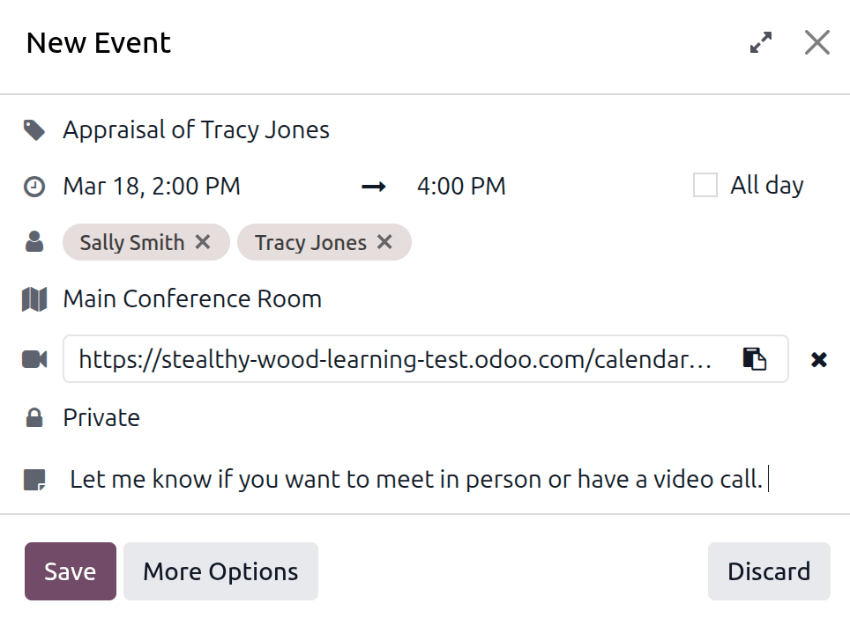
روی دکمه برنامهریزی جلسه کلیک کنید تا داشبورد جلسهها باز شود. از تقویم سمت راست به تاریخ مورد نظر بروید و سپس روی زمان دلخواه در تقویم کلیک کنید تا پنجره رویداد جدید باز شود.
فیلد (عنوان) با متن ارزیابی عملکرد (نام کارمند) و فیلدهای (تاریخها) با تاریخ و ساعت تکمیل میشوند. فیلد (شرکتکنندگان) نیز بهصورت پیشفرض با نام کارمند و ارزیابان تکمیل میشود. در صورت نیاز افراد دیگری را نیز به جلسه اضافه کنید.
در صورت تمایل، (مکان) اضافه کنید. مکان را میتوان با جزئیات بیشتر، مانند سالن کنفرانس اصلی، مشخص کرد.
برای تبدیل جلسه حضوری به تماس تصویری، روی ویدئو کلیک کنید تا پیوند (نشانی تماس تصویری) ظاهر شود.
با منوی کشویی، (قابلیت مشاهده) را تنظیم کنید. گزینهها خصوصی، عمومی یا فقط کاربران داخلی هستند.
میتوان یادداشتها یا اطلاعات اضافی را در سطر (یادداشتها) اضافه کرد.
پس از اعمال تغییرات موردنظر، روی ذخیره کلیک کنید. اکنون جلسه در تقویم نمایش داده میشود و دعوتشدگان از طریق ایمیل مطلع میشوند.
بازبینی مهارتهای کارمند
بخشی از ارزیابی به بررسی مهارتهای کارمند و رهگیری پیشرفت او در طول زمان اختصاص دارد. پس از تأیید ارزیابی، زبانه مهارتها در فرم ارزیابی با مهارتهای ثبتشده در فرم کارمند بهصورت خودکار تکمیل میشود. همچنین اگر فیلد شغل هدف تکمیل شده باشد، مهارتها و سطوح موردانتظار مربوطه نیز در زبانه مهارتها ظاهر میشوند. سطح هدف هر مهارت با رنگ قرمز در ستون هدف شغلی نمایش داده میشود.
هر مهارت با مهارتهای مشابه گروهبندی میشود و سطح مهارت، پیشرفت جاری و توجیه برای آن نمایش داده میشود.
اگر سطح مهارت از زمان آخرین ارزیابی تغییر کرده است، باید سطح را بهروزرسانی کنید.
توجه
زبانه مهارتها تا زمان تأیید ارزیابی عملکرد نمایش داده نمیشود.
روی سطح مهارت مهارتی که تغییر کرده کلیک کنید تا منوی همه سطوح موجود باز شود. سطح جدید را انتخاب کنید تا فیلد فعلی متناسب با آن بهروزرسانی شود. سپس در فیلد توضیحات جزئیات مربوط به دلیل تغییر را، مانند شرکت در آزمون تسلط به زبان یا دریافت گواهینامه جاوااسکریپت، وارد کنید.
در صورت نیاز، مهارتهای جدید را به کارمند اضافه کنید.
پس از تکمیل ارزیابی و بهروزرسانی مهارتها، در تأیید ارزیابی بعدی، مهارتهای بهروزشده در زبانه مهارتها درج میشوند.
توجه
زبانه مهارتها را میتوان در هر زمان ویرایش کرد.
تکمیل ارزیابی
پس از اینکه ارزیابی توسط کارمند و مدیر تکمیل شد و هر دو طرف در مورد عملکرد کارمند ملاقات و بحث کردند، مدیر هرگونه یادداشت لازم را ثبت میکند و یک امتیاز اختصاص میدهد.
پس از تکمیل، روی دکمه علامتگذاری به عنوان انجام شده در گوشه بالا و راست فرم ارزیابی کلیک کنید.
هنگامی که ارزیابی به عنوان انجام شده علامتگذاری شود، وضعیت از تأیید شده به انجام شده تغییر میکند و دکمه علامتگذاری به عنوان انجام شده به دکمه باز کردن دوباره تغییر میکند.
نکته
هنگامی که ارزیابی عملکرد در وضعیت انجامشده قرار میگیرد، قفل میشود و امکان تغییر آن وجود ندارد. برای اعمال تغییرات در ارزیابی عملکردی با وضعیت انجامشده، روی دکمه بازگشایی کلیک کنید و تغییرات موردنیاز را اعمال کنید. پس از تکمیل همه تغییرات، دوباره روی دکمه علامتگذاری بهعنوان انجامشده کلیک کنید.
افزودن یادداشت خصوصی
مدیران میتوانند یادداشتهایی درباره ارزیابی ثبت کنند که فقط برای مدیران دیگر قابل مشاهده است. یادداشتها را در زبانه یادداشت خصوصی وارد کنید. این کار در هر زمان از فرایند ارزیابی امکانپذیر است.
کارمندی که در حال ارزیابی است به این تب دسترسی ندارد و این تب در ارزیابی او ظاهر نمیشود.
این تب اختیاری است و تأثیری بر امتیاز نهایی ندارد.
ارائه امتیاز نهایی
پس از اینکه مدیر و کارمند برای بحث در مورد عملکرد کارمند با یکدیگر ملاقات کردند، باید به ارزیابی یک امتیاز نهایی داده شود.
با استفاده از منوی کشویی، امتیاز کارمند را انتخاب کنید. گزینههای پیشفرض عبارتاند از: نیازمند بهبود، مطابق با انتظارات، بالاتر از انتظارات و بسیار فراتر از انتظارات.
برای افزودن امتیاز جدید، وارد شوید. امتیازات پیشفرض در نمای لیستی ارائه میشوند. برای افزودن امتیاز جدید، روی دکمه جدید در گوشه بالا و راست کلیک کنید تا یک سطر خالی در پایین لیست ظاهر شود. امتیاز جدید را وارد کنید، سپس کلید اینتر را فشار دهید یا خارج از سطر کلیک کنید. به تعداد مورد نیاز امتیاز جدید اضافه کنید.
برای بازگشت به داشبورد ارزیابیها، روی در منوی بالا کلیک کنید، روی ارزیابی کلیک کرده و سپس امتیاز نهایی مورد نظر را انتخاب نمایید.
همچنین ملاحظه نمائید