
لیستهای قیمت
سازمانیار گزینههای مختلفی برای تنظیم قیمتها در تجارت الکترونیکی دارد؛ برای نمونه، میتوانید قیمتگذاری بر اساس واحد را اعمال کنید، تخفیف ارائه دهید یا لیست قیمت تنظیم کنید. همچنین میتوانید فروش مستقیم را غیرفعال و قیمتها را پنهان کنید.
مالیات
جهت افزودن مالیات بر محصول، میتوانید مالیات را در فیلد مالیاتهای فروش در فرم محصول تنظیم کرده یا از موقعیتهای مالیاتی استفاده کنید.
همچنین ملاحظه نمائید
انتخاب نحوه نمایش قیمت با احتساب یا بدون احتساب مالیات معمولاً به مقررات کشور یا نوع مشتریان (کسبوکار به کسبوکار یا مصرفکننده) بستگی دارد. برای تعیین نوع قیمت نمایشی، وارد مسیر شوید، وبسایت مورد نظر را انتخاب کنید، وارد بخش تجارت الکترونیکی شوید و در نمایش قیمت محصولات یکی از گزینهها را برگزینید:
بدون احتساب مالیات: قیمت نمایشدادهشده در وبسایت بدون مالیات است و مالیات در مرحله خلاصه سفارش محاسبه میشود.
با احتساب مالیات: قیمت نمایشدادهشده در وبسایت شامل مالیات است.
توجه
تنظیمات مذکور مختص هر وب سایت است و بنابراین میتواند برای هر وب سایت در پایگاه داده به صورت مستقل پیکربندی شود.
نکته
برای مشخصکردن صریح اینکه قیمت «بدون مالیات» یا «با مالیات» است، در ویرایشگر وبسایت گزینه نمایش وضعیت مالیات را در صفحه محصول فعال کنید.
با ویرایشگر وبسایت، فیلدهای ویژه B2B را در مرحله تحویل پرداخت نهایی فعال کنید.
قیمت هر واحد
برای نمایش قیمت بهازای واحد اندازهگیری در کنار قیمت فروش در صفحه محصول، مراحل زیر را دنبال کنید:
وارد شوید.
در بخش تجارت الکترونیکی، گزینه قیمت مرجع محصول را فعال کنید.
قیمت فروش محصول را تعیین کنید و واحد اندازهگیری (برای مثال، واحد) را انتخاب کنید.
در فیلد واحد مرجع، تعداد واحدهای موجود در محصول را وارد کنید و در صورت نیاز واحد اندازهگیری دیگری انتخاب کنید.
Example
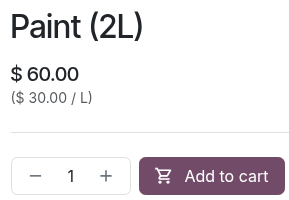
فرض کنید میخواهید یک سطل رنگ 2 لیتری را به قیمت 60 هزار، یعنی 30 هزار به ازای هر لیتر بفروشید.

قیمت بر واحد اندازهگیری، در این مثال هر لیتر، زیر قیمت فروش در صفحات فروشگاه و محصول و در کاتالوگ بلوکهای سازنده شامل محصولات نمایش داده میشود.
توجه
تنظیمات مذکور مختص هر وب سایت است و بنابراین میتواند برای هر وب سایت در پایگاه داده به صورت مستقل پیکربندی شود.
در برخی کشورها نمایش قیمت بر واحد اندازهگیری الزامی است.
برای محصولات دارای گونهها، واحد مرجع را در فرم هر گونه مشخص کنید. اگر قابلیت پیش از ایجاد گونهها فعال شده باشد، همه گونهها واحد مرجع محصول اصلی را به ارث میبرند.
همچنین ملاحظه نمائید
لیستهای قیمت
لیستهای قیمت سازمانیار امکان مدیریت قوانین قیمتگذاری انعطافپذیر و ارائه قیمتها و تخفیفهای متفاوت را بر اساس ارز، دوره زمانی، حجم خرید، موقعیت مکانی مشتری یا نوع مشتری فراهم میکنند.
برای فعالسازی لیست قیمتها در تجارت الکترونیکی، از مسیر وارد شوید، به بخش تجارت الکترونیکی پیمایش کنید، گزینه لیست قیمتها را فعال کنید و روی ذخیره کلیک کنید. سپس روی لیست قیمتها کلیک کنید یا از مسیر وارد شوید و لیست قیمتهای مرتبط را پیکربندی کنید.
در تب تجارت الکترونیکی، گزینههای مربوط به فروش آنلاین مانند اختصاص وب سایت به لیست قیمت، اجازه به مشتریان جهت انتخاب آن و یا افزودن کد تبلیغاتی تجارت الکترونیکی را پیکربندی کنید.
نکته
اگر چند وبسایت دارید و میخواهید لیست قیمت یکسانی را در چند وبسایت به کار ببرید، باید لیست قیمت را برای هر وبسایت تکثیر کنید. اگر هیچ وبسایتی اختصاص ندهید، لیست قیمت استفاده نمیشود؛ مگر اینکه قابل انتخاب باشد.
لیستهای قیمت را همچنین میتوان به مشتری مشخصی اختصاص داد.
توجه
با فعالسازی لیستهای قیمت در برنامه فروش، به طور خودکار در برنامه تجارت الکترونیکی نیز فعال میشوند و برعکس.
در لیستِ لیستهای قیمت، آنها را بر اساس اولویت مرتب کنید: اولین مورد بر دومی برتری دارد، دومی بر سومی و الی آخر.
همچنین امکان ایجاد لیستهای قیمت خاص برای گونهها وجود دارد.
همچنین ملاحظه نمائید
لیستهای قیمت قابل انتخاب
لیستهای قیمت قابل انتخاب، مثلاً برای فروش محصولات با چند ارز مفیدند و به مشتریان اجازه میدهند از انتخابگر لیست قیمت کنار نوار جستوجو در کاتالوگ، لیست موردنظر خود را انتخاب کنند.
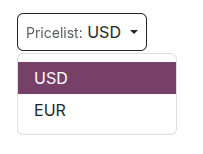
جهت قابل انتخاب کردن لیست قیمت، گزینه قابل انتخاب را فعال کنید.
توجه
اگر لیست قیمت قابل انتخاب باشد و به وبسایت خاصی اختصاص نیافته باشد، در همه وبسایتها قابل انتخاب است.
چنانچه لیست قیمتی در انتخابگر ظاهر نشود، ممکن است به دلایل زیر باشد:
فقط یک لیست قیمت بهعنوان قابل انتخاب تعریف شده و برای مخاطب لیست قیمت تعیین شده است.
چند لیست قیمت قابل انتخاب وجود دارد، اما فقط مواردی که با گروه کشور مشتری مطابقت دارند نمایش داده میشوند. اکیداً توصیه میشود هنگام استفاده از لیستهای قیمت با گروههای کشوری در تجارت الکترونیکی، گزینه قابل انتخاب را غیرفعال کنید.
همچنین ملاحظه نمائید
GeoIP و گروههای کشوری
با اختصاص گروه کشور به لیستهای قیمت، امکان نمایش لیست قیمت خاص بر اساس مکان و آدرس IP بازدیدکننده وجود دارد.
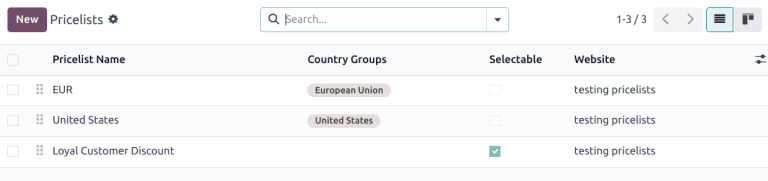
برای این کار، وارد فرم لیست قیمت مربوطه شوید و گروههای کشوری مناسب را انتخاب کنید. بر حسب نیاز، چند لیست قیمت برای مناطق خاص ایجاد یا ویرایش کنید. به عنوان مثال، جهت اعمال لیست قیمت برای تمام کشورهای عضو اتحادیه اروپا، اتحادیه اروپا را انتخاب کنید.
برای ایجاد گروه کشور جدید، در فهرست کشویی روی جستوجوی بیشتر... و سپس ایجاد جدید کلیک کنید. نام گروه را وارد و کشورها`ی مرتبط را انتخاب کنید. در صورت نیاز از :ref:`فیلترهای سفارشی <search/custom-filters> استفاده کنید.
توجه
هر گروه کشور باید حداقل حاوی یک کشور باشد.
Example
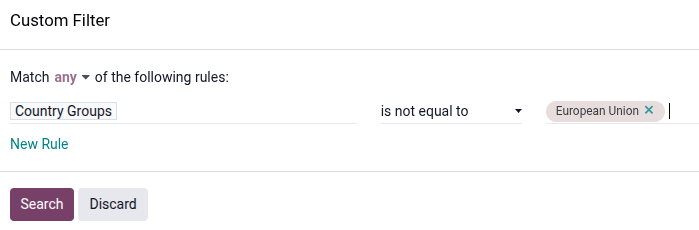
برای افزودن تمام کشورهای خارج از اتحادیه اروپا به گروه کشورها، از فیلتر زیر استفاده کنید.
گروههای کشوری + برابر نیست با + اتحادیه اروپا
مهم
هنگام استفاده از GeoIP برای تعیین فهرست قیمت مناسب، تمام فهرستهای قیمت مورد استفاده در سایت تجارت الکترونیک باید یک گروه کشور داشته باشند.
هنگام استفاده از لیستهای قیمت دارای گروه کشور، اکیداً توصیه میشود گزینه قابل انتخاب را غیرفعال کنید. همه لیستهای قیمت با گروه کشور مرتبط بهصورت خودکار روی کاتالوگ اعمال میشوند، اما اگر یکی از آنها قابل انتخاب باشد، بقیه بهمحض انتخاب آن لیست توسط مشتری پنهان میشوند.
Example
فرض کنید سه لیست قیمت ایجاد میکنید:
«قیمتهای عادی اتحادیه اروپا» با اختصاص گروه کشوری «اتحادیه اروپا»
«قیمتهای اتحادیه اروپا با تخفیف» با اختصاص گروه کشوری «اتحادیه اروپا»
«قیمتهای عادی ایران» با اختصاص گروه کشوری «ایران»
اگر گزینه قابل انتخاب برای لیست قیمتهای
EU regular pricesوUS pricesفعال باشد و مشتری ساکن اتحادیه اروپا باشد، فقط لیست قیمتهایEU regular pricesوEU prices with discountsدر دسترس خواهند بود. بااینحال، چون لیستEU prices with discountقابل انتخاب نیست، پس از انتخاب لیستEU regular pricesتوسط مشتری از دسترس خارج میشود و قیمتهای کاتالوگ بر اساس لیست قیمتEU regular pricesنمایش داده خواهند شد.
اعمال لیست قیمت
در تجارت الکترونیکی، اگر گروه کشوری اختصاص داده نشده باشد، لیست قیمت پیشفرض بهطور خودکار برای کاربران عمومی که وارد سیستم نشدهاند انتخاب میشود. با استفاده از GeoIP و گروههای کشوری، کاربران عمومی بهصورت پیشفرض لیست قیمت گروه کشور خود را مشاهده میکنند.
کاربران وارد شده که لیست قیمت به آنها اختصاص داده شده است، در صورتی بهطور پیشفرض لیست قیمت اختصاصی خود را میبینند که لیست قیمت به وبسایت در حال بازدید آنها نیز اختصاص یافته باشد. در غیر این صورت، لیست قیمت پیشفرض وبسایت اعمال میشود (یعنی نخستین لیست قیمت موجود که به وبسایت اختصاص یافته، گروه کشوری ندارد و ترتیب توالی آن زودتر است).
لیستهای قیمت اختصاصیافته، در صورت کاربرد، بر لیستهای قیمت مبتنی بر کشور اولویت دارند، مگر اینکه لیست قیمت اختصاصیافته به گروه کشوری متفاوتی لینک شده باشد.
Example
اگر مشتری از ایران از وب سایت بازدید کند و حساب پورتال نداشته باشد، لیست قیمت ایران اعمال میشود.
بازدیدکننده دیگری که او هم از ایالات متحده است، در فرم مخاطب خود لیست قیمت تخفیف مشتری وفادار را دارد. اختصاص مستقیم این لیست قیمت بر اختصاص گروه کشوری اولویت دارد؛ بنابراین تخفیف مشتری وفادار اعمال میشود.
تخفیفها
برنامههای تخفیف
برای فعالسازی برنامههای تخفیف برای تجارت الکترونیکی، از وارد بخش تجارت الکترونیکی شوید و ویژگی تخفیفها، وفاداری و کارت هدیه را فعال کنید.
برنامه تخفیف را پیکربندی کنید، مطمئن شوید گزینه وب سایت فعال است و در صورت نیاز لیست قیمت و وب سایت مرتبط را به فرم برنامه اضافه کنید.
تخفیف همیشگی محصول
هنگامی که قیمت محصول مشخصی بهصورت دائمی کاهش مییابد، معمولاً از راهبرد خطخوردگی قیمت استفاده میشود. در این روش، قیمت تخفیفخورده جدید نمایش داده میشود و قیمت اصلی در کنار آن خط میخورد.

برای نمایش دائمی قیمت تخفیفخورده، از مسیر وارد شوید، به بخش تجارت الکترونیکی پیمایش کنید، گزینه قیمت مقایسهای را فعال کنید و روی ذخیره کلیک کنید. سپس فرم محصول را باز کنید و قیمت جدید (تخفیفخورده) را در فیلد قیمت فروش و قیمت اصلی (خطخورده) را در فیلد مقایسه با قیمت وارد کنید.
توجه
فیلد مقایسه با قیمت باید حاوی قیمتی بالاتر از قیمت فروش باشد تا قیمت اصلی با خطخوردگی ظاهر شود.
مهم
در صورت اعمال لیستهای قیمت تخفیفخورده، مقایسه با قیمت نمایش داده نمیشود. اگر میخواهید از مقایسه با قیمت با تخفیف دیگری استفاده کنید، لیست قیمتی را با یک کد تبلیغاتی پیکربندی کنید.
لیستهای قیمت تخفیفخورده
همچنین ایجاد لیستهای قیمت با تخفیف امکانپذیر است. برای این کار، لیست قیمتی ایجاد کرده و تخفیف را پیکربندی کنید.
چنانچه لیست قیمتی حاوی نوع قیمت تخفیف باشد، قیمت برای مشتریان مشمول خط میخورد، حتی اگر ویژگی قیمت مقایسهای فعال نشده باشد.
توجه
اگر از لیستهای قیمت با گروههای کشور استفاده میکنید، باید گروه کشور لیست قیمت تخفیفدار با گروه کشور لیست قیمت بدون تخفیف یکسان باشد.
کد تبلیغاتی تجارت الکترونیکی
برای ارائه لیست قیمت تخفیفدار به مشتریانی که کد تخفیف مشخصی دارند، فرم لیست قیمت مربوطه را باز کنید، به زبانه تجارت الکترونیکی بروید و یک کد تبلیغاتی تجارت الکترونیکی اضافه کنید؛ برای مثال، SUMMERSALE10%.
سپس وارد زبانه قوانین شوید، روی افزودن سطر کلیک و تخفیف را پیکربندی کنید. هنگامی که مشتری کد را هنگام تسویه حساب وارد کند، تخفیف طبق تنظیمات زبانه قوانین اعمال میشود.
جلوگیری از فروش مستقیم و پنهان کردن قیمتها
بعضی کسبوکارها، مانند فروشگاههای B2B یا شرکتهای فروشنده کالاهای لوکس یا سفارشی، ممکن است بخواهند محصولات خود را در وبسایت نمایش دهند، اما امکان خرید مستقیم را محدود کنند و قیمتها را پنهان نگه دارند.
برای کنترل نمایش قیمت و جلوگیری از فروش مستقیم آنلاین در وبسایت تجارت الکترونیکی، وارد مسیر شوید، به بخش تجارت الکترونیکی بروید و گزینه پنهان کردن افزودن به سبد خرید را فعال کنید.
سپس برای مشخص کردن محصولات مشمول، یکی از گزینههای زیر را از فهرست برای انتخاب کنید:
برای محصولات با قیمت صفر، در فرم محصول قیمت همه محصولات مورد نظر را
0تنظیم کنید یا لیست قیمتی بسازید که قیمت همه محصولات آن0باشد. در این صورت قیمت در صفحه محصول نمایش داده نمیشود.توجه
مطمئن شوید لیست قیمت به وبسایت درست اختصاص یافته و در میان لیستهای قیمت وبسایت در جایگاه نخست قرار دارد.
برای دستهبندیهای مشخص، یک یا چند دستهبندی محصول را از منوی کشویی دستهبندیها انتخاب کنید. انتخاب دستکم یک دستهبندی الزامی است. قیمت فقط برای محصولاتی در این دستهبندیها نمایش داده میشود که قیمتشان
0نباشد.
سپس نشانی هدایت را در فیلد URL پیوند وارد کنید. دکمه افزودن به سبد خرید در صفحه محصول برای محصولات با قیمت صفر یا دستهبندیهای انتخابشده فروشگاه، با دکمه پیشفرض تماس با ما جایگزین میشود که در صورت نیاز قابل سفارشیسازی است.
نکته
جهت جلوگیری از نمایش تصادفی لیست قیمت با قیمت صفر، اطمینان حاصل کنید لیستهای قیمتی که در تجارت الکترونیکی استفاده میشوند به عنوان قابل انتخاب علامتگذاری نشده باشد.
برای پنهانکردن قیمتها از بازدیدکنندگان عمومی و در عین حال قابل مشاهده نگهداشتن آنها برای مشتریانی که وارد سیستم شدهاند، یک لیست قیمت با قیمت صفر برای مشتریان واردنشده ایجاد کنید و یک لیست قیمت معمولی (شامل قیمتهای واقعی) را به مشتریانی که دسترسی پورتال دارند اختصاص دهید.
همچنین ملاحظه نمائید