
دسترسی به شبکه محلی
دسترسی به شبکه محلی قابلیتی امنیتی است که توانایی وبسایت برای ارسال درخواست به سرورهای شبکه محلی را محدود میکند. دسترسی به اجازه صریح کاربر نیاز دارد و میتوان آن را برای صفحه وب مشخصی مجاز کرد. پایانه فروش سازمانیار با استفاده از LNA میتواند مستقیماً از مرورگر و بدون نیاز به گواهی SSL با دستگاههای دارای دسترسی محلی ارتباط برقرار کند.
توجه
دسترسی به شبکه محلی در بیشتر مرورگرهای مبتنی بر Chromium نسخه 142 یا بالاتر، از جمله Google Chrome، Brave، Microsoft Edge، Vivaldi و Opera در دسترس است.
فعالسازی
LNA بهطور پیشفرض فعال است و برای دستگاههای سازگار، مانند چاپگرهای ePOS، بهطور خودکار استفاده میشود؛ مشروط بر اینکه کادر انتخاب استفاده از دسترسی به شبکه محلی در فرم چاپگر فعال باشد.
مهم
چاپگر ePOS باید نشانی IP ثابت داشته باشد؛ در غیر این صورت ممکن است دسترسی به آن قطع شود. IP ثابت باید از طریق روتر تنظیم شود.
فعالسازی
برای فعالسازی LNA و اطمینان از استفاده پایانه فروش از آن از طریق اتصال امن، پارامتر سیستمی جدیدی به روش زیر ایجاد کنید:
وارد مسیر شوید.
روی جدید کلیک کنید و فیلدها را تکمیل کنید:
کلید:
point_of_sale.use_lnaمقدار:
True
Save را کلیک نمایید.
مجوز مرورگر
پس از فعالسازی LNA در سازمانیار و پیکربندی دستگاهی با دسترسی محلی (مانند چاپگر ePOS) در Google Chrome، مرورگر پنجرهای برای درخواست مجوز دسترسی به دستگاههای شبکه محلی نمایش میدهد.
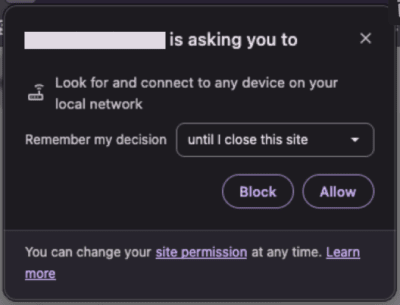
اگر پنجره در Google Chrome نمایش داده نشد، برای اعطای دستی مجوز دسترسی به شبکه محلی مراحل بعدی را انجام دهید:
دسترسی به تنظیمات Google Chrome.
روی حریم خصوصی و امنیت و سپس تنظیمات سایت کلیک کنید.
روی مجوزهای بیشتر و سپس شبکه محلی کلیک کنید.
دسترسی به شبکه محلی را اعطا کنید:
اگر نشانی پایگاه داده در بخش عدم اجازه دسترسی به دستگاههای دیگر در شبکه محلی نمایش داده میشود، روی آیکون (سهنقطه) و سپس اجازه دادن کلیک کنید.
اگر نشانی پایگاه داده در صفحه فهرست نشده است، کنار اجازه دسترسی به دستگاههای دیگر در شبکه محلی روی افزودن کلیک کنید، نشانی پایگاه داده را وارد کرده و دوباره افزودن را انتخاب کنید.
صفحه پایگاه داده را تازهسازی کنید.
توجه
برای اعطای دستی دسترسی به شبکه محلی در مرورگرهایی غیر از Google Chrome، به مستندات همان مرورگر مراجعه کنید.
ممکن است لازم باشد برای فعالسازی قابلیت در برخی مرورگرها، یک پرچم تنظیماتی فعال شود:
Brave:
brave://flags/#local-network-access-checkگوگل کروم:
chrome://flags/#local-network-access-check
وضعیت دسترسی شبکه محلی (LNA) پایانه فروش
برای مشاهده وضعیت LNA پایانه فروش، صندوق را باز کنید یا به آن دسترسی پیدا کنید؛ سپس روی آیکون (منوی همبرگری) در گوشه بالا سمت راست کلیک کنید و در پایین منو، دکمه دسترسی به شبکه محلی را انتخاب کنید. جزئیات وضعیت فعلی LNA در پنجره بازشوی وضعیت مجوز LNA نمایش داده میشوند.