
پیکربندی سرورهای ICE با توئیلو
برنامه گفتگوی سازمانیار برای تماسهای صوتی و تصویری از API فناوری WebRTC و اتصال همتابههمتا استفاده میکند. اگر یکی از شرکتکنندگان تماس پشت NAT متقارن باشد، برای برقراری ارتباط با او باید سرور ICE پیکربندی شود. برای راهاندازی سرور ICE، ابتدا حساب Twilio برای تماس تصویری ایجاد کنید و سپس آن را به سازمانیار متصل کنید.
ایجاد حساب Twilio
ابتدا به Twilio مراجعه کنید و برای ایجاد حساب جدید Twilio روی ثبتنام کلیک کنید. نام و نشانی ایمیل خود را وارد کنید، رمز عبور بسازید و شرایط خدمات Twilio را بپذیرید. سپس روی شروع دوره آزمایشی رایگان کلیک کنید و طبق دستورالعمل Twilio نشانی ایمیل خود را تأیید کنید.
سپس شماره تلفن خود را در Twilio وارد کنید. Twilio پیامکی حاوی کد تأیید ارسال میکند. برای تأیید شماره تلفن، کد را در Twilio وارد کنید.
سپس Twilio به صفحه خوشامدگویی هدایت میکند. از فهرست زیر برای پاسخ به پرسشهای Twilio استفاده کنید:
برای برای استفاده از کدام محصول Twilio آمدهاید؟، گزینه ویدئو را انتخاب کنید.
برای قصد دارید با Twilio چه چیزی بسازید؟، گزینه سایر را انتخاب کنید.
برای میخواهید با Twilio چگونه بسازید؟، گزینه کاملاً بدون کدنویسی را انتخاب کنید.
برای هدف امروز شما چیست؟، گزینه یکپارچهسازیهای شخص ثالث را انتخاب کنید.
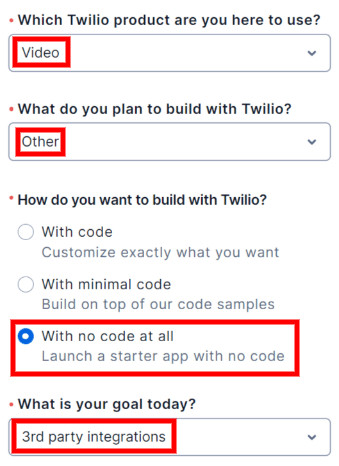
در صورت نیاز، کشور صدور صورتحساب را تغییر دهید. در پایان روی شروع کار با Twilio کلیک کنید.
شناسه حساب Twilio (Account SID) و توکن احراز هویت (Auth Token) را پیدا کنید.
برای یافتن Account SID و Auth Token، به داشبورد حساب Twilio بروید. سپس در نوار کناری روی Develop کلیک کنید. در بخش Account Info، مقدارهای Account SID و Auth Token را پیدا کنید. برای اتصال Twilio به سازمانیار، هر دو مقدار لازم هستند.
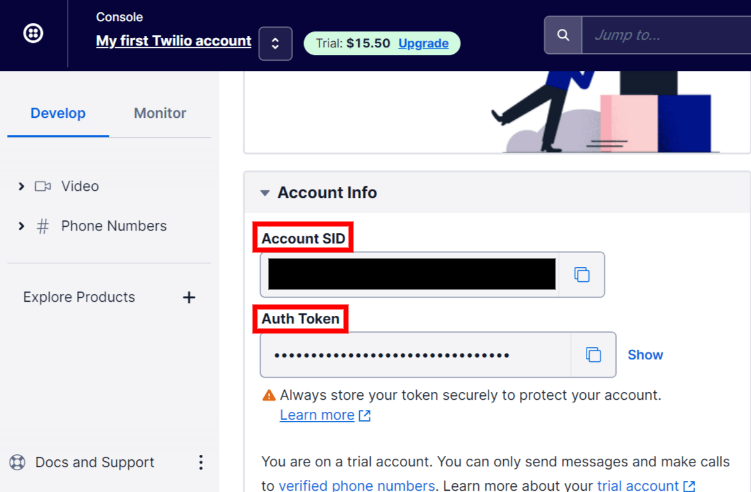
اتصال Twilio به سازمانیار
پایگاه داده سازمانیار را باز کنید و از مسیر وارد شوید. کادر استفاده از سرورهای ICE تویلیو را علامت بزنید و مقادیر شناسه حساب (SID) و توکن احراز هویت حساب Twilio را وارد کنید. در پایان برای اعمال تغییرات روی ذخیره کلیک کنید.
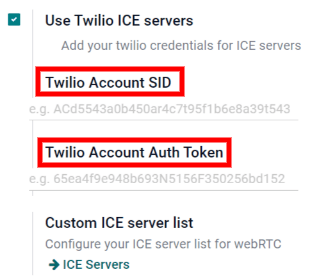
فهرستی از سرورهای ICE سفارشی تعریف کنید
این مرحله برای پیکربندی Twilio ضروری نیست. بااینحال، اگر Twilio پیکربندی نشده باشد یا در هر زمانی کار نکند، سازمانیار به فهرست سرورهای ICE سفارشی مراجعه میکند. کاربر باید این فهرست را تعریف کند.
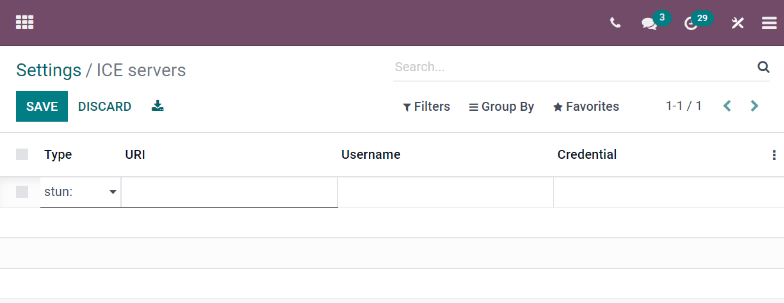
از مسیر وارد شوید و در بخش فهرست سفارشی سرورهای ICE روی دکمه سرورهای ICE کلیک کنید.
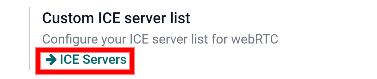
سازمانیار شما را به صفحه سرورهای ICE هدایت میکند. در این قسمت میتوانید فهرست سرورهای ICE دلخواه خود را تعریف کنید.
توجه
برای نسخههای نصب شده سازمانیار در محل، بسته python3-gevent برای اجرای تماسهای صوتی/تصویری ماژول گفتگو روی سرورهای Ubuntu (Linux) لازم است.