
سرور MCP هوش مصنوعی
پروتکل زمینه مدل (MCP) استاندارد متنبازی است که به مدلهای زبانی بزرگ (LLM) امکان میدهد بهطور ایمن با برنامههای خارجی تعامل داشته باشند و به دادههای آنها دسترسی پیدا کنند. در بخش هوش مصنوعی سازمانیار، کاربران میتوانند از طریق سرور MCP سازمانیار، عامل AI خارجی را مستقیماً به پایگاه داده سازمانیار متصل کنند تا با گردشکارهای محلی AI خود، دادههای پایگاه داده را بخوانند یا تغییر دهند.
این راهنما نمایی کلی از سرورهای MCP سازمانیار، نحوه اتصال عاملهای AI و شیوه خواندن یا نوشتن داده از طریق سرور ارائه میدهد.
توجه
در این مستندات، اصطلاحات زیر با انعطاف معنایی به کار رفتهاند و ممکن است با کاربرد فنی دقیق آنها در سازمانیار یا خارج از آن تفاوت داشته باشند:
کلاینت: اصطلاحی کلی برای برنامه AI است که کاربر با آن تعامل دارد. برای مثال، LLM که کاربر به آن دستور میدهد نیز کلاینت نامیده میشود.
گردشکار MCP
در گردشکار MCP، پایگاه داده سازمانیار بهعنوان سرور راه دور MCP عمل میکند و با سرویسگیرنده MCP (عامل AI خارجی کاربر) ارتباط میگیرد تا ابزارهایی مانند خواندن دادهها یا ویرایش رکوردهای پایگاه داده اجرا شوند. این فرایند در پشتصحنه انجام میشود و کاربر که فقط با ارسال درخواستهای مشخص با سرویسگیرنده MCP تعامل دارد، آن را نمیبیند.
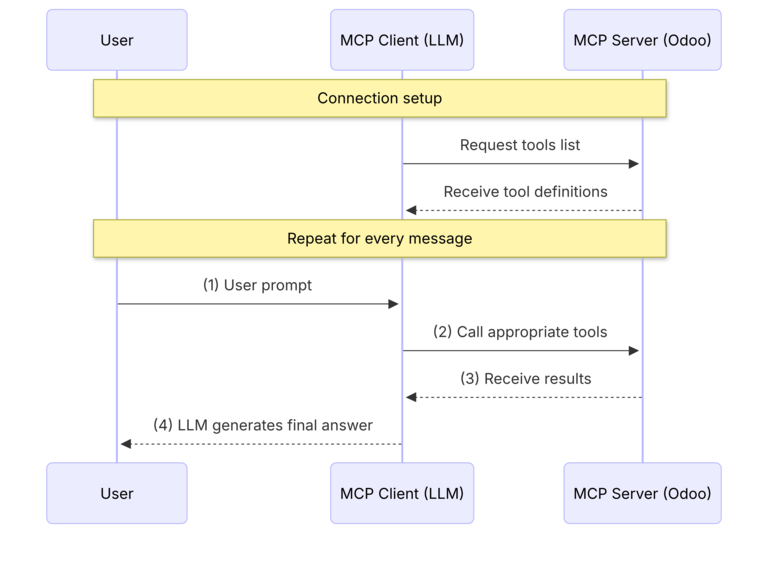
توالی زیر گردشکار MCP در سازمانیار را توضیح میدهد:
کاربر کلاینت را پیکربندی میکند و اطلاعات سرور و کلید احراز هویت را وارد میکند. پس از اتصال، کلاینت بهطور خودکار درخواست اولیهای برای دریافت ابزارهای هوش مصنوعی (یا عملیات سرور) در دسترس در پایگاه داده ارسال میکند. اگر موفق باشد، ابزارها تا پایان نشست در حافظه موقت کلاینت نگهداری میشوند.
کاربر درخواست خود را به زبان ساده به کلاینت میدهد. فهرستی از پرامپتهای نمونه در این مستندات آمده است.
کلاینت از سرور میخواهد ابزارهای درست را فراخوانی کند.
پس از اجرای ابزار، سرور نتیجه را به کلاینت برمیگرداند.
کلاینت به پرامپت کاربر با زبان ساده پاسخ میدهد.
همچنین ملاحظه نمائید
پیکربندی
فرایند پیکربندی شامل مراحل زیر است:
اطلاعات سرور MCP را پیکربندی کنید و از طریق سرویسگیرنده متصل شوید.
اقدامات سرور را از سازمانیار در اختیار سرویسگیرنده قرار دهید.
در صورت نیاز، دسترسی مشتریان ناخواسته را لغو کنید.
مهم
پیش از پیکربندی تنظیمات کلاینت هوش مصنوعی در مرحله دوم، اطمینان یابید موارد زیر نصب شده باشند:
عامل هوش مصنوعی سازگار با MCP (مانند Claude Code، Antigravity یا Codex)
Node.js (اگر احراز هویت از طریق کلید API انجام میشود)
اتصال با OAuth
OAuth روش پیشنهادی احراز هویت است و به کاربران امکان میدهد بدون کپی، جایگذاری یا افشای دستی کلیدهای احراز هویت، دسترسی برنامه سمت کاربر را به سازمانیار با روشی ایمن تأیید کنند.
برای احراز هویت با OAuth، مراحل زیر را انجام دهید:
برای دسترسی سرویسگیرنده به پایگاه داده اجازه دهید.
سرویسگیرنده را متصل کنید و دسترسی بدهید.
توجه
OAuth فقط برای کاربران داخلی در دسترس است. کاربران پورتال باید با کلید API احراز هویت کنند.
تأیید کلاینتهای هوش مصنوعی
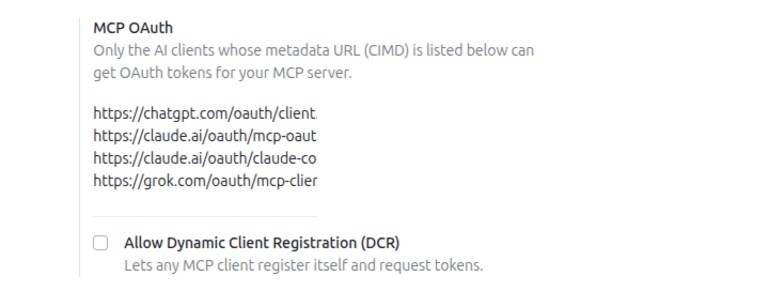
فقط سرویسگیرندگان AI تأییدشده میتوانند درخواست دسترسی به پایگاه داده بدهند. برای مشاهده سرویسگیرندگان تأییدشده از مسیر وارد شوید.
فیلد MCP OAuth، نشانی فراداده یا سند فراداده شناسه کلاینت (CIMD) هر کلاینت تأییدشده را فهرست میکند.
برای تأیید کلاینت دیگری که از CIMD پشتیبانی میکند، نشانی URL فراداده آن را در سطر جدیدی وارد کنید و روی ذخیره کلیک کنید.
برای کارخواههایی که از CIMD پشتیبانی نمیکنند، گزینه اجازه ثبت پویای کارخواه (DCR) را فعال کنید. این کار به هر کارخواه MCP امکان میدهد خود را ثبت و درخواست دسترسی کند.
هشدار
فعالسازی DCR به هر برنامهای امکان میدهد خود را بهعنوان کارخواه ثبت کند. برای مسدود کردن کارخواه ثبت شده، حالت توسعهدهنده را فعال کنید، وارد مسیر شوید و کارخواه را بایگانی کنید.
اتصال کارخواه و اعطای دسترسی
در سرویسگیرنده MCP، سرور را فقط با نشانی URL نقطه پایانی آن اضافه کنید (مانند https://example.odoo.com/mcp).
مهم
مطمئن شوید جاینگهدارهای زیر با مقادیر مناسب جایگزین شوند:
server_name: نام دلخواهی برای شناسایی سرور MCP وارد کنید.database_url: نشانی URL پایگاه داده سازمانیار را وارد کنید.
در ترمینال، دستور زیر را برای افزودن سرور MCP جایگذاری کنید:
claude mcp add --transport http <server_name> <database_url>/mcp
سپس دستور claude mcp list را برای بررسی وضعیت اتصال سرور تازهافزودهشده اجرا کنید.
در ترمینال، دستور زیر را برای افزودن سرور MCP جایگذاری کنید:
grok mcp add --transport http <server_name> <database_url>/mcp
سپس دستور grok mcp list را برای بررسی وضعیت اتصال سرور تازهافزودهشده اجرا کنید.
ChatGPT را باز کرده و از مسیر وارد شوید.
نام، نقطه پایانی یا نشانی URL (<database_url>/mcp) و روش احراز هویت (OAuth) را وارد کنید. در پایان برای افزودن سرور، تنظیمات را ذخیره کنید.
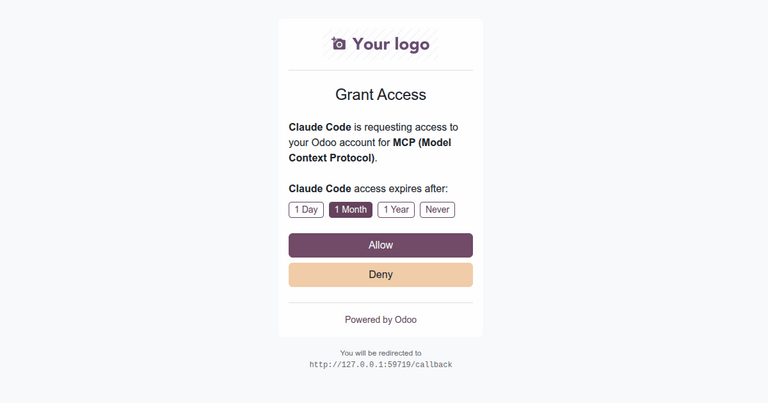
پس از افزودن سرور، کلاینت صفحه ورود سازمانیار را در مرورگر باز میکند. پس از ورود، صفحه اعطای دسترسی نشان میدهد کدام کلاینت درخواست دسترسی دارد. در بخش دسترسی <client> پس از این مدت منقضی میشود:، مدت اعتبار دسترسی را انتخاب کنید و روی مجاز کلیک کنید.
پس از اعطای دسترسی، مرورگر به کلاینت بازمیگردد. با پایان اعتبار دسترسی، کلاینت از کاربر میخواهد دوباره وارد شود.
اتصال با کلید API
برای اتصال کلاینت MCP به سرور، کاربران باید ابتدا احراز هویت روی سرور را با کلید API ثابت پیکربندی کنند. هر بار که کلاینت MCP درخواستی به سرور میفرستد، از این کلید برای احراز هویت کاربر و بررسی مجوزهای او در پایگاه داده سازمانیار استفاده میکند.
برای ایجاد کلید API، روی آیکون کاربر در گوشه بالای صفحه کلیک کنید و سپس ترجیحات من را انتخاب کنید.
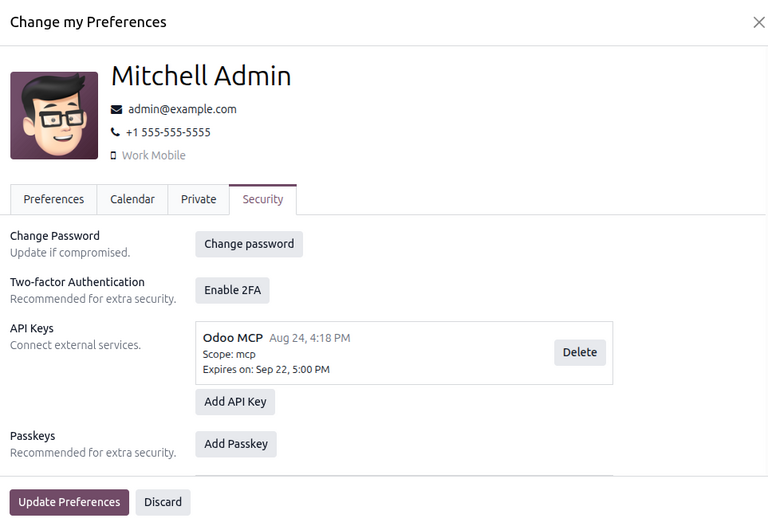
در پنجره تغییر ترجیحات من، زبانه امنیت را باز کنید. سپس روی ایجاد کلید API کلیک کنید. در پنجره کنترل دسترسی، رمز عبور پایگاه داده را تأیید کنید.
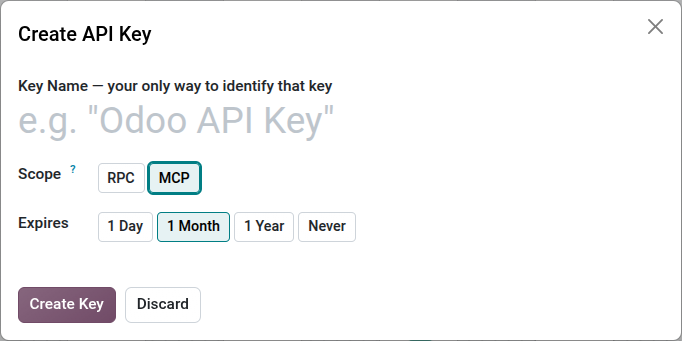
پس از تأیید رمز عبور، با وارد کردن اطلاعات زیر در پنجره ایجاد کلید API، کلید API را پیکربندی کنید:
نام کلید: نامی کوتاه و گویا برای کلید وارد کنید.
دامنه: گزینه MCP را برای تعیین نوع کلید انتخاب کنید.
اعتبار تا: دوره اعتبار این کلید را انتخاب کنید (برای مثال،
۱ ماه).
در پایان، برای تولید کلید روی ایجاد کلید کلیک کنید.
مهم
حتماً کلید را در مکان امن دیگری ذخیره کنید. کلید پس از ایجاد فقط یکبار به کاربر نمایش داده میشود و از آن پس پنهان میماند.
پیکربندی تنظیمات سرور
پس از ایجاد کلید احراز هویت در سازمانیار، کاربر باید کلاینت خود را با تنظیمات زیر پیکربندی کند:
کلید API ایجادشده در بخش قبل
نشانی URL سرور یا نقطه پایانی که کلاینت به آن متصل میشود. این نشانی از افزودن
/mcpبه نشانی پایگاه داده کاربر ساخته میشود (مانندhttps://example.odoo.com/mcp).
مهم
مطمئن شوید جاینگهدارهای زیر با مقادیر مناسب جایگزین شوند:
server_name: نام دلخواهی برای شناسایی سرور MCP وارد کنید.database_url: نشانی URL پایگاه داده سازمانیار را وارد کنید.API_KEY: کلید API تولیدشده در بخش قبلی را وارد کنید.
اتصال به MCP سازمانیار با Claude از طریق Claude Desktop یا رابط خط فرمان Claude Code امکانپذیر است.
از طریق Claude Desktop
برنامه Claude Desktop را باز کنید. از مسیر وارد شوید. بخش سرورهای MCP محلی، تمام سرورهای MCP پیکربندیشده و وضعیت آنها را نشان میدهد.
برای افزودن سرور جدید، روی ویرایش پیکربندی کلیک کنید. در فایلکاو، فایل claude_desktop_config.json را باز کنید و قطعه JSON زیر را بین سهنقطههای بیرونی جایگذاری کنید:
{
  ...
  "mcpServers": {
    "<server_name>": {
      "command": "npx",
      "args": [
        "-y",
        "mcp-remote",
        "<database_url>/mcp",
        "--header",
        "Authorization: Bearer <API_KEY>"
      ]
    }
  },
  ...
}
پس از ذخیره فایل پیکربندی، سرور تازهافزوده شده همراه با وضعیت اتصال در بخش سرورهای MCP محلی ظاهر میشود.
از طریق رابط خط فرمان Claude Code
در ترمینال، دستور زیر را برای افزودن سرور MCP جایگذاری کنید:
claude mcp add --transport stdio <server_name> -- npx -y mcp-remote <database_url>/mcp --header "Authorization: Bearer <API_KEY>"
توجه
برای افزودن سرور به پیکربندی سراسری سیستم (در سطح کاربر، بهطوریکه برای همه پروژهها در دسترس باشد)، پرچم --scope user را در فرمان بالا قرار دهید.
در پایان، دستور claude mcp list را اجرا کنید تا وضعیت اتصال سرور تازهاضافه شده بررسی شود.
اتصال به MCP سازمانیار با Google Antigravity از طریق Antigravity 2.0 یا Antigravity CLI امکانپذیر است.
پیکربندی از طریق Antigravity 2.0
برنامه Antigravity 2.0 را باز کنید. از مسیر وارد شوید. بخش سرورهای MCP نصبشده، تمام سرورهای MCP پیکربندیشده و وضعیت آنها را نشان میدهد.
برای افزودن سرور جدید، روی باز کردن پیکربندی MCP کلیک کنید. در فایلکاو، فایل mcp_config.json را باز کنید و قطعه JSON زیر را بین سهنقطههای بیرونی جایگذاری کنید:
{
  ...
  "mcpServers": {
    "<server_name>": {
      "command": "npx",
      "args": [
        "-y",
        "mcp-remote",
        "<database_url>/mcp",
        "--header",
        "Authorization: Bearer <API_KEY>"
      ]
    }
  },
  ...
}
پس از ذخیره فایل پیکربندی، سرور تازهافزوده شده همراه با وضعیت اتصال در بخش سرورهای MCP نصب شده ظاهر میشود.
اتصال از طریق رابط خط فرمان Antigravity
پیش از اتصال با Antigravity CLI، سرور را در Antigravity 2.0 پیکربندی کنید.
برای بررسی وضعیت اتصال، فرمان agy را در ترمینال اجرا کنید تا Antigravity آغاز شود. سپس /mcp را اجرا کنید. سرور تازهافزودهشده باید همراه با وضعیت اتصال نمایش داده شود.
برای پیکربندی سرور MCP سازمانیار در Codex میتوانید فایل پیکربندی را مستقیماً ویرایش کنید یا از Codex CLI استفاده کنید.
از طریق فایل پیکربندی
فایل config.toml در پوشه ریشه (~/.codex/config.toml) را باز کنید. سپس متن زیر را در فایل پیکربندی قرار دهید:
[mcp_servers.<server_name>]
command = "npx"
args = ["-y", "mcp-remote", "<database_url>/mcp", "--header", "Authorization: Bearer <API_KEY>"]
توجه
اگرچه فایل config.toml بهصورت سراسری در دایرکتوری ریشه سیستم قرار دارد، میتوان آن را برای پروژههای محلی مورداعتماد نیز با پیکربندی فایل .codex/config.toml در دایرکتوری پروژه ایجاد کرد.
از طریق رابط خط فرمان Codex
در ترمینال، دستور زیر را برای افزودن سرور MCP جایگذاری کنید:
codex mcp add <server_name> -- npx -y mcp-remote <database_url>/mcp --header "Authorization: Bearer <API_KEY>"
برای بررسی وضعیت اتصال، فرمان codex را در ترمینال اجرا کنید تا Codex آغاز شود. سپس /mcp را اجرا کنید. سرور تازهافزودهشده باید نمایش داده شود.
در اختیار قرار دادن ابزارها برای کارخواه
پس از اتصال به سرور، کلاینت MCP با فراخوانی ابزار مناسب بر اساس درخواست کاربر، دادههای پایگاه داده سازمانیار را میخواند و در آن مینویسد.
برای دسترسی به این ابزارها، ابتدا حالت توسعهدهنده را فعال کنید؛ سپس وارد مسیر شوید تا نمای کلی عملیات سرور یا ابزارها باز شود.
بهصورت پیشفرض، پایگاه داده سازمانیار ابزارهای زیر را در اختیار سرویسگیرنده قرار میدهد:
ابزار هوش مصنوعی: دریافت فیلدهاابزار هوش مصنوعی: دریافت مدلهاابزار هوش مصنوعی: دریافت زمینه اولیه MCPابزار هوش مصنوعی: جستوجوابزار هوش مصنوعی: خواندن گروه
ابزارهای باقیمانده از دید کلاینت پنهان هستند و برای فراخوانی باید دستی در دسترس قرار گیرند.
برای در دسترس قرار دادن یک ابزار، روی ورودی آن ابزار کلیک کنید. در زبانه نحوه استفاده در فرم اقدام سرور، کادر انتخاب کنار در دسترس در MCP را علامت بزنید. در صورت تمایل، کادر انتخاب کنار ابزار فقطخواندنی را نیز علامت بزنید تا مشخص شود ابزار دادههای موجود را ثبت یا ویرایش نمیکند و میتوان آن را بدون تأیید کاربر بهصورت خودکار فراخوانی کرد.
توجه
فعال کردن گزینه ابزار فقطخواندنی، ابزار را از کارخواه هوش مصنوعی «مخفی» نمیکند؛ فقط به کارخواه اعلام میکند که اجرای ابزار بدون تأیید صریح کاربر ایمن است.
همچنین ملاحظه نمائید
برای مشاهده فهرست کامل ابزارهای موجود در پایگاه داده به صفحه ابزارهای در دسترس مراجعه کنید.
لغو دسترسی
هر اتصال، چه از طریق OAuth و چه با کلید API، بهصورت کلید API در تب کاربر نمایش داده میشود. برای لغو دسترسی، کلید مربوط را حذف کنید.
نمونه موارد استفاده
از سرور MCP سازمانیار میتوان برای موارد کاربرد زیر، همراه با نمونه پرامپتهای کاربران، استفاده کرد.
تحلیل دادهها و گزارشگیری
نمونه کاربرد |
نمونه پرامپت |
|---|---|
بررسی پایپلاین فروش |
«فرصتهای باز من را بر اساس مرحله گروهبندی کن و سپس ارزش قیف فروش را به تفکیک فروشنده در نمودار نشان بده.» |
برنامهریزی تولید/انبار |
«کدام محصولات در برنامه اصلی تولید من داده پیشبینی ندارند و مجموع تقاضای پیشبینیشده این ماه چقدر است؟» |
گزارشگیری تاریخی |
«مبلغ فاکتورهای صادرشده در فصل گذشته در مقایسه با فصل جاری چقدر بوده است؟» |
سبکبندی سفارشی
نمونه کاربرد |
نمونه پرامپت |
|---|---|
ویرایش محتوای وبسایت |
«با استفاده از عکس آمادهای از ساحل، بنری برای اطلاعرسانی فروش ویژه تابستانی در صفحه اصلی وبسایتم اضافه کن.» |
سبک سفارشی وبسایت |
«گوشههای تمام تصاویر محصولات وبسایتم را گرد کن.» |
تولید تصویر با هوش مصنوعی |
«تصویری از کوهستان هنگام غروب بساز و آن را در بخش اصلی صفحه قرار بده.» |
همچنین ملاحظه نمائید