
تجزیه و تحلیل وب سایت
تجزیه و تحلیل به صاحبان وب سایتها کمک میکند نحوه استفاده کاربران از سایت را درک کنند. این اطلاعات دادههایی در خصوص مردمشناسی، رفتار و تعاملهای کاربر به دست داده و در بهبود وب سایتها و استراتژیهای بازاریابی کمککننده است.
با استفاده از Plausible.io یا گوگل آنالیتیکس میتوانید ترافیک وب سایت سازمانیار خود را رهگیری کنید. پیشنهاد ما استفاده از Plausible.io است، چرا که به حریم خصوص احترام میگذارد، کاربرپسند و سبکوزن است و استفاده از آن آسانتر است.
Plausible.io
سازمانیار سرور اختصاصی Plausible.io را میزبانی میکند و داشبورد Plausible Analytics در آن یکپارچه شده است. برای دسترسی به آن، وارد مسیر شوید.
پایگاه دادههای میزبانی شده در Odoo Online از راهکار رایگان و آماده استفاده Plausible.io با اطلاعات ورود تولیدشده خودکار و حساب ازپیشپیکربندی شده برخوردارند. برای فعالسازی، وارد مسیر شوید و در بخش ردیابی و سئو، گزینه تحلیل Plausible را فعال کنید و روی ذخیره کلیک کنید. اطلاعات ورود بهصورت خودکار در فیلدهای احراز هویت پیوند اشتراکی و سایت درج میشود.
نکته
برای باز کردن گزارش مربوط، روی پیوند مشاهده گزارش تحلیلی کلیک کنید.
توجه
اگر از قبل یک حساب Plausible.io دارید و میخواهید آن را به پایگاه داده سازمانیار آنلاین خود متصل کنید، باید دو ir.config.parameters برای استفاده از سرورهای Plausible.io ایجاد کنید. برای این کار، حالت توسعهدهنده را فعال کرده و وارد شوید. روی جدید کلیک کرده و فیلدهای کلید و مقدار زیر را پر کنید:
کلید
مقدار
website.plausible_script
https://plausible.io/js/plausible.js
website.plausible_server
https://plausible.io
سپس وارد وبسایت Plausible شوید و مراحل راهاندازی حساب و اتصال آن به پایگاه داده سازمانیار را انجام دهید.
هشدار
غیرفعال کردن حساب رایگان Plausible.io لینک شده به پایگاه داده سازمانیار آنلاین شما، باعث حذف کلیدهای موجود نیز خواهد شد. در نتیجه، کلیدهای جدیدی ایجاد میشوند، در حالی که تمام دادههای تاریخی با کلیدهای قدیمی مرتبط باقی میمانند. چنانچه قصد غیرفعال کردن حساب را دارید، توصیه میشود جهت حفظ دسترسی به آن دادهها، کلیدهای موجود را ذخیره کنید.
اگر پایگاه داده روی Odoo.sh یا سرور داخلی میزبانی میشود، باید حساب Plausible.io خود را ایجاد کنید یا از حساب موجود استفاده کرده و آن را به پایگاه داده متصل کنید. برای این کار مراحل بعدی را انجام دهید:
در Plausible.io حساب ایجاد کنید یا وارد حساب شوید.
اگر حساب جدیدی ایجاد میکنید، مراحل ثبتنام و فعالسازی را طی کنید. در صفحه افزودن وبسایت، نام دامنه وبسایت را بدون
wwwیاhttpوارد کنید (مثلاًexample.com) و روی افزودن سایت کلیک کنید. در صفحه افزودن رهگیری به سایت، دستورالعمل نصب Plausible روی سایت را دنبال کنید. پس از پایان، برای رفتن به مرحله بعد روی آن را نصب کردهام کلیک کنید.پس از اتمام، روی لوگوی Plausible.io در بالای سمت چپ صفحه کلیک کنید تا به فهرست وبسایتها دسترسی پیدا کنید. سپس روی آیکون (سهنقطه) کنار وبسایت کلیک کرده و تنظیمات را انتخاب کنید.
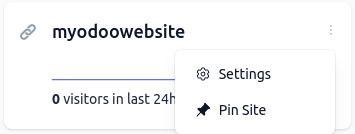
در نوار کناری، قابلیت نمایش را انتخاب کنید و سپس روی افزودن پیوند اشتراکی کلیک کنید.
نام را وارد و گزینه محافظت با رمز عبور را غیرفعال نگه دارید، زیرا یکپارچهسازی داشبورد تحلیل Plausible در سازمانیار از آن پشتیبانی نمیکند. سپس روی ایجاد پیوند اشتراکی کلیک کنید.
برای کپی پیوند اشتراکگذاری شده در کلیپبورد، روی کپی کلیک کنید.
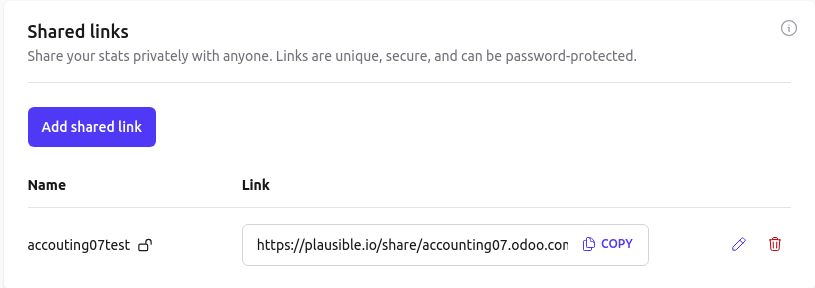
در سازمانیار وارد شوید.
در بخش رهگیری و سئو، Plausible Analytics را فعال کنید، مجوز پیوند اشتراکی را جایگذاری کنید و روی ذخیره کلیک کنید.
نکته
اگر چند وبسایت دارید، با ورود به https://plausible.io/sites و کلیک روی + افزودن وبسایت آنها را به حساب Plausible.io اضافه کنید. پیش از درج پیوند اشتراکی در تنظیمات وبسایت سازمانیار، مطمئن شوید وبسایت درست از فهرست کشویی بالای صفحه انتخاب شده است.
سازمانیار بهصورت خودکار دو هدف سفارشی
Lead GenerationوShopرا ثبت میکند. میتوان هدفهای سفارشی بیشتری از طریق Plausible.io اضافه کرد. برای این کار، روی دکمه (سهنقطه) کارت وبسایت مورد نظر کلیک کنید، در منوی کناری بخش اهداف را باز کنید و روی افزودن هدف کلیک کنید.
همچنین ملاحظه نمائید
گوگل آنالیتیکس
برای رهگیری ترافیک وب سایت در گوگل آنالیتیکس به این صورت عمل کنید:
با استفاده از لینک https://analytics.google.com حساب گوگل ایجاد کنید یا به حساب خود ورود کنید.
اگر برای اولین بار در حال تنظیم حساب گوگل آنالیتیکس هستید، Start measuring (شروع اندازهگیری) را کلیک کرده و مراحل ایجاد حساب را طی کنید.
اگر از قبل حساب Google Analytics دارید، وارد حساب شوید و برای دسترسی به صفحه مدیر سیستم روی آیکون در گوشه پایین سمت چپ کلیک کنید. سپس ایجاد را انتخاب کرده و از فهرست کشویی ویژگی را انتخاب کنید.
مراحل بعد را تکمیل کنید: ایجاد ویژگی، جزئیات کسبوکار و اهداف کسبوکار. سپس روی ایجاد کلیک کنید.
هنگامی که به مرحله جمعآوری دادهها میرسید، بستر وب را انتخاب کنید.
جریان داده خود را تنظیم کنید: نشانی وبسایت و نام جریان را مشخص کنید و سپس در گوشه بالای سمت راست روی ایجاد و ادامه کلیک کنید.
پنجره راهاندازی برچسب گوگل را ببندید؛ زیرا برای اتصال Google Analytics به سازمانیار نیازی به Google Tag نیست.
در پنجره جزئیات جریان وب، شناسه اندازهگیری را کپی کنید.

در سازمانیار وارد شوید.
در بخش رهگیری و سئو، گزینه Google Tag Manager/Google Analytics را فعال کنید، شناسه اندازهگیری را در فیلد شناسه جایگذاری کنید و روی ذخیره کلیک کنید.
نکته
اگر چند وبسایت با دامنههای جداگانه دارید، توصیه میشود برای هر دامنه ویژگی جداگانهای ایجاد کنید. در تنظیمات وبسایت سازمانیار، پیش از وارد کردن شناسه اندازهگیری مطمئن شوید وبسایت درست را در فیلد کنار وبسایت جدید در بالای صفحه انتخاب کردهاید.
همچنین ملاحظه نمائید
گوگل تگ منیجر
Google Tag Manager سامانهای برای مدیریت برچسبهاست که امکان بهروزرسانی آسان کدهای اندازهگیری و قطعهکدهای مرتبط، موسوم به برچسب، را در وبسایت یا برنامه موبایل فراهم میکند.
توجه
GTM ابزار تحلیل نیست و امکانات گزارشگیری ندارد. از آن برای جمعآوری داده استفاده میشود و در کنار Google Analytics دیدگاه دقیقتری فراهم میکند. برای استفاده صحیح از GTM، پیشنهاد میشود Google Analytics را نیز پیکربندی کنید.
برای اطلاعات بیشتر به مستندات اتصال Google Analytics و Google Tag Manager مراجعه کنید.
هشدار
برخی از برچسبهای GTM از لایههای داده (برای مثال، لایههای داده پیشرفته ردیابی تجارت الکترونیکی) برای بازیابی متغیرها و ارسال آنها به گوگل آنالیتیکس استفاده میکنند. لایههای داده در حال حاضر در سازمانیار مدیریت نمیشوند.
ممکن است Google Tag Manager با قوانین حفاظت از داده محلی سازگاری نداشته باشد.
برای پیکربندی GTM، به شرح زیر عمل کنید:
در صفحه حسابهای GTM، وبسایت مرتبط را پیدا کنید و شناسه کانتینر را از ستون شناسه کانتینر کپی کنید. این شناسه با
GTM-آغاز میشود؛ مانندGTM-1234XXX4321.
در سازمانیار وارد شوید.
در بخش رهگیری و سئو، گزینه Google Tag Manager/Google Analytics را فعال کنید، شناسه کانتینر را در فیلد شناسه جایگذاری کنید و روی ذخیره کلیک کنید.
نکته
یا میتوان با درج دستی قطعات کد، GTM را پیکربندی کرد. برای این کار:
در صفحه حسابهای GTM، روی وبسایت مرتبط کلیک کنید.
در صفحه فضای کاری، روی شناسه کانتینر در گوشه بالای سمت راست کلیک کنید.
کدهای
<head>و<body>را از پنجره بازشو کپی کنید.در سازمانیار، وبسایت خود را باز کنید و روی ویرایش کلیک کنید. سپس زبانه پوسته را باز کنید، به بخش پیشرفته بروید و کنار تزریق کد روی <head> و </body> کلیک کنید تا کد مربوطه را درج کنید.
ذخیره کنید.
توجه
دادهها در ابزارهای بازاریابی مورد استفاده برای نظارت بر وب سایت جمعآوری و استفاده میشوند (مثل گوگل آنالیتیکس، Plausible، Facebook Pixel) نه در اودوو.
همچنین ملاحظه نمائید