کیوسکها
برنامه حضور و غیاب به کارمندان اجازه میدهد تا مستقیماً از پایگاه داده یا یک کیوسک، ورود و خروج خود را ثبت کنند.
کیوسک یک دستگاه اختصاصی (یک رایانه شخصی، تبلت یا تلفن همراه) است که کارمندان برای ثبت ورود و خروج خود از آن استفاده میکنند.
کیوسکها برای کارمندانی که به پایگاه داده دسترسی ندارند مورد نیاز هستند.
فقط کارمندانی که به پایگاه داده سازمانیار دسترسی دارند میتوانند از برنامه حضور و غیاب ورود و خروج کنند و به آنها کاربر گفته میشود.
مهم
اگر کارمندان با استفاده از کارت یا RFID ورود و خروج میکنند، برای استفاده از این دو روش باید یک دستگاه در حالت کیوسک موجود باشد.
پیکربندی
برای استفاده از کیوسکها در برنامه حضور و غیاب، از مسیر وارد شوید و بخش حالتها و بخش تنظیمات کیوسک را پیکربندی کنید.
پس از پیکربندی تمام تنظیمات دلخواه، برای فعالسازی آنها روی دکمه ذخیره در صفحه تنظیمات کلیک کنید.
بخش حالتها
نحوه ثبت ورود کارمند در کیوسک را مشخص کنید: جستوجوی نام (انتخاب دستی)، اسکن شناسه کارمند یا جاکلیدی (بارکد/RFID) یا هر دو.
در صفحه تنظیمات، با استفاده از منوی کشویی فیلد حالت کیوسک در بخش حالتها، انتخاب مورد نظر را انجام دهید. گزینهها عبارتند از بارکد/RFID، بارکد/RFID و انتخاب دستی، یا انتخاب دستی.
توجه
برای استفاده از یکی از تنظیمات بارکد/RFID نیازی به نصب برنامه بارکد نیست.
بخش تنظیمات کیوسک
تنظیمات مختلف در بخش تنظیمات کیوسک نحوه ورود و خروج کارمندان با کیوسک را تعیین میکند.
منبع بارکد : این تنظیم فقط در صورتی نمایش داده میشود که یکی از دو گزینه بارکد/RFID در تنظیم حالت کیوسک انتخاب شده باشد.
در صورت وجود گزینه مربوط، از منوی کشویی روش اسکن بارکد در کیوسک را انتخاب کنید. بارکدها را میتوان با اسکنر اختصاصی یا دوربین جلو یا دوربین پشت دستگاه اسکن کرد.
زمان نمایش : تعیین کنید پیام تأیید ورود یا خروج چند ثانیه در صفحه کیوسک باقی بماند و سپس صفحه اصلی ثبت ورود نمایش داده شود.
احراز هویت کارمند با پین: برای الزام کارمندان به استفاده از پین اختصاصی هنگام ثبت ورود، این گزینه را فعال کنید. پین در رکورد هر کارمند پیکربندی میشود. برای اطلاعات بیشتر درباره تنظیم پین، به مستندات کارمند جدید مراجعه کنید.
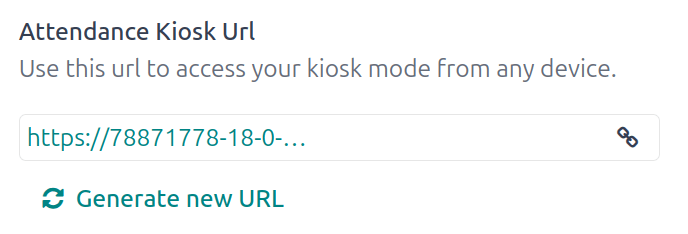
URL کیوسک حضور و غیاب: سازمانیار یک آدرس وب (URL) منحصربهفرد برای استفاده از یک دستگاه به عنوان کیوسک، بدون نیاز به ورود به پایگاه داده ایجاد میکند. هنگام راهاندازی دستگاه کیوسک، در یک مرورگر وب وارد این آدرس وب شوید تا کیوسک برنامه حضور و غیاب ارائه شود.
مهم
این نشانیهای کیوسک با هیچ نوع کد دسترسی محافظت نمیشوند. هر شخصی که نشانی را در اختیار داشته باشد میتواند به کیوسک برنامه حضور و غیاب دسترسی پیدا کند. اگر نشانی به هر دلیلی، مانند رخنه امنیتی، افشا شد، روی ایجاد نشانی جدید در زیر پیوند کلیک کنید تا نشانی تازهای ساخته و کیوسک متناسب با آن بهروزرسانی شود.
حالت کیوسک
ورود به حالت کیوسک فقط برای کاربرانی با سطوح دسترسی خاص در دسترس است.
حالت کیوسک را میتوان به دو روش مختلف فعال کرد:
از روی حالت کیوسک در منوی بالا کلیک کنید. با این کار، دستگاه از سازمانیار خارج شده و وارد حالت کیوسک میشود.
وارد شوید. در بخش تنظیمات کیوسک، از لینک فیلد URL کیوسک حضور و غیاب برای ورود به حالت کیوسک روی هر دستگاهی استفاده کنید.
مهم
در راستای حفظ امنیت، هنگامی که دستگاه در حالت کیوسک قرار میگیرد، بازگشت به پایگاه داده بدون ورود مجدد به حساب کاربری امکانپذیر نیست.
توجه
در هر زمان، در صورت نیاز میتوان یک URL کیوسک جدید ایجاد کرد. روی تولید URL جدید کلیک کنید.
کیوسک بارگذاری میشود و تاریخ و ساعت جاری همراه با نوار بالای صفحه با متن خوانشگر RFID را متصل و توکن را اسکن کنید. 'مطالعه مستندات'/ 'خرید دستگاه RFID نمایش داده میشود.
برای باز کردن مستندات مربوط در زبانه جدید، روی پیوند مطالعه مستندات کلیک کنید. برای باز کردن صفحه محصولات قابل خرید در آمازون، روی خرید دستگاه RFID کلیک کنید. برای بازگشت به کیوسک، زبانه مربوط را ببندید.
در انتهای متن، دکمه X ظاهر میشود. برای بستن نوار روی X کلیک کنید. با بستن نوار، از آن پس پنهان میشود و امکان فعالسازی دوباره آن وجود ندارد.
برای خروج از حالت کیوسک، تب را در مرورگر وب ببندید یا به صفحه اصلی ورود سازمانیار بازگردید.
ورود و خروج با کیوسک
نشان
برای ورود یا خروج با استفاده از نشان، روی تصویر اسکن نشان در مرکز کیوسک ضربه بزنید.
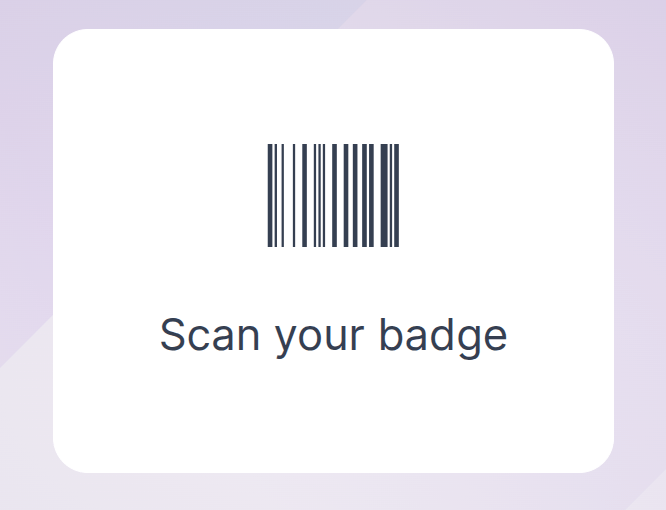
سپس، بارکد روی کارت را با استفاده از روش پیکربندی شده در بخش تنظیمات کیوسک منوی پیکربندی اسکن کنید.
پس از اسکن بارکد، ورود یا خروج کارمند ثبت میشود و یک پیام تأیید با تمام اطلاعات ظاهر میشود.
RFID
برای ورود یا خروج با استفاده از تگ کلید RFID، تگ را با یک خواننده RFID اسکن کنید.
پس از اسکن، ورود یا خروج کارمند ثبت میشود و یک پیام تأیید با تمام اطلاعات ظاهر میشود.
دستی
کاربرانی که نشان قابل اسکن یا جاکلیدی RFID ندارند، میتوانند ورود و خروج خود را بهصورت دستی در کیوسک ثبت کنند.
روی دکمه شناسایی دستی در کیوسک بزنید تا صفحهای شامل تمام کارکنان دارای امکان ثبت ورود یا خروج نمایش داده شود. برای ثبت ورود یا خروج، نام فرد را لمس کنید تا پیام تأیید نمایش داده شود.
برای یافتن یک شخص خاص:
جستوجو: روی نوار جستوجو ضربه زده و نام شخص موردنظر را وارد کنید. با تایپ نام، نتایج منطبق روی صفحه نمایش داده میشوند.
بر اساس واحد سازمانی: برای نمایش فقط کارکنان واحد مورد نظر، روی گزینه آن در بخش واحدهای سازمانی در سمت چپ صفحه ضربه بزنید. عدد مقابل هر واحد، تعداد کارکنان آن را نشان میدهد.
پین کد
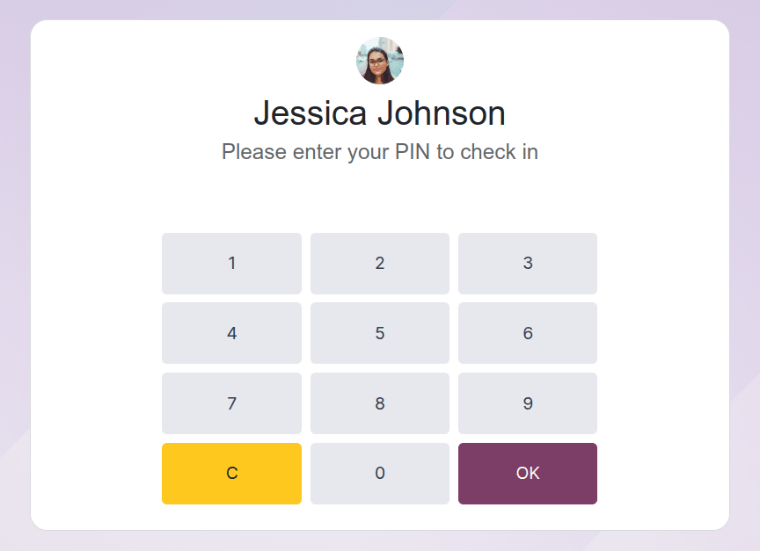
اگر گزینه شناسایی پین کارمند در بخش تنظیمات کیوسک منوی پیکربندی تیک خورده باشد، هنگام ورود یا خروج دستی، از کارمند خواسته میشود پین خود را وارد کند.
پس از انتخاب کارمند، یک صفحه کلید عددی با یک پیام ظاهر میشود. هنگام ورود، پیام (کارمند) لطفاً پین خود را برای ورود وارد کنید بالای اعداد ظاهر میشود. هنگام خروج، پیام (کارمند) لطفاً PIN خود را وارد کنید تا خارج شوید بالای اعداد ظاهر میشود.
پین را با استفاده از صفحه کلید عددی وارد کنید، سپس پس از اتمام روی تأیید ضربه بزنید. سپس ورود یا خروج کارمند ثبت میشود و یک پیام تأیید ظاهر میشود.
پیام تأیید
هنگامی که کارمند ورود یا خروج خود را ثبت میکند، پیام تأییدی همراه با تمام اطلاعات مربوط به ثبت ورود یا خروج نمایش داده میشود.
هنگام ورود، پیام خوش آمدید (کارمند) به همراه تاریخ و زمان فعلی ظاهر میشود. اگر کارمند قبلاً در آن روز ورود و خروج کرده باشد، پیام ساعات حضور قبلی امروز: HH:MM نیز ظاهر میشود که کل ساعات ثبت شده قبلی را نشان میدهد.
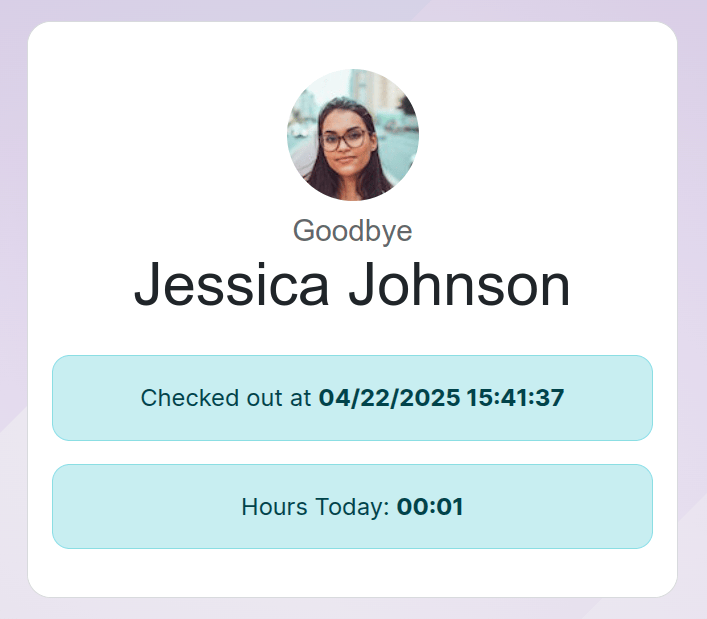
هنگام ثبت خروج، پیام خداحافظ (کارمند) بههمراه تاریخ و زمان خروج نمایش داده میشود. در زیر پیام، فیلد ساعات امروز: HH:MM قرار دارد که مجموع ساعتها و دقیقههای ثبتشده در آن روز را نشان میدهد.
زیر هر دو پیام «خوش آمدید» و «خداحافظ»، یک دکمه تأیید قرار گرفته است. برای خروج از این صفحه، قبل از زمان از تعیین شده قبلی در کیوسک، روی دکمه تأیید ضربه بزنید.