
صدور فاکتور الکترونیکی (EDI)
تبادل الکترونیکی داده یا EDI، ارتباط بین شرکتی اسناد تجاری مانند سفارشهای خرید و فاکتورها در قالبی استاندارد است. ارسال اسناد مطابق با استاندارد EDI تضمین میکند که سیستمی که پیام را دریافت میکند، میتواند اطلاعات را بهدرستی تفسیر کند. بسته به کشور شرکت شما، قالبهای فایل EDI مختلفی در دسترس هستند.
ویژگی EDI به شرکتها اجازه میدهد فرآیندهای اداری را خودکار کنند. همچنین ممکن است توسط برخی دولتها برای کنترل مالی یا پشتیبانی از رویههای اداری الزامی باشد. ارسال الکترونیکی اسناد مانند فاکتورهای مشتری، اعلامیههای بستانکار یا صورتحسابهای فروشنده یکی از کاربردهای EDI است.
سازمانیار از صدور فاکتور الکترونیکی در بسیاری از کشورها پشتیبانی میکند. برای جزئیات بیشتر به صفحه کشور مربوطه مراجعه کنید.
همچنین ملاحظه نمائید
پیکربندی
بهصورت پیشفرض، فرمت موجود در پنجره ارسال به کشور مشتری بستگی دارد.
برای تعریف فرمت خاص صدور فاکتور الکترونیکی برای یک مشتری، وارد شوید، به فرم مشتری دسترسی پیدا کنید، وارد تب حسابداری شوید و فرمت مناسب را در بخش فاکتورهای مشتری انتخاب کنید.
تولید فاکتور الکترونیکی
در یک فاکتور تأییدشده، روی ارسال کلیک کنید. در پنجره چاپ و ارسال، گزینه فرمت صدور فاکتور الکترونیکی مربوطه (مثلاً از طریق Peppol) را فعال کنید، سپس روی ارسال کلیک کنید تا فایل XML فاکتور الکترونیکی مربوطه تولید و پیوست شود.
Peppol
شبکه Peppol تبادل اسناد و اطلاعات بین شرکتها و مقامات دولتی را تضمین میکند. این شبکه عمدتاً برای صدور فاکتور الکترونیکی استفاده میشود و نقاط دسترسی آن (اتصالدهندهها به شبکه Peppol) به شرکتها اجازه میدهد تا اسناد الکترونیکی مانند فاکتورهای مشتری و اعلامیههای بستانکار را ارسال کرده و اسنادی مانند صورتحسابهای فروشنده و بازپرداختها را دریافت کنند.
در این حالت، سازمانیار هم بهعنوان یک نقطه دسترسی و هم بهعنوان یک SMP عمل میکند و تراکنشهای صدور فاکتور الکترونیکی را بدون نیاز به ارسال فاکتورها یا صورتحسابها از طریق ایمیل یا پست امکانپذیر میسازد.
توجه
ثبت نام در Peppol رایگان است و در نسخه اجتماعی (Community) سازمانیار در دسترس میباشد.
فرمتهای پشتیبانی شده برای ارسال اسناد شامل BIS Billing 3.0، XRechnung CIUS و NLCIUS هستند.
- کشورهای زیر واجد شرایط ثبت نام Peppol در سازمانیار هستند:آلبانی، آندورا، اتریش، بلژیک، بوسنی و هرزگوین، بلغارستان، کرواسی، قبرس، جمهوری چک، دانمارک، استونی، فنلاند، فرانسه، آلمان، یونان، سریر مقدس (واتیکان)، مجارستان، ایسلند، ایرلند، ایتالیا، لتونی، لیختناشتاین، لیتوانی، لوکزامبورگ، مالت، موناکو، مونتهنگرو، هلند، مقدونیه شمالی، نروژ، لهستان، پرتغال، رومانی، سنمارینو، صربستان، اسلواکی، اسلوونی، اسپانیا، سوئد، سوئیس، ترکیه و بریتانیا.
ثبت نام
برای ثبتنام در Peppol، از مسیر وارد شوید و به بخش صورتحساب الکترونیکی پیمایش کنید. سپس مراحل زیر را دنبال کنید:
روی فعالسازی Peppol کلیک کنید و فیلدهای زیر را تکمیل کنید:
روش شناسایی شرکت (شماره مالیات بر ارزش افزوده، شماره ثبت شرکت یا گزینه مربوطه) را انتخاب کرده و اطلاعات مرتبط را وارد کنید.
ایمیل.
تلفن، همراه با کد کشور (مانند
+32برای بلژیک).
روی فعالسازی Peppol کلیک کنید. ثبت نام در انتظار فعالسازی قرار میگیرد و باید ظرف یک روز بهطور خودکار فعال شود.
همچنین ملاحظه نمائید
نقطه پایانی Peppol - لیست کدهای OpenPeppol eDEC (صفحه «Participant Identifier Schemes» را بهصورت HTML باز کنید)
نکته
برای قطع اتصال از Peppol، روی قطع اتصال از Peppol کلیک کنید.
برای اجرای دستی عملیات زمانبندی شده جهت بررسی وضعیت ثبت نام Peppol، حالت توسعهدهنده را فعال کنید، برنامه تنظیمات را باز کنید، وارد مسیر شوید و عبارت Peppol: update participant status را جستوجو کنید. عملیات زمانبندی شده را باز کنید، سپس روی اجرای دستی کلیک کنید.
برای آزمایش Peppol بدون ارسال داده واقعی، حالت آزمایشی را با انتخاب Odoo Demo ID بهعنوان شناسه نقطه پایانی Peppol فعال کنید. برای بازگشت به حالت عملیاتی، ثبتنام حالت آزمایشی را لغو کنید و در محیط عملیاتی ثبتنام کنید.
پیکربندی
پس از فعالسازی Peppol:
وارد مسیر شوید و تا بخش فاکتور الکترونیکی پایین بروید.
فیلد ایمیل تماس Peppol بهصورت پیشفرض و خودکار از اطلاعات شرکت تکمیل میشود. سازمانیار از این نشانی برای تماس با شما درباره احراز هویت مشتری (KYC)، اطلاعات پایگاه داده و موارد استثنایی دیگر استفاده میکند. توصیه میشود این نشانی ایمیل را تغییر ندهید.
نقش مشارکت در Peppol را انتخاب کنید:
ارسال و دریافت: برای ارسال و دریافت اسناد Peppol.
فقط ارسال: فقط برای ارسال اسناد Peppol.
اگر ارسال و دریافت بهعنوان نقش مشارکت در Peppol انتخاب شده باشد، محل دریافت اسناد Peppol را مشخص کنید:
دریافت بهعنوان صورتحساب: اگر چند دفتر روزنامه خرید وجود دارد، در فیلد دفتر روزنامه ورودی دفتر روزنامهای را انتخاب کنید که صورتحسابها باید در آن ثبت شوند.
دریافت بهعنوان اسناد: پوشه اسناد محل نگهداری اسناد Peppol و برچسبهای سند مورد نظر برای آنها را انتخاب کنید.
توجه
اگر از نقطه دسترسی ارائهدهنده قبلی استفاده میکنید، پیش از ثبتنام در نقطه دسترسی جدید از قبلی خارج شوید. اگر نقطه دسترسی قبلی Hermes (BOSA) بوده، نیازی به اقدامی نیست؛ زیرا انتقال بهصورت خودکار انجام میشود.
اعتبارسنجی مخاطب
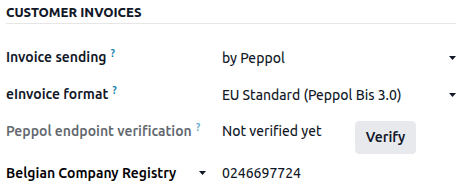
قبل از ارسال فاکتور به یک مخاطب با استفاده از Peppol، مطمئن شوید که مخاطب بهعنوان شرکتکننده در Peppol ثبت نام کرده است. برای این کار، مراحل زیر را دنبال کنید:
وارد شوید و به فرم مشتری دسترسی پیدا کنید.
در تب حسابداری، اطلاعات زیر را در بخش فاکتورهای مشتری بررسی کنید:
فرمت فاکتور الکترونیک: فرمت مربوطه را انتخاب کنید.
با استفاده از آیکون (فلش پایین)، اطمینان حاصل کنید که شناسه endpoint مربوط به کشور در لیست کشویی انتخاب شده است، سپس شناسه endpoint مشتری را وارد کنید (معمولاً شماره ثبت شرکت یا شماره مالیات بر ارزش افزوده).
برای اعتبارسنجی مخاطب، حالت توسعهدهنده را فعال کنید و روی اعتبارسنجی کلیک کنید. اگر مخاطب در شبکه Peppol یافت شود، اعتبارسنجی endpoint پپپل آن بهعنوان معتبر علامتگذاری میشود.
مهم
اگرچه سازمانیار شماره endpoint را بر اساس اطلاعات موجود برای مخاطب پیشتکمیل میکند، توصیه میشود این جزئیات را با مخاطب بررسی کنید.
ارسال فاکتورها
تمام فاکتورهای قطعی شده که آماده ارسال از طریق Peppol هستند را میتوان در نمای لیست فاکتورها به روشهای زیر مشاهده کرد:
از دکمه (تنظیمات) برای افزودن ستون وضعیت Peppol استفاده کنید.
فیلتر آماده برای Peppol را در نوار جستوجو اعمال کنید.
برای ارسال فاکتور به مشتری از طریق Peppol، در فرم فاکتور تأییدشده روی ارسال کلیک کنید. در پنجره ارسال، گزینه از طریق Peppol را فعال کرده و روی ارسال کلیک کنید.
نکته
چند فاکتور را میتوان بهصورت گروهی از طریق Peppol ارسال کرد.
روش ترجیحی ارسال فاکتور برای مشتری را در بخش فاکتورهای مشتری در تب حسابداری فرم مشتری، روی از طریق Peppol تنظیم کنید.
هنگامی که فاکتورها با موفقیت به نقطه دسترسی مخاطب تحویل داده شدند، وضعیت به انجام شد بهروزرسانی میشود.
دریافت صورتحسابهای فروشنده
اسناد جدید دریافتشده از طریق Peppol چند بار در روز بررسی میشوند. بسته به تنظیمات ثبت نام، اسناد دریافتشده بهطور خودکار:
یا در دفتر روزنامه خرید تعیین شده در بخش صدور فاکتور الکترونیکی درونریزی میشوند و صورتحسابهای تأمینکننده بهصورت پیشنویس ایجاد میشوند؛
یا از طریق برنامه اسناد در پوشه تعیینشده در بخش صدور فاکتور الکترونیکی دریافت شده باشند.
نکته
برای اجرای دستی عملیات زمانبندی شده جهت بازیابی اسناد ورودی Peppol، حالت توسعهدهنده را فعال کنید، برنامه تنظیمات را باز کنید، وارد مسیر شوید و عبارت Peppol: retrieve new documents را جستوجو کنید. عملیات زمانبندی شده را باز کنید، سپس روی اجرای دستی کلیک کنید.
دریافت صورتحسابهای فروشنده در اسناد
توجه
اطمینان حاصل کنید که ماژول اسناد - وارد کردن از Peppol (documents_account_peppol) نصب شده است.
برای دریافت صورتحسابهای فروشنده از طریق برنامه اسناد، مراحل زیر را دنبال کنید:
در برنامه اسناد، یک پوشه خاص ایجاد کنید یا متمرکزسازی فایل را برای اسناد حسابداری فعال نمایید.
برنامه حسابداری را باز کرده و از مسیر وارد شوید. سپس به بخش صدور فاکتور الکترونیکی بروید.
در فیلد پوشه اسناد، پوشه مربوطه را انتخاب کنید.
از فیلد برچسبهای سند برای افزودن برچسب به اسناد ورودی Peppol جهت شناسایی آسان استفاده کنید.
روی ذخیره کلیک کنید.
سپس برنامه اسناد را باز کنید، وارد پوشه مناسب شوید، صورتحسابهای تأمینکننده موردنظر را انتخاب و روی ایجاد صورتحساب تأمینکننده کلیک کنید. صورتحساب مربوط ایجاد میشود.
توجه
همچنین میتوان صورتحسابهای خودصادرشده را از طریق Peppol ارسال کرد.
افزودن فیلدهای بیشتر
مهم
برای افزودن فیلدها، برنامه استودیو لازم است.
سازمانیار بهصورت پیشفرض از متداولترین فیلدهای Peppol پشتیبانی میکند؛ اما برای افزودن دادههای بیشتر هنگام ارسال فاکتور الکترونیکی از طریق Peppol، میتوانید با استفاده از استودیو فیلدهای اضافی را به فاکتور بیفزایید.
جدول زیر موارد زیر را نشان میدهد:
فیلدهای اضافی Peppol که میتوان اضافه کرد. فیلدها در:
نوع داده که هنگام افزودن فیلد با استودیو باید با نوع فیلد مطابقت داشته باشد
برچسب دقیق فیلد که هنگام افزودن فیلد با استودیو حتماً باید وارد شود
مهم
سازمانیار از برچسب فیلد جدید برای تولید خودکار نام فنی آن استفاده میکند. برای اطمینان از قالب صحیح نام فنی فیلد، لازم است دقیقاً از متن ستون برچسب فیلد استودیو در جدول زیر استفاده کنید.
نام فنی Peppol (XML) |
نوع داده |
برچسب فیلد استودیو |
|
|---|---|---|---|
فاکتور اصلی |
TaxPointDate |
تاریخ |
|
ContractDocumentReference.ID |
متنی |
|
|
DespatchDocumentReference.ID |
متنی |
|
|
AccountingCost |
متنی |
|
|
ProjectReference.ID |
متنی |
|
|
InvoicePeriodStartDate |
تاریخ |
|
|
InvoicePeriodEndDate |
تاریخ |
|
|
OrderReference.ID |
متنی |
|
|
ردیفهای فاکتور |
OrderLineReference/LineID |
متنی |
|
item.buyersItemIdentification |
متنی |
|
برای افزودن فیلد جدید به نمای فرم فاکتور یا نمای فهرست سطرهای فاکتور، متناسب با نیاز مراحل زیر را انجام دهید:
حالت توسعهدهنده را فعال کنید.
وارد مسیر شوید (یا برای کاربران برنامه صدور فاکتور، مسیر را انتخاب کنید).
فاکتور موجودی را باز کنید یا روی جدید کلیک کنید.
برای باز کردن استودیو، روی آیکون (فعال/غیرفعال کردن استودیو) کلیک کنید.
اگر فیلدی را به نمای فهرست سطرهای فاکتور اضافه میکنید، تب سطرهای فاکتور را باز کنید و روی ویرایش نمای فهرست کلیک کنید.
فیلد متن یا تاریخ را از پنل سمت چپ بکشید و در مکان دلخواه نمای سمت راست رها کنید.
برچسب را دقیقاً مطابق ستون برچسب فیلد استودیو در جدول بالا وارد کنید، سپس بیرون فیلد کلیک کنید تا نام فنی بهصورت خودکار بهروزرسانی شود.
برای ذخیره تمام تغییرات، روی بستن کلیک کنید.
توجه
نام فنی در سازمانیار باید از قالب x_studio_peppol_tax_point_date پیروی کند. اگر اشتباهی رخ داد و نام فنی نادرست بود، نام فنی را ویرایش کنید.
نکته
پس از ایجاد فیلد جدید طبق توضیحات بالا، میتوان آن را به نماهای دیگر افزود؛ مانند نمای لیست فاکتورها.
جزئیات صدور فاکتور الکترونیکی مختص کشورها
برای اطلاعات دقیق و مختص هر کشور، به صفحات زیر مراجعه کنید: