
هدرها و فوترها
سربرگ وبسایت بخش بالای صفحه است و معمولاً شامل لوگو، منوی پیمایش، نوار جستوجو و دکمه ورود یا حساب مشتری است. پابرگ در پایین صفحه قرار دارد و اغلب مشخصات تماس، پیوندها، اطلاعیههای حقوقی و اطلاعات مفید دیگر را در بر میگیرد. هر دو بخش را میتوان در صورت نیاز سفارشیسازی کرد.
محتوای هدر (سربرگ)
سربرگ شامل اطلاعات شرکت، دکمههای دسترسی سریع و منوهای وبسایت است تا کاربران بتوانند راحتتر در سایت پیمایش کنند. سربرگها و منوهای منظم و کاربرپسند نقش مهمی در بهبود رتبهبندی موتورهای جستوجو نیز دارند.
ویرایشگر منو
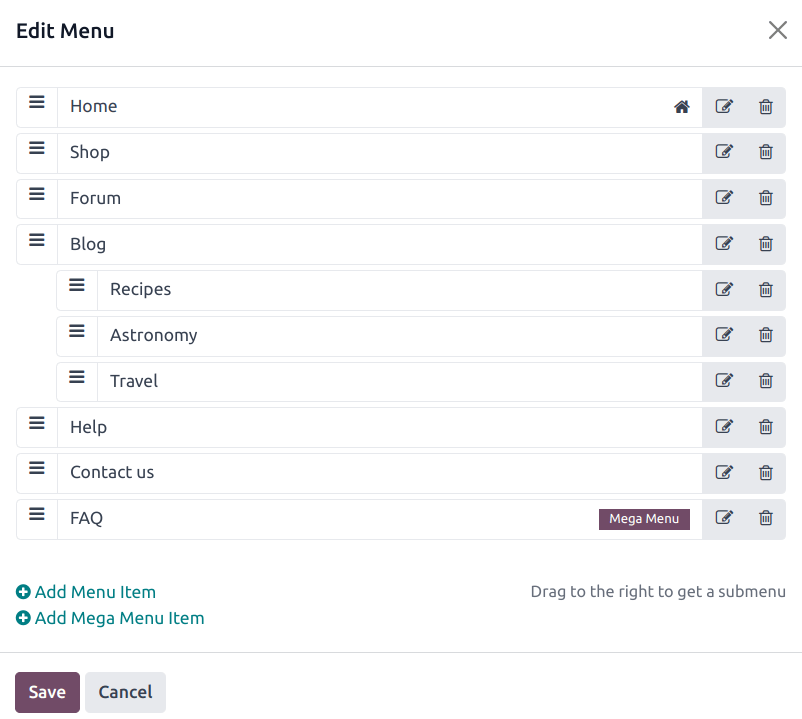
ویرایشگر منو امکان ویرایش سربرگ وبسایت و افزودن اقلام منو و مگامنوها را فراهم میکند.
برای بازکردن ویرایشگر منو، از مسیر وبسایت ‣ سایت ‣ ویرایشگر منو وارد شوید. از این بخش میتوانید:
برای تغییر نام گزینه منو یا نشانی URL آن، از آیکون (ویرایش گزینه منو) استفاده کنید.
برای حذف گزینه منو، از آیکون (حذف گزینه منو) استفاده کنید.
برای جابجایی گزینه منو، آن را به محل دلخواه در منو بکشید و رها کنید.
برای ایجاد منوی کشویی معمولی، گزینههای زیرمنو را به زیر منوی والد و سمت راست آن بکشید و رها کنید.
نکته
همچنین میتوانید از ویرایشگر وبسایت به ویرایشگر منو دسترسی پیدا کنید. برای این کار، یکی از روشهای زیر را انجام دهید:
یکی از موارد منو را انتخاب کرده و روی ویرایش منو کلیک کنید؛ یا
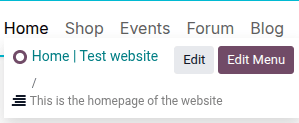
زبانه سبک را باز کنید و کنار عنوان بخش سربرگ روی ویرایش منو کلیک کنید.
افزودن گزینههای منو
به طور پیشفرض، صفحات هنگام ایجاد به شکل منوی کشویی به منو اضافه میشوند. جهت افزودن آیتم منوی جدید، مراحل زیر را دنبال کنید:
در ویرایشگر منو، روی افزودن آیتم منو کلیک کنید.
در پنجره بازشده، :guilabel:`عنوان`ی را وارد کنید که باید در منو نمایش داده شود.
در فیلد نشانی URL یا ایمیل، برای جستوجوی صفحه موجود در وبسایت
/یا برای جستوجوی لنگر سفارشی موجود#را وارد کنید.توجه
برای افزودن گزینه منو به صفحهای که هنوز وجود ندارد، نشانی URL یا لنگر جدید را وارد کنید و در پنجره ویرایش منو روی ایجاد صفحه کلیک کنید. اگر گزینه منو را بدون ایجاد صفحه مربوطه اضافه کنید، پیوند به صفحه خطای ۴۰۴ هدایت میشود.
روی ادامه کلیک کنید.
در صورت نیاز، ساختار منو را اصلاح کنید.
ذخیره کنید.
طراحی آیتم منو
برای تغییر طراحی موارد منو، در گوشه بالا سمت راست روی ویرایش کلیک کنید و سربرگ را انتخاب کنید. سپس به زبانه سبک بروید و بخش پیمایش را باز کنید. گزینههای زیر در دسترس هستند:
برای تنظیم تراز منو در دستگاههای دسکتاپ، منوی دسکتاپ را تغییر دهید.
برای تنظیم تراز و موقعیت منو در تلفن همراه، منوی موبایل را تغییر دهید.
تعیین کنید که زیرمنوها با هنگام هاور یا هنگام کلیک باز شوند.
برای برجسته کردن صفحه جاری در منو، سبک پیوند را انتخاب کنید.
توجه
گزینههای بخش پیمایش ممکن است بسته به قالب انتخابشده متفاوت باشند.
پنهانکردن آیتم پویای منو از کاربران واردنشده
برای پنهانکردن گزینه منوی فروشگاه از کاربرانی که وارد سیستم نشدهاند، دسترسی تجارت الکترونیکی را به کاربران واردشده محدود کنید.
برای پنهانکردن سایر موارد منو مربوط به صفحههای پویا (یعنی موارد منویی که سازمانیار بهصورت خودکار ایجاد میکند؛ برای مثال، هنگام نصب برنامه یا ماژولی مانند رویدادها، دورهها و غیره) از کاربرانی که وارد سیستم نشدهاند، مراحل زیر را دنبال کنید:
وارد برنامه وب سایت ‣ پیکربندی ‣ منوها شوید.
در صورت نیاز، فهرست منوهای وبسایت مربوط را باز کنید.
مورد منویی را که میخواهید پنهان کنید انتخاب کنید.
در بخش گروههای قابل مشاهده، روی افزودن سطر کلیک کنید.
گروهی با نام نقش / پرتال را جستوجو کرده و آن را انتخاب کنید.
ذخیره کنید.
نکته
میتوانید اقلام منو را در این فرم آیتم منو بیشتر سفارشیسازی کنید. برای مثال:
برای باز شدن صفحه در تب جدید هنگام کلیک، گزینه پنجره جدید را فعال کنید.
صفحه مرتبط یا صفحه مدل مرتبط را اضافه کنید.
برای ایجاد سلسلهمراتب، منوی والد یا منوهای فرزند یا هر دو را اختصاص دهید.
همچنین ملاحظه نمائید
مگامنوها
مگامنوها شبیه منوهای کشویی هستند، اما بهجای فهرست ساده زیرمنوها، پنلی شامل گروههایی از گزینههای پیمایش نمایش میدهند. کاربرد آنها بهویژه در وبسایتهای پرمحتوا یا وبسایتهای تجارت الکترونیکی است؛ زیرا کمک میکنند همه صفحات وب یا دستهبندیهای تجارت الکترونیکی در منو قرار گیرند و تمام گزینهها همزمان قابل مشاهده باشند.

برای ایجاد مگامنو، مراحل زیر را انجام دهید:
در ویرایشگر منو، روی افزودن آیتم مگامنو کلیک کنید.
در پنجره بازشده، عنوان مگامنو را وارد کنید.
روی ادامه کلیک کنید.
در صورت نیاز، ساختار منو را اصلاح کنید.
ذخیره کنید.
مگامنوها با استفاده از بلوکهای سازنده پیشفرض ساخته میشوند؛ بنابراین هر جزء باید جداگانه سفارشی شود. برای این کار، در گوشه بالا سمت راست روی ویرایش کلیک و مگامنو را انتخاب کنید. سپس:
متن را مستقیماً داخل بلوک سازنده ویرایش کنید.
برای ویرایش نشانی اینترنتی گزینه منو، گزینه منوی بزرگ را انتخاب کنید و روی دکمه ویرایش کلیک کنید.
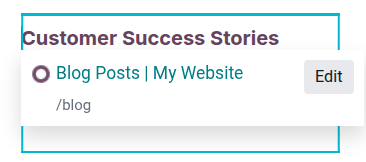
آیتم منو را با کشیدن و رها کردن بلوک مربوطه به جایگاه مورد نظر در مگامنو جابهجا کنید.
برای حذف گزینه منو، روی آیکون (حذف) بلوک مربوط کلیک کنید.
طراحی مگامنو
برای سفارشیسازی چیدمان عمومی منوی بزرگ و بلوکهای سازنده آن، ویرایشگر وبسایت را باز کنید، به زبانه سبک بروید و بخش منوی بزرگ را باز کنید. گزینههای زیر در دسترس هستند:
یک قالب انتخاب کنید.
اندازه را انتخاب کنید: تمامعرض یا باریک.
در صورت نیاز، گزینه دستهبندیهای تجارت الکترونیک را فعال کنید.
طراحی سربرگ و پابرگ
برای تغییر طراحی سربرگ یا پابرگ، در گوشه بالا سمت راست روی ویرایش کلیک کنید و سربرگ یا پابرگ را انتخاب کنید. سپس به زبانه سبک بروید و بخش سربرگ یا پابرگ را باز کنید. گزینههای زیر در دسترس هستند:
قالبی را از منوی کشویی انتخاب کنید.
برای پسزمینه، رنگ موردنظر را با استفاده از سبک قالب، گزینه رنگ سفارشی یا طیف رنگی انتخاب کنید.
عرض محتوا را تعیین کنید.
برای پابرگ حاشیه اضافه کنید و اندازه، سبک و رنگ آن را به دلخواه تنظیم کنید.
گوشههای گرد را متناسب با طراحی مطابقت دهید.
گزینه سایه را انتخاب کنید. میتوانید بدون سایه یا سایه پیشفرض قالب را برگزینید یا با تعیین بیرونی/داخلی، رنگ، جابجایی، تاری و گسترش، سایه سفارشی بسازید.
برای سفارشیسازی بیشتر سربرگ وبسایت، از گزینههای طراحی اختصاصی سربرگ در بخش سربرگ استفاده کنید:
برای تعیین رفتار سربرگ هنگام پیمایش صفحه، جلوه پیمایش اضافه کنید. برای پیشنمایش اثر، نشانگر ماوس را روی آن نگه دارید.
گزینه نمایش سلب مسئولیت را فعال کنید تا نواری در بالای سربرگ نمایش داده شود. در صورت نیاز، میتوانید متن نوار و رنگ پسزمینه آن را سفارشیسازی کنید.
برای صفحه انتخاب شده، موقعیت سربرگ را از میان معمولی، پنهان و روی محتوا انتخاب کنید. اگر روی محتوا انتخاب شود، میتوانید پسزمینه و رنگ متن را نیز سفارشیسازی کنید.
نکته
برای پنهانکردن سربرگ در همه صفحهها، در ویرایشگر وبسایت به زبانه قالب بروید. به بخش پیشرفته پیمایش کنید و کلید نمایش سربرگ را غیرفعال کنید.
عناصر پنهان، از جمله سربرگ در صورت وجود، در بخش عناصر نامرئی در دسترساند.
برای ایجاد تمایز ظاهری دکمههای کشویی در سربرگ، رنگ تأکیدی پیشفرض را به رنگ اصلی یا ثانویه تغییر دهید.
فونت را تعریف کنید.
اندازه قالب را تعیین کنید و در صورت نیاز رنگ اضافه کنید.
برای کنترل نمایش عناصر مشخص، در زبانه سبک وارد بخش نمایش/پنهان کردن عناصر شوید و روی گزینه مرتبط با عنصر موردنظر برای نمایش یا پنهانسازی کلیک کنید. میتوانید موارد زیر را نمایش دهید یا پنهان کنید:
عناصر بصری، مانند لوگوی شرکت، عناصر متنی (مثلاً شماره تلفن) و پیوندهای شبکههای اجتماعی برای پیوند دادن حسابهای شبکههای اجتماعی.
عملیات، مانند نوار جستوجو، انتخابگر زبان، دکمه ورود و دکمه سربرگ (که بهطور پیشفرض تماس با ما است).
عناصر ویژه فروشگاه اینترنتی: دکمههای افزودن به سبد خرید و افزودن به فهرست علاقهمندیها.
میتوانید برای آیکونهای پیمایش، مانند آیکون فهرست علاقهمندیها یا نوار جستوجو، پسزمینه فعال کنید.
برای سفارشیسازی بیشتر پابرگ وبسایت، از گزینههای طراحی اختصاصی پابرگ در بخش پابرگ استفاده کنید:
یکی از گزینههای جلوه بیرونلغزیدن را انتخاب کنید: معمولی (بدون جلوه)، لغزش هنگام قرارگیری نشانگر یا لغزش هنگام قرارگیری نشانگر همراه با سایه.
گزینه دکمه رفتن به بالای صفحه را فعال کنید تا دکمه (رفتن به بالای صفحه) اضافه شود؛ سپس موقعیت آن را انتخاب کنید.
کلید حق نشر را فعال یا غیرفعال کنید تا اعلان حق نشر نمایش داده شود یا پنهان بماند. در صورت فعال بودن، در صورت نیاز رنگی را در بخش حق نشر انتخاب کنید.
با تغییر وضعیت گزینه نمایش صفحه، پابرگ را در صفحه فعلی پنهان یا نمایان کنید. عناصر پنهان، ازجمله پابرگ در صورت وجود، در بخش عناصر نامرئی در دسترس هستند.
نکته
همچنین میتوانید برای سفارشیسازی بیشتر، محتوای داخلی و بلوکها را به سربرگ یا پابرگ اضافه کنید؛ برای مثال گزینههای اختصاصی پابرگ تجارت الکترونیک.