برداشت دستهای
برداشت دستهای به مسئول برداشت امکان میدهد چند سفارش را به طور همزمان مدیریت کند و تعداد دفعات مورد نیاز برای مراجعه به یک مکان انبار را کاهش دهد. هنگام برداشت دستهای، سفارشها گروهبندی و در یک لیست برداشت تجمیع میشوند. پس از برداشت، دسته به یک مکان خروجی منتقل میشود، جایی که محصولات در بستههای تحویل مربوطه خود مرتب میشوند.
از آنجایی که سفارشها باید بعد از برداشت در مکان خروجی مرتب شوند، این روش برداشت معمولاً به نفع تجارتهایی است که دارای محصولات کمتری هستند که زیاد سفارش داده میشوند. انبار کردن آیتمهایی که تقاضای آنها بالاست، در مکانهایی که به راحتی در دسترس است، میتواند اجرای بهینه سفارشهای بیشتر را فراهم کند.
برداشت دستهای برای صنایع یا انبارهایی که حجم سفارشهای بالایی با تقاضای پایدار دارند، ایدهآل است. این روش با امکان دادن به کارگران برای برداشت آیتمهای مربوط به چند سفارش در یک بار مراجعه به انبار، کارایی را افزایش میدهد، زمان تردد را کاهش داده و بهرهوری را بالا میبرد.
پیکربندی
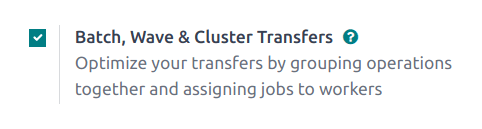
برای فعال کردن گزینه برداشت دستهای، ابتدا از ، در بخش عملیات، گزینه انتقالهای دستهای، موجی و خوشهای را فعال کنید.
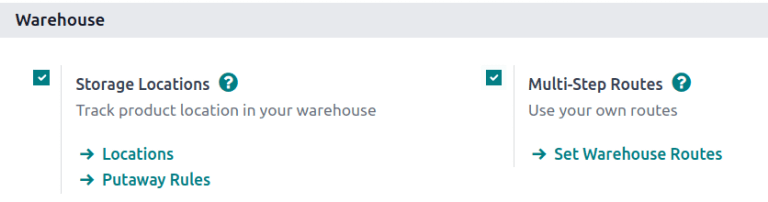
از آنجایی که برداشت دستهای یک روش برای بهینهسازی عملیات برداشت در سازمانیار است، گزینههای مکانهای ذخیرهسازی و مسیرهای چند مرحلهای باید در قسمت انبار صفحه تنظیمات فعال شوند. بعد از پایان ذخیره را بزنید.
همچنین ملاحظه نمائید
تحویل در دو مرحله
ایجاد انتقال دستهای
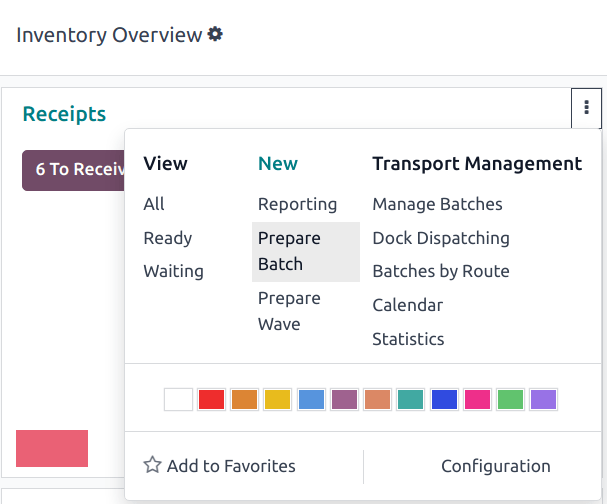
برای گروهبندی دستی انتقالها مستقیماً از برنامه ، نشانگر را روی نوع عملیات موردنظر در منوی نمای کلی انبارداری (برای مثال، کارت کانبان رسیدها) ببرید، روی آیکون (سهنقطه عمودی) کلیک کنید و سپس آمادهسازی دستهای را انتخاب کنید.
در فرم انتقال دستهای، فیلدهای زیر را متناسب با نیاز تکمیل کنید:
مسئول: در صورت نیاز، کارمند مسئول عملیات برداشت را انتخاب کنید. اگر هر کارگری میتواند آن را انجام دهد، فیلد را خالی بگذارید.
نوع عملیات: از فهرست کشویی، نوع عملیاتی را انتخاب کنید که عملیات برداشت در آن دستهبندی میشود.
تاریخ برنامهریزی شده: تاریخی را تعیین کنید که شخص مسئول باید انتقال را تا آن زمان تکمیل کند.
همچنین ملاحظه نمائید
برای کسب اطلاعات بیشتر درباره فیلدهای مکان بارگیری، وسیله نقلیه و دستهبندی وسیله نقلیه، به مستندات سامانه مدیریت اعزام مراجعه کنید.
سپس در زبانه انتقالها روی افزودن سطر کلیک کنید تا پنجره افزودن: انتقالها باز شود.
اگر فیلد نوع عملیات تکمیل شده باشد، فهرست بر اساس رکوردهای انتقالی که با نوع عملیات انتخابشده مطابقت دارند فیلتر میشود.
برای ایجاد انتقال جدید، روی ایجاد جدید کلیک کنید. برای افزودن انتقالهای انتخاب شده به برداشت دستهای، روی انتخاب کلیک کنید.
پس از انتخاب رکوردهای انتقال، برای تأیید برداشت دستهای تأیید را کلیک کنید.
Example
یک انتقال دستهای جدید به مسئول، فرشید دیندار، برای نوع عملیات تولید اختصاص داده شده است. تاریخ برنامهریزی شده 22 تیر تنظیم شده است.
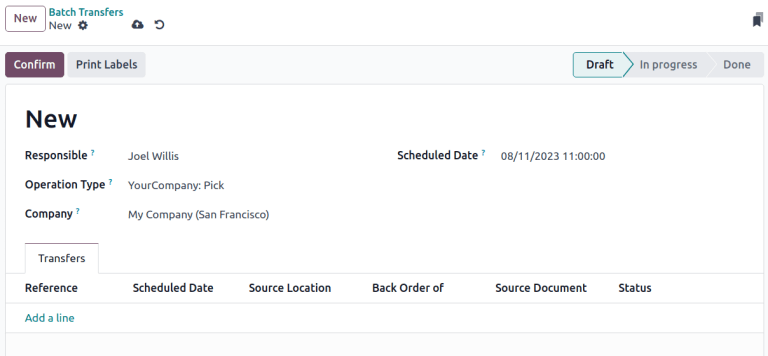
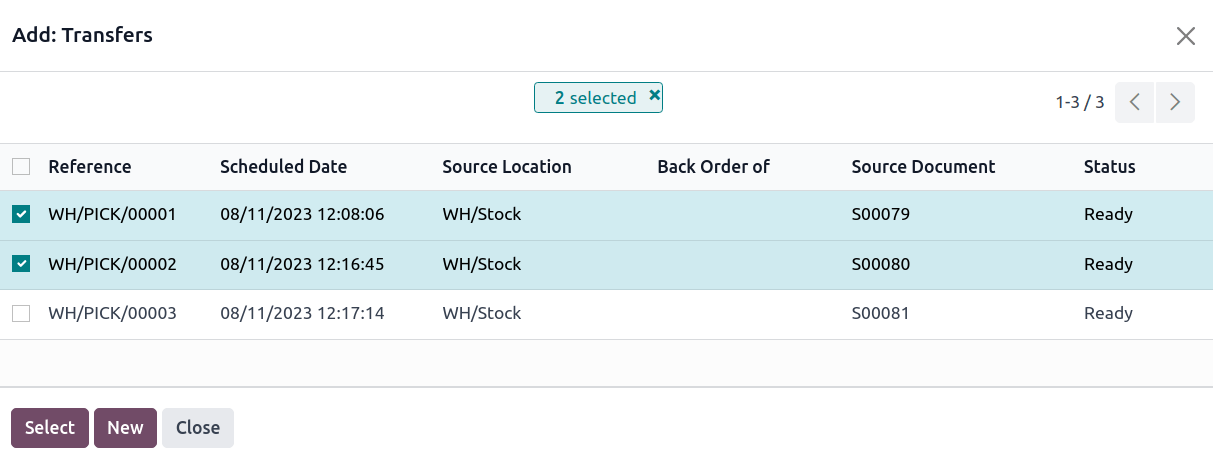
با کلیک روی دکمه افزودن سطر، پنجره افزودن: انتقالها باز میشود و فقط برداشتها را نشان میدهد؛ زیرا نوع عملیات در فرم انتقال دستهای روی Pick تنظیم شده است.
برای افزودن انتقالهای WH/PICK/00001 و WH/PICK/00002 به انتقال جدید، کادرهای کنار آنها را علامت بزنید. سپس روی دکمه انتخاب کلیک کنید تا پنجره افزودن: انتقالها بسته شود.
ایجاد انتقال دستهای از نمای لیست انتقالها
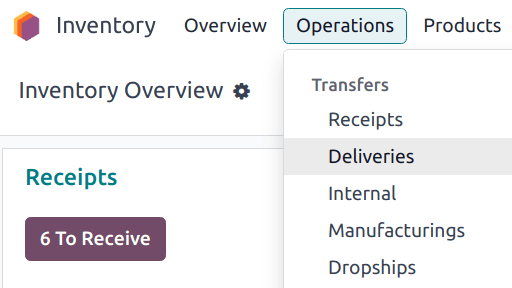
یک روش دیگر برای ایجاد انتقال دستهای، استفاده از دکمه افزودن به انتقال دستهای در نمای لیست است. منوی کشویی را باز کنید و برای باز شدن لیستی فیلتر شده از انتقالها انتقالها را کلیک کنید.
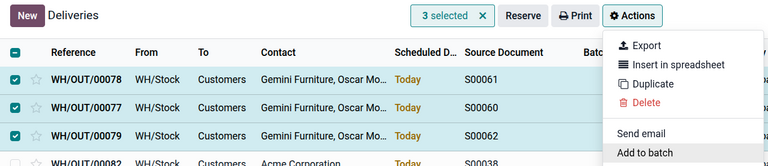
در فهرست انتقالها، کادر سمت چپ انتقالهای موردنظر را برای افزودن به دسته علامت بزنید. سپس روی دکمه اقدامات کلیک کرده و از منوی کشویی گزینه افزودن به دسته را انتخاب کنید.
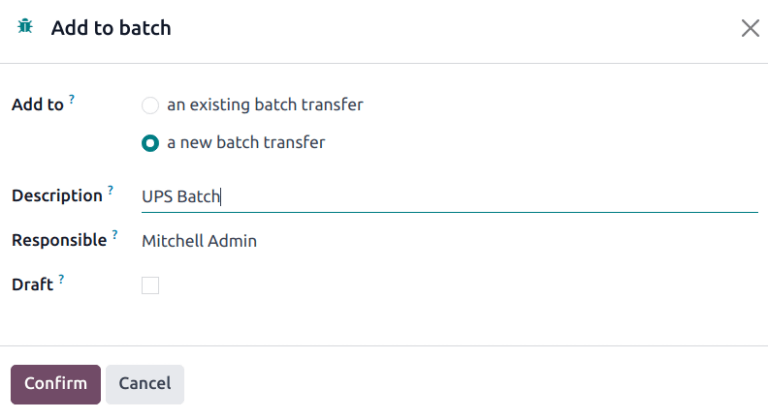
با این کار پنجره افزودن به دسته باز میشود و میتوان کارمند مسئول برداشت را تعیین کرد.
یکی از دو گزینه رادیویی افزودن به انتقال دستهای موجود یا ایجاد انتقال دستهای جدید را انتخاب کنید.
یک توضیحات برای این دسته اضافه کنید.
نکته
فیلد توضیحات میتواند برای افزودن اطلاعات تکمیلی برای کمک به کارگران در شناسایی منبع دسته، محل قرار دادن دسته، کانتینرهای حمل و نقل مورد استفاده و غیره استفاده شود.
برای ایجاد دستهای که در زمان دیگری پردازش شود، گزینه پیشنویس را انتخاب کنید.
با کلیک بر تأیید فرآیند را کامل کنید.
دستههای خودکار
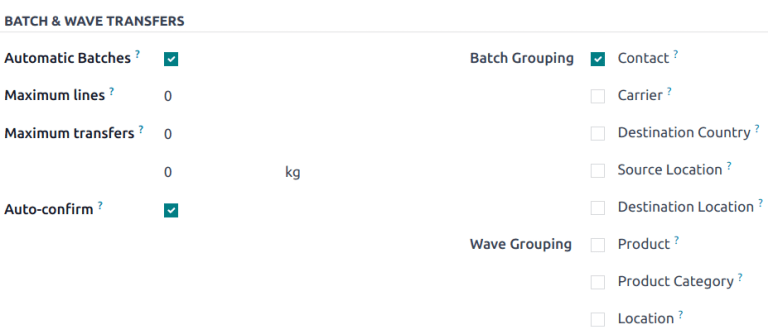
دستهها میتوانند به طور خودکار بر اساس چند معیار ایجاد و اختصاص داده شوند. گزینه دستههای خودکار در سطح نوع عملیات تعریف میشود.
Example
در فرایند تحویل چندمرحلهای، میتوان عملیات برداشت کالا را بر اساس مشتری گروهبندی کرد، درحالیکه عملیات ارسال بر اساس شرکت حملونقل و کشور مقصد سازماندهی میشود.
برای فعالسازی دستههای خودکار، از مسیر وارد شوید و نوع عملیات موردنظر (برای مثال، تحویل، برداشت و غیره) را انتخاب کنید. کادر انتخاب دستههای خودکار را علامت بزنید. سپس با علامتزدن کادر انتخاب معیارهای موردنظر، یک یا چند معیار گروهبندی دستهها را انتخاب کنید. حتی اگر بیش از یک گزینه گروهبندی انتخاب شود، فقط یک دسته ایجاد خواهد شد.
دستهها میتوانند به طور خودکار بر اساس معیارهای زیر ایجاد شوند:
مخاطب
شرکت حمل و نقل
کشور مقصد
مکان مبدأ
مکان مقصد
پردازش انتقال دستهای
در مسیر میتوانید انتقالهای دستهای را مدیریت کنید.
نکته
برای اطمینان از کامل بودن انتقال دستهای، بررسی کنید دکمه تأیید به رنگ بنفش برجسته شده باشد. اگر بهجای آن دکمه رزرو برجسته باشد، برخی اقلام دسته فعلاً در موجودی انبار در دسترس نیستند.
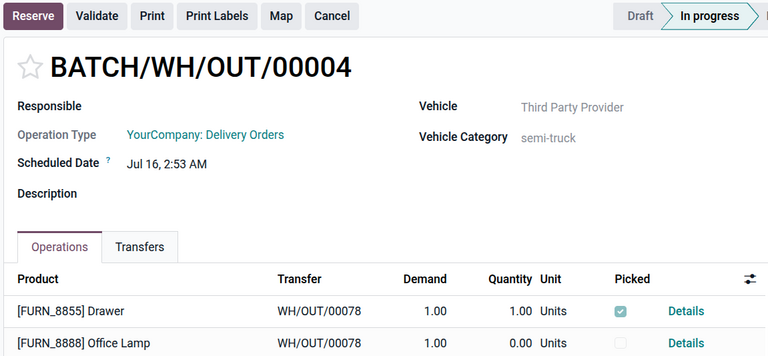
برای مشاهده فهرست کامل محصولات، انتقال گروهی موردنظر را انتخاب کنید. در زبانه عملیات، ستون مقدار مقدار موردنیاز سفارش را نشان میدهد. ستون رزروشده موجودی در دسترس برای تأمین سفارش را نمایش میدهد. در نهایت، ستون برداشتشده محصولاتی را مشخص میکند که برداشت شده و برای مرحله بعد آمادهاند.
برای نمایش ستون برداشتهشده، در گوشه بالای زبانه عملیات روی آیکون (تنظیمات) کلیک کنید و سپس برداشتهشده را انتخاب کنید.
Example
محصول چراغ اداری ناموجود است (مقدار آن 0.00 است) و :guilabel:`تقاضا`ی آن تأمین نمیشود.
برای جستوجوی دوباره موجودی محصولات در دسترس، روی دکمه رزرو کلیک کنید.
ایجاد سفارش معوق
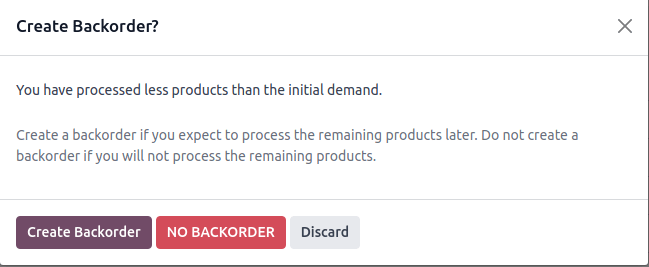
در فرم انتقال دستهای، اگر مقدار محصول کمتر از مقدار رزروشده باشد، هنگام کلیک روی دکمه اعتبارسنجی، پنجره سفارش معوق ایجاد شود؟ باز میشود.
با کلیک روی دکمه ایجاد سفارش معوق، برای محصولات تحویلدادهنشده سفارش معوق بهصورت خودکار ایجاد میشود.
توجه
هنگام ایجاد سفارش معوق جدید، انتقالهایی که در گروه اعتبارسنجی نشدهاند از آن حذف میشوند.
برای پایان دادن به برداشت بدون ایجاد سفارش معوق، روی بدون سفارش معوق کلیک کنید.
برای لغو اعتبارسنجی و بازگشت به فرم انتقال دستهای، روی صرف نظر کلیک کنید.