
نمایندگان فروش
در برنامه CRM سازمانیار، میتوان سرنخها را برای نمایندگان فروش (یا شرکا) ارسال کرد. سرنخها را میتوان بهصورت دستی یا بهطور خودکار و بر اساس سطح و مکان تعیینشده برای نمایندگان فروش اختصاص داد. شرکای نماینده فروش نیز میتوانند سرنخهای اختصاصیافته را دریافت و آنها را در پرتال کاربری به فرصت تبدیل کنند.
پیکربندی
برای استفاده از قابلیتهای فروشندگان مجدد، ابتدا باید ماژول فروشندگان مجدد نصب شود. وارد برنامه برنامهها شوید و فیلتر برنامهها را از نوار جستوجو حذف کنید. سپس عبارت Resellers را جستوجو کنید.
روی فعالسازی در کارت ماژول نمایندگان فروش که نمایش داده میشود کلیک کنید. با این کار ماژول نصب میشود و به داشبورد اصلی سازمانیار بازمیگردید.
پس از نصب ماژول، وارد مسیر شوید. بخش جدیدی به نام نمایندگان فروش با دو گزینه سطوح و فعالسازی شرکا ظاهر میشود. بسته به برنامهها و ماژولهای نصب شده در پایگاه داده، ممکن است گزینههای بیشتری نیز وجود داشته باشند.
سطوح
از سطوح برای تفکیک فروشندگان واسط استفاده میشود. برای مشاهده سطوح، وارد مسیر شوید. در صفحه سطوح سه سطح پیشفرض وجود دارد:
طلایی
نقرهای
برنزی
برای افزودن سطوح جدید در صورت نیاز، روی جدید کلیک کنید و فرم سطح جدید را تکمیل کنید.
سطوح موجود را نیز میتوان در صورت تمایل ویرایش و تغییر نام داد. برای اصلاح سطح، آن را از فهرست انتخاب کنید و تغییرات دلخواه را در فرم سطح اعمال کنید.
وزن سطح برای تعیین احتمال اختصاص سرنخ یا فرصت به شریک تجاری استفاده میشود. در فرم سطح، مقدار عددی بزرگتر از صفر را در فیلد وزن سطح وارد کنید. اگر وزن صفر باشد، هیچ سرنخی اختصاص داده نمیشود.
نکته
وزن سطح را میتوان در رکورد مخاطب نیز تعیین کرد. وزن ثبتشده برای هر مخاطب بر وزن پیشفرض فرم پیکربندی سطح اولویت دارد.
وضعیتهای فعالسازی نماینده
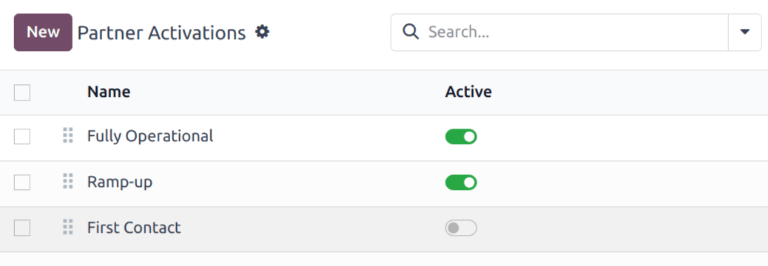
فعالسازیهای شریک تجاری برای تعیین وضعیت شریک به کار میروند. این فعالسازیها به رکورد مخاطب مربوطه اختصاص داده میشوند و میتوان از آنها برای گروهبندی یا فیلتر کردن گزارش تحلیل شراکتها () استفاده کرد.
برای مشاهدهٔ سطوح نماینده، وارد شوید.
به صورت پیشفرض سه نوع فعالسازی در برنامه CRM ایجاد شده است:
کاملاً عملیاتی
افزایش تدریجی
اولین تماس
برای افزودن وضعیتهای فعالسازی شریک جدید، در صورت نیاز روی جدید کلیک کنید و در سطر جدید نام را وارد کنید. سپس وضعیت مورد نظر را در ستون فعال انتخاب کنید.
وضعیتهای فعالسازی شرکای موجود را نیز میتوان ویرایش و تغییر نام داد. برای تغییر نام وضعیت، در سطح مورد نظر روی فیلد نام کلیک کنید و نام جدیدی وارد کنید.
برای تغییر وضعیت فعال بودن هر کدام از وضعیتهای فعالسازی، دکمه ستون فعال را به حالت غیرفعال تغییر دهید.
تخصیص نماینده
پس از پیکربندی سطوح و فعالسازی شرکا، میتوان مسئولیت رسیدگی به مشتریان خاص را به شرکا اختصاص داد.
برای بهروزرسانی رکورد یک نماینده، وارد شوید و روی کارت کانبان نماینده مورد نظر کلیک کنید تا رکورد مشتری باز شود.
روی فیلد سطح شریک کلیک کنید و از منوی کشویی، سطح مورد نظر را تخصیص دهید. وارد زبانه تخصیص شریک شوید و در بخش سربرگ فعالسازی شریک روی فیلد فعالسازی کلیک کنید. در صورت تمایل، نوع فعالسازی شریک را از فهرست انتخاب کنید. سپس در صورت نیاز، با کلیک روی فیلد وزن سطح وزن دیگری برای سطح تعیین کنید.
انتشار نمایندگان
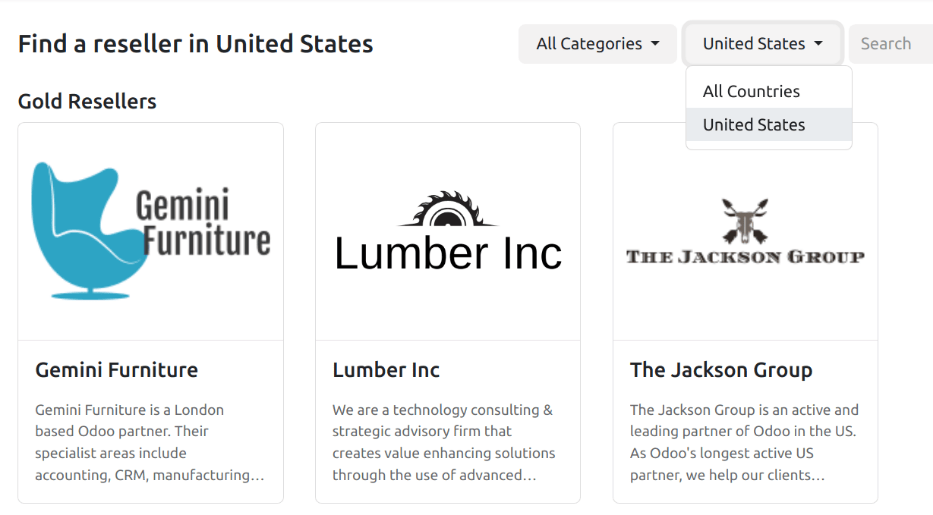
با نصب برنامه وبسایت سازمانیار و ماژول نمایندگان فروش، صفحه وب جدیدی (/partners) ایجاد میشود که فهرست تمام شرکای فعال برنامه CRM را نمایش میدهد.
سپس به بازگردید و روی کارت کانبان یک نماینده کلیک کنید. از فرم مخاطب نماینده، روی دکمهٔ هوشمند ورود به وب سایت در بالای صفحه کلیک کنید تا صفحه وب نماینده باز شود.
سپس در گوشه بالا سمت راست صفحه وب شریک روی ویرایش کلیک کنید و با استفاده از بلوکهای سازنده، عناصر طراحی یا اطلاعات بیشتری درباره شریک اضافه کنید.
نکته
خلاصه شرکت، یک افزوده مفید برای این صفحه است.
پس از انجام هرگونه تغییرات لازم در صفحه، روی ذخیره کلیک کنید. در بالای صفحه، در صورت لزوم، کلید منتشر نشده را به حالت فعال منتشر شده تغییر دهید.
این مراحل را برای همه نمایندگان تکرار کنید.
شرکا و پرتال کاربر
شرکای فروش مجدد که سرنخها یا فرصتهای فروش به آنها اختصاص یافته است، میتوانند آنها را در پرتال کاربری خود ببینند. کلیک روی دکمه سرنخها یا فرصتهای فروش فهرست موارد اختصاصیافته به شریک را باز میکند. برای مشاهده جزئیات هر مورد میتوان روی آن کلیک کرد.

سرنخهای شرکا
سرنخهای نمایشدادهشده در پورتال کاربر شریک تجاری، همان اطلاعات نمای برنامه CRM را دارند. شرکای نماینده فروش میتوانند روی دکمه علاقهمندم یا علاقهمند نیستم کلیک کنند. هر دو دکمه فرم بازخورد سرنخ را باز میکنند.
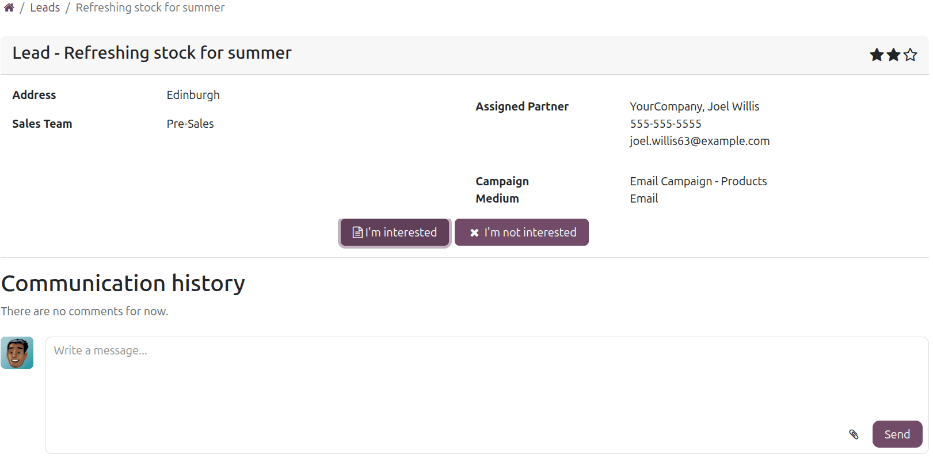
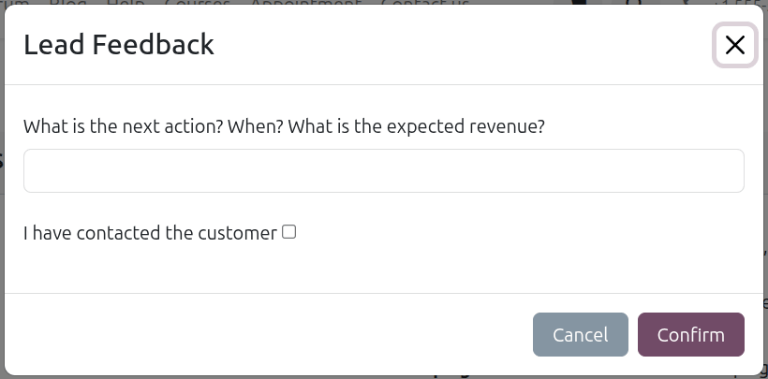
اگر شریک تجاری علاقهمند باشد، فرم از او میخواهد اقدام برنامهریزیشده بعدی، درآمد موردانتظار سرنخ و تأیید تماس با مشتری را وارد کند. با تکمیل این اطلاعات و کلیک روی تأیید، سرنخ به فرصت تبدیل میشود. اگر فرم تکمیل نشود، تبدیل سرنخ به فرصت امکانپذیر نخواهد بود.
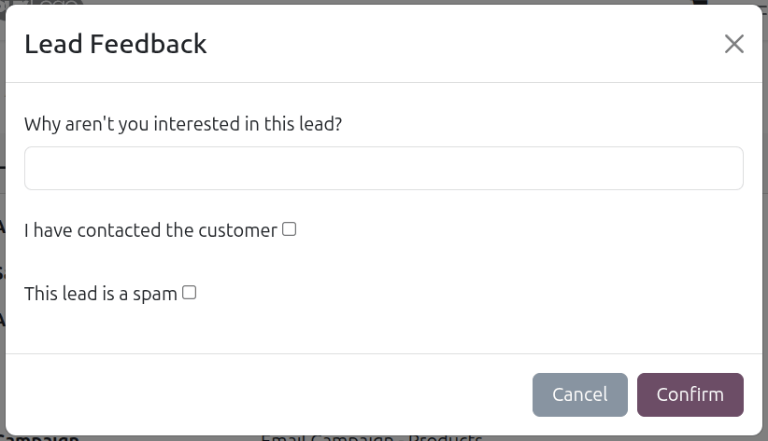
اگر شریک تجاری به فرصت علاقهمند نباشد، فرم بازخورد سرنخ از او میخواهد علت بیعلاقگی، وضعیت تماس با مشتری و اینکه آیا سرنخ را هرزنامه میداند مشخص کند. برای تأیید این نوع فرم بازخورد سرنخ، تکمیل آن توسط شریک تجاری الزامی نیست.
فرصتهای فروش شرکا
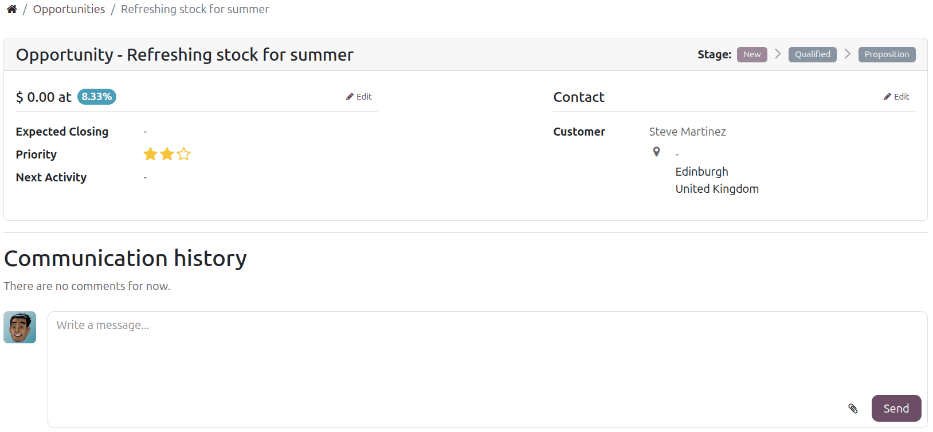
سرنخهای پذیرفتهشده توسط شریک تجاری به فرصت تبدیل میشوند. با کلیک روی فرصت، همان اطلاعات موجود در برنامه CRM در نمایی مخصوص پورتال کاربر نمایش داده میشود. نماینده فروش میتواند در صفحه فرصت:
مرحله فرصت فروش را تغییر دهید.
اطلاعات فرصت فروش، از جمله اولویت، درآمد پیشبینی شده و تاریخهای مرتبط را ویرایش کنید.
اطلاعات تماس مربوط به فرصت را بهروزرسانی کنید.
یادداشتها، پیامها و موارد دیگر را در کادر گفتگوی فرصت ثبت کنید.
توجه
امکان تغییر این تنظیمات توسط نماینده فروش به دسترسی اعطاشده از سوی مدیر پایگاه داده بستگی دارد. برای اطلاعات بیشتر به مستندات حقوق دسترسی مراجعه کنید.
همچنین ملاحظه نمائید