
ایجاد سرنخ از رویدادها
برنامه رویدادها سازمانیار امکان ایجاد سرنخ از شرکتکنندگان رویداد را بر اساس معیارهای سفارشی فراهم میکند. سرنخها را میتوان دستی یا بهصورت خودکار با پیکربندی قوانین ایجاد سرنخ تولید کرد.
مشاهده قوانین تولید سرنخ
برای مشاهده قوانین تولید سرنخ مربوط به یک رویداد، از مسیر وارد شوید.
صفحه قانون ایجاد سرنخ تمام قوانین پیکربندیشده قبلی را در نمای فهرست استاندارد نشان میدهد. اطلاعات هر قانون شامل نام قانون، نوع ایجاد سرنخ، زمان اجرای آن، قالبهای رویداد مرتبط، رویداد مربوط و شرکت مرتبط (در صورت وجود) است.
ایجاد قانون تولید سرنخ
در داشبورد قانون تولید سرنخ، روی جدید کلیک کنید تا فرم جدید قانون تولید سرنخ باز شود.
ابتدا نام قانون را وارد کنید.
در فیلد ایجاد، یکی از گزینههای زیر را برای تعیین نوع ایجاد سرنخ انتخاب کنید:
بهازای هر شرکتکننده: برای هر شرکتکننده یک سرنخ ایجاد کنید.
بهازای هر سفارش: برای هر فروش بلیت یک سرنخ ایجاد کنید.
در فیلد زمان، یکی از گزینههای زیر را برای تعیین زمان فعال شدن قانون انتخاب کنید:
شرکتکنندگان ایجاد میشوند: هنگام ایجاد رکورد شرکتکننده رویداد، سرنخ ایجاد میکند.
شرکتکنندگان ثبتنام میکنند: هنگام ثبتنام شرکتکننده در رویداد، سرنخ ایجاد میکند.
شرکتکنندگان حضور مییابند: پس از تأیید حضور شرکتکننده و تغییر مرحله ثبتنام به انجامشده، سرنخ ایجاد میکند.
فیلترهای مخصوص رویداد
در بخش :guilabel:`برای هر یک از این رویدادها`ی فرم، گزینههای زیر را برای محدود کردن قانون به معیارهای مورد نظر تنظیم کنید:
قالبهای رویداد: قاعده را فقط برای رویدادهای دارای قالب یا دستهبندی رویداد مشخص فعال کنید.
شرکت: در محیط چندشرکتی، قانون را فقط برای رویدادهای متعلق به شرکت تعیینشده اجرا کنید.
رویداد: قاعده را فقط برای رویداد مشخصشده فعال کنید.
فیلترهای مخصوص شرکتکنندگان
در بخش اگر شرکتکنندگان این شرایط را داشته باشند از فرم، قانون را به شرکتکنندگانی محدود کنید که معیارهای مشخصی دارند.
این فیلد بهصورت پیشفرض روی تطبیق با همه رکوردها شرکتکنندگان پایگاه داده تنظیم شده است.
برای افزودن معیارهای مشخص، روی دکمه افزودن شرط کلیک کنید. همچنین میتوانید روی آیکون (پیکان راست) و سپس قانون جدید کلیک کنید.
با این کار قانون فیلتر سفارشی جدیدی افزوده میشود. کاربران میتوانند نام فیلد مبنای فیلتر را انتخاب کنند و با عملگر شرطی، مقدار را با فیلد انتخابی مقایسه کنند. در صورت نیاز، با کلیک روی (افزودن شاخه) میتوان گروهی از شروط تودرتو وابسته به قانون والد اضافه کرد. برای هر گروه شرط نیز میتوان مشخص کرد که همه شرایط یا هرکدام از آنها برقرار باشند.
تعداد سوابق شرکتکننده مطابق فیلتر در پایین بخش نمایش داده میشود. برای دیدن فهرست شرکتکنندگان منطبق با قانون فیلتر، روی # رکورد کلیک کنید.
همچنین ملاحظه نمائید
مقادیر پیشفرض سرنخ
در بخش مقادیر پیشفرض سرنخ، مقادیر پیشفرضی برای سرنخهای جدید ایجادشده توسط این قانون تعیین کنید.
ابتدا در فیلد نوع سرنخ مشخص کنید این قانون سرنخ ایجاد میکند یا فرصت فروش.
توجه
فیلد نوع سرنخ فقط در صورت نصب برنامه CRM و فعال بودن سرنخها نمایش داده میشود. برای این کار وارد مسیر شوید و قابلیت سرنخها را فعال کنید.
در فیلد تیم فروش، تیم فروش مشخصی را انتخاب کنید تا سرنخهای جدید بهصورت خودکار به آن اختصاص یابند. همچنین :guilabel:`فروشنده`ای را مشخص کنید تا سرنخها خودکار به او اختصاص داده شوند.
در پایان، در فیلد برچسبها یک یا چند برچسب به سرنخهای ایجادشده از قانون اختصاص دهید تا بر اساس شناسهها یا دستهبندیهای مشخص سازماندهی و تفکیک شوند.
Example
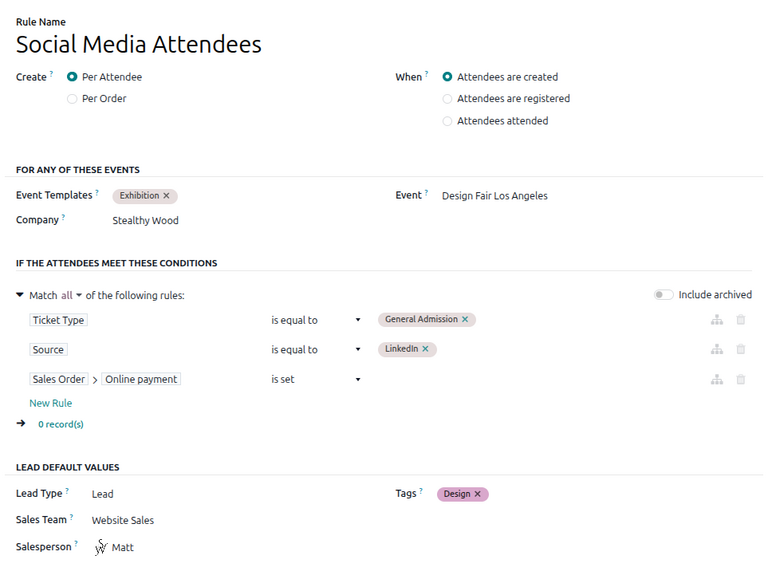
شرکت Stealthy Wood میخواهد برای تمام شرکتکنندگانی که با کلیک روی پیوند بلیت در پست شبکه اجتماعی LinkedIn، بلیت ورود عمومی رویداد Design Fair Los Angeles را بهصورت آنلاین خریداری کردهاند، سرنخ فروش ایجاد کند. همچنین میخواهد سرنخهای جدید بهطور خودکار به تیم اختصاصی فروش وبسایت ارجاع داده شوند.
برای ایجاد این سرنخها، آنها قانونی با نام شرکتکنندگان شبکههای اجتماعی ایجاد میکنند. سپس در فیلد ایجاد، گزینه برای هر شرکتکننده و در فیلد هنگام، گزینه شرکتکنندگان ایجاد میشوند را انتخاب میکنند تا هر بار که شرکتکننده جدیدی ایجاد میشود، قانون اجرا شود.
در بخش برای هر یک از این رویدادها، گزینه نمایشگاه را بهعنوان دستهبندی رویداد در فیلد قالبهای رویداد انتخاب میکنند. سپس شرکت Stealthy Wood را در فیلد شرکت بهعنوان شرکت مرتبط با رویداد و Design Fair Los Angeles را بهعنوان رویداد مشخصی که قانون باید برای آن سرنخ ایجاد کند، انتخاب میکنند.
در بخش اگر شرکتکنندگان این شرایط را داشته باشند، روی دکمه افزودن شرط کلیک میکنند تا سطر شرط جدیدی با امکان ویرایش نمایش داده شود.
سپس روی فیلد اول کلیک میکنند و نوع بلیت را از پنجره بازشو انتخاب میکنند. در فیلد دوم برابر است با را انتخاب میکنند و در فیلد سوم، نوع بلیت ورود عمومی را برمیگزینند.
چون شرکت میخواهد شرکتکنندگان خریدار بلیت ورود عمومی را دقیقتر مشخص کند، با کلیک روی قانون جدید دو سطر شرط دیگر اضافه میکند.
در سطر شرط دوم، در فیلد اول منبع، در فیلد دوم گزینه is equal to و در فیلد سوم گزینههای مربوط به شبکه اجتماعی لینکدین را انتخاب میکنند.
در سطر شرط نهایی، در فیلد اول سفارش فروش پرداخت آنلاین را انتخاب میکنند. سپس در فیلد دوم گزینه is set را انتخاب میکنند.
در پایان، در بخش مقادیر پیشفرض سرنخ، سرنخها را با فیلد تیم فروش به تیم فروش وبسایت اختصاص میدهند. همچنین مت را بهعنوان فروشنده مسئول مدیریت سرنخها تعیین میکنند. برای سازماندهی بهتر نیز برچسب طراحی را در فیلد برچسبها اضافه میکنند.
ایجاد سرنخها
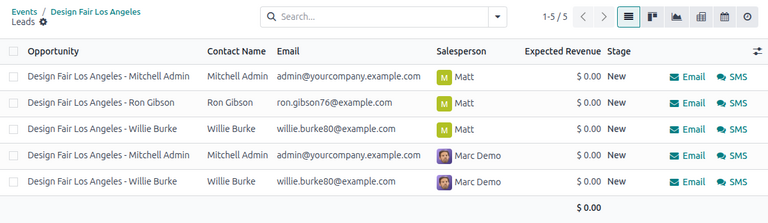
هرگاه قانون برآورده شود، سرنخها بهصورت خودکار برای رویدادهای مربوطه ایجاد میشوند. برای مشاهده سرنخهای ایجادشده، برنامه رویدادها را باز کنید و رویداد هدف را انتخاب کنید. دکمه هوشمند سرنخها در بالای فرم رویداد ظاهر میشود و تعداد سرنخهای ایجادشده برای آن رویداد را نشان میدهد.
برای باز کردن داشبورد سرنخهای ایجادشده، روی دکمه هوشمند سرنخها کلیک کنید. داشبورد بهصورت پیشفرض در نمای (لیست) باز میشود و عنوان هر سرنخ، اطلاعات تماس شرکتکننده مرتبط، فروشنده تخصیصیافته، درآمد مورد انتظار، مرحله سرنخ و گزینههای ارسال ایمیل یا پیامک را نمایش میدهد.
سرنخها در نماهای (کانبان)، (نمودار)، (پیوت)، (تقویم) و (فعالیت) نیز قابل مشاهده هستند. از منوی کشویی نوار جستوجو میتوان رکوردها را در هر نما بر اساس معیارهای مشخص فیلتر یا گروهبندی کرد.
ایجاد دستی سرنخها
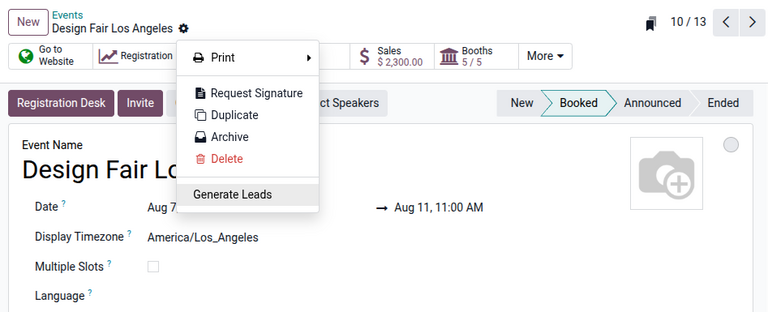
سرنخها را میتوان بهصورت دستی نیز از فرم رویداد ایجاد کرد. برای این کار در بالای فرم روی (اقدامات) و سپس ایجاد سرنخها کلیک کنید. در این روش میتوان در صورت نیاز (مثلاً پس از تغییر قانون) سرنخها را بدون ایجاد رکورد تکراری دوباره تولید کرد.
همچنین ملاحظه نمائید