سخنرانیها، پیشنهادات و برنامه
با استفاده از برنامه رویدادهای سازمانیار، بازدیدکنندگان میتوانند از وبسایت رویداد برای مشاهده نشستها، پیشنهاد ارائهها و مشاهده دستور کار تفصیلی رویدادهای خود استفاده کنند.
مهم
برای دسترسی به سخنرانیها، پروپوزالها و دستورجلسهها، کاربران داخلی باید نشستهای رویداد را فعال و پیکربندی کرده باشند. برای آشنایی با فعال کردن و ایجاد نشستها، مستند سخنرانیهای رویداد را مطالعه کنید.
وب سایت رویداد
هنگامی که یک کاربر داخلی رویدادی ایجاد میکند، برنامه رویدادهای سازمانیار در وبسایتی که با سازمانیار ساخته شده است، وبسایت جداگانهای برای آن رویداد ایجاد میکند.
بازدیدکنندگان میتوانند از دو روش به وبسایت رویداد دسترسی پیدا کنند:
برنامه رویدادها را باز کرده و رویداد موردنظر را انتخاب کنید. سپس روی دکمه هوشمند رفتن به وبسایت کلیک کنید.
یا در وبسایت ساختهشده با سازمانیار، روی گزینه رویدادها در سربرگ کلیک کرده و رویداد موردنظر را انتخاب کنید.
در وبسایت رویداد، منوی زیرعنوان شامل صفحات مختلفی است، از جمله:
نشستها: برنامه زمانبندی همه نشستهای رویداد را به تفکیک تاریخ مشاهده کنید.
پروپوزالهای نشست: برای شرکت در رویداد بهعنوان سخنران، پروپوزال ارسال کنید.
دستور جلسه: تقویم همه نشستهای برنامهریزیشده رویداد را همراه با زمان دقیق هر تاریخ نمایش دهید.
توجه
اگر منوی زیرِ سربرگ نمایش داده نمیشود، کاربر داخلی باید آن را بهصورت دستی فعال کند.
برای انجام این کار، روی دکمه ویرایش در بالا کلیک کنید. در پنل ویرایشگر، زبانه سفارشیسازی را در بالا باز کنید و سپس تنظیمات زیرمنو (اختصاصی) را فعال کنید. در پایان، برای اعمال تغییرات روی ذخیره کلیک کنید.
مشاهده نشستها
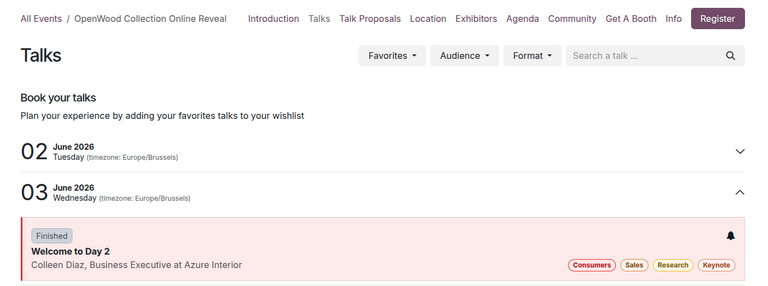
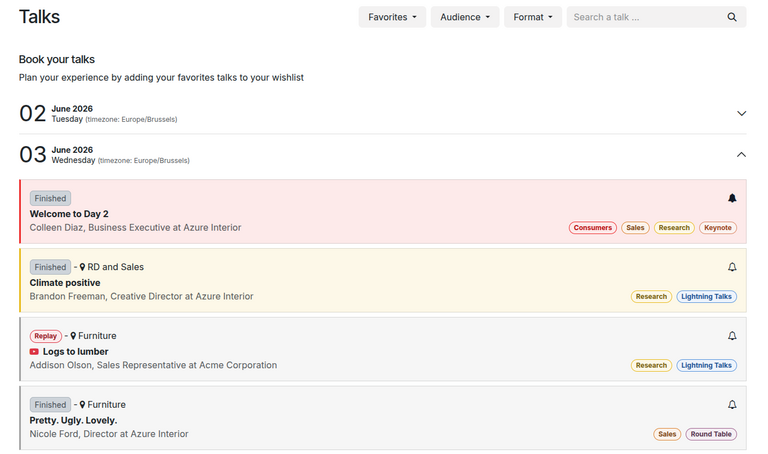
صفحه سخنرانیها برنامه زمانی نشستهای برنامهریزیشده رویداد را بهترتیب تاریخ نمایش میدهد.
بازدیدکنندگان میتوانند با کلیک روی آیکون (زنگ خالی) در سمت راست عنوان نشست، آن را بهعنوان موردعلاقه علامتگذاری کنند. نشستی که بهعنوان موردعلاقه علامتگذاری شده باشد، با آیکون (زنگ پر) نمایش داده میشود. سپس بازدیدکنندگان میتوانند نشستها را بر اساس موارد موردعلاقه فیلتر کنند.
بازدیدکنندگان همچنین میتوانند نشستها را بر اساس برچسبهایشان فیلتر کنند؛ برچسبها در فرم هر نشست سفارشیسازی میشوند.
فیلتر بر اساس علاقهمندیها
برای فیلترکردن صفحه نشستها بر اساس نشستهایی که بهعنوان موردعلاقه علامتگذاری شدهاند، روی منوی کشویی موارد دلخواه کلیک کنید.
سپس بازدیدکنندگان میتوانند یکی از دو گزینه زیر را انتخاب کنند:
علاقهمندیها: فقط نشستهایی را نمایش میدهد که با عنوان موردعلاقه مشخص شدهاند.
تمام نشستها: همه نشستها را نمایش میدهد.
توجه
اگر بازدیدکننده بدون اینکه هیچ نشستی را بهعنوان علاقهمندی علامتگذاری کرده باشد، گزینه علاقهمندیها را اعمال کند، تمام نشستهای رویداد نمایش داده میشوند.
فیلتر بر اساس برچسبها
اگر هنگام ایجاد نشست، برچسبها و دستهبندی برچسبها برای نشستها در پایگاه داده پیکربندی شده باشند، منوهای کشویی فیلتر دیگری در بالای صفحه کنار منوی علاقهمندیها ظاهر میشوند تا بتوان نشستها را بر اساس دستهبندی برچسب فیلتر کرد.
نکته
برای افزودن برچسبها و دستهبندیهای برچسب به فرم نشستها، برنامه رویدادها را باز و رویداد موردنظر را انتخاب کنید. روی دکمه هوشمند نشستها کلیک کنید و نشست موردنظر را باز کنید.
در فرم نشست، برچسب جدیدی را در فیلد برچسبها وارد کنید. سپس از منوی کشویی بازشده، گزینه ایجاد و ویرایش... را انتخاب کنید.
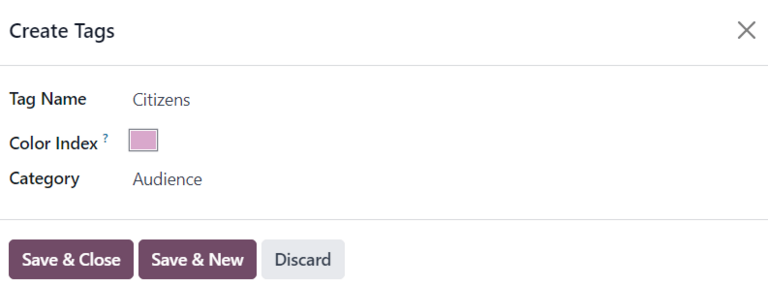
با این کار فرم بازشوی ایجاد برچسبها با فیلدهای زیر باز میشود:
نام برچسب: نام برچسب. این فیلد از قبل تکمیل شده است.
نمایه رنگ: رنگ نشست مرتبط با برچسب که در وبسایت نمایش داده میشود.
دستهبندی: دستهبندی برچسب که بهصورت منوی کشویی فیلتر در صفحه نشستها نمایش داده میشود.
پیشنهاد سخنرانیها
در صفحه پروپوزالهای سخنرانی، بازدیدکنندگان میتوانند از طریق فرم آنلاین سفارشی، پروپوزال سخنرانی ارسال کنند.
نکته
صفحه پروپوزالهای سخنرانی بهصورت پیشفرض توسط سازمانیار ایجاد میشود. کاربران داخلی در صورت نیاز میتوانند هر بخش صفحه، از جمله فرم پروپوزال را ویرایش کنند.
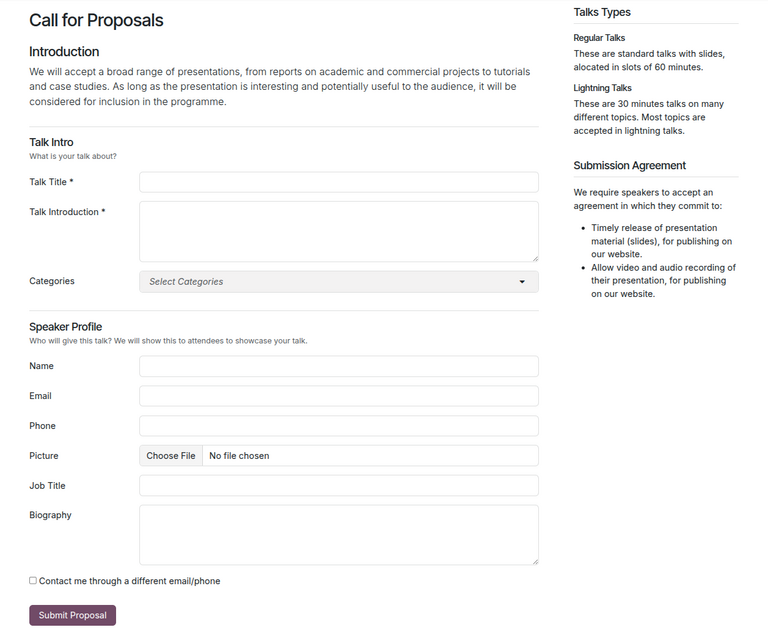
برای ارسال پیشنهاد، بازدیدکنندگان فرم را تکمیل میکنند و سپس روی دکمه ارسال پیشنهاد کلیک میکنند.
با این کار فرم نشست جدیدی در پایگاه داده ایجاد میشود. کاربران داخلی میتوانند از برنامه رویدادها رویداد مربوط را باز کنند و دکمه هوشمند نشستها را انتخاب کنند. اکنون سخنرانی پیشنهادی جدید بهصورت نشست تازهای در مرحله پروپوزال نمایش داده میشود.
در این مرحله، کاربر داخلی میتواند نشست پیشنهادی را بررسی کند و با انتقال آن به مرحله مناسب در قیف، پروپوزال را بپذیرد یا رد کند.
اگر نشست پذیرفته شود، کاربر داخلی میتواند با کلیک روی دکمه هوشمند رفتن به وبسایت و تغییر وضعیت منتشرنشده به منتشرشده در بالای صفحه، آن را در وبسایت رویداد منتشر کند.
سپس بازدیدکنندگان میتوانند نشست را در صفحه نشستها مشاهده کنند.
مشاهده دستور کار
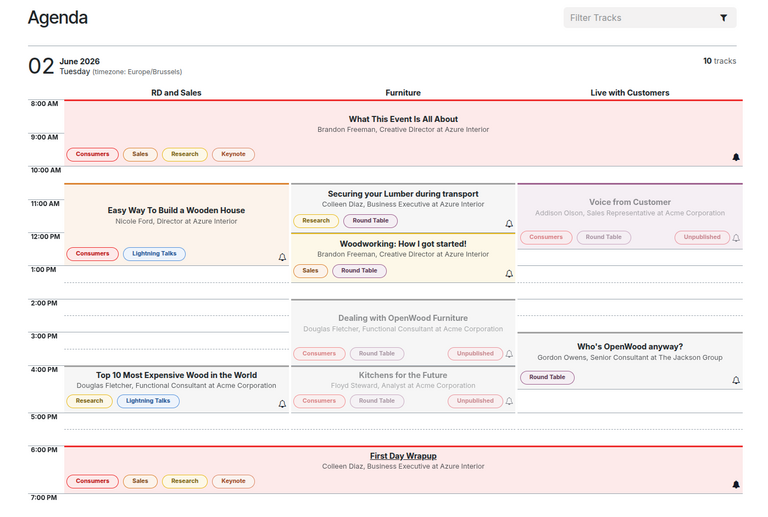
صفحه دستور جلسه تقویم رویداد را نمایش میدهد که مکان مشخص هر سخنرانی در ستونها و زمان برنامهریزیشده آن در ردیفها قرار دارد.
بازدیدکنندگان میتوانند برای باز کردن صفحه اختصاصی هر نشست در وبسایت، روی هر نشست در تقویم کلیک کنند.
نکته
مکان نشست را میتوان در فرم نشست مشاهده کرد. برای یافتن آن وارد برنامه رویدادها شوید، رویداد مورد نظر را انتخاب کنید، روی دکمه هوشمند نشستها کلیک کنید و نشست دلخواه را انتخاب کنید. در فرم نشست، فیلد مکان را مشاهده یا ویرایش کنید.