
ایجاد رویداد
با استفاده از برنامه رویدادها، برگزارکنندگان میتوانند رویدادهای حضوری یا آنلاین را در سازمانیار ایجاد و پیکربندی کنند. هر رویداد جدید شامل گزینههای متعددی برای سفارشیسازی جزئیات اجرایی، مانند فروش بلیت، میز ثبتنام، غرفهها، نشستها، حامیان مالی، اتاقها و موارد دیگر است.
رویدادها را میتوان از ابتدا بهصورت دستی یا از قالبهای ازپیشپیکربندی شده ایجاد کرد. برنامه رویدادها پس از راهاندازی برای ارائه قابلیتهای بیشتر با دیگر برنامهها یکپارچه میشود؛ از جمله تبلیغ رویدادها، فروش بلیت ثبتنام به شرکتکنندگان و تولید سرنخ با قوانین قابل سفارشیسازی.
داشبورد
برای ایجاد رویداد، وارد برنامه رویدادها شوید تا داشبورد آن نمایش داده شود. بهصورت پیشفرض، داشبورد رویدادها از نمای (کانبان) استفاده میکند که همه رویدادهای پایگاه داده را در مراحل مربوط به خط لوله نمایش میدهد. با استفاده از دکمههای بالای صفحه میتوانید نماهای دیگر را انتخاب کنید.
هر کارت رویداد نام رویداد، تاریخ برنامهریزی شده، مکان، تعداد شرکتکنندگان موردانتظار، فعالیتهای برنامهریزی شده مربوط به رویداد و مدیر مسئول آن را نمایش میدهد.
مراحل پیشفرض نمای کانبان عبارتاند از جدید، رزروشده، اعلامشده و پایانیافته. میتوان کارتها را با کشیدن و رها کردن به هر مرحله پایپلاین منتقل کرد.
توجه
مرحله پایانیافته بهصورت پیشفرض جمع شده و در انتهای داشبورد، کنار آخرین مرحله قرار دارد.
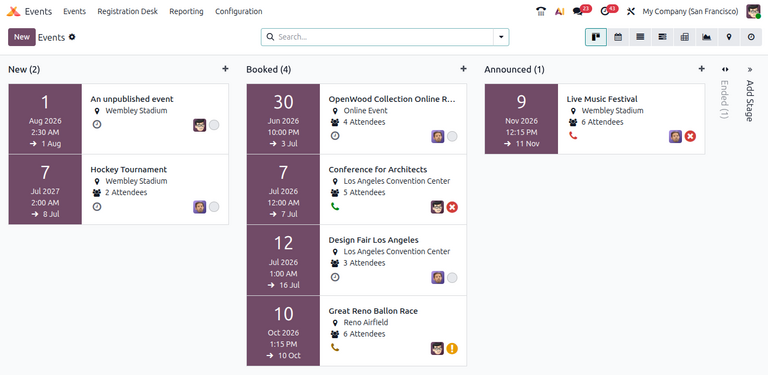
برای افزودن مرحله جدید، روی دکمه افزودن مرحله در انتهای داشبورد کلیک کنید. نام مرحله را وارد کنید؛ سپس برای ایجاد آن روی (افزودن) یا برای لغو روی (حذف) کلیک کنید.
افزودن رویداد جدید
برای ایجاد رویداد، را باز کنید و روی جدید کلیک کنید. فرم جدید رویدادها باز میشود.
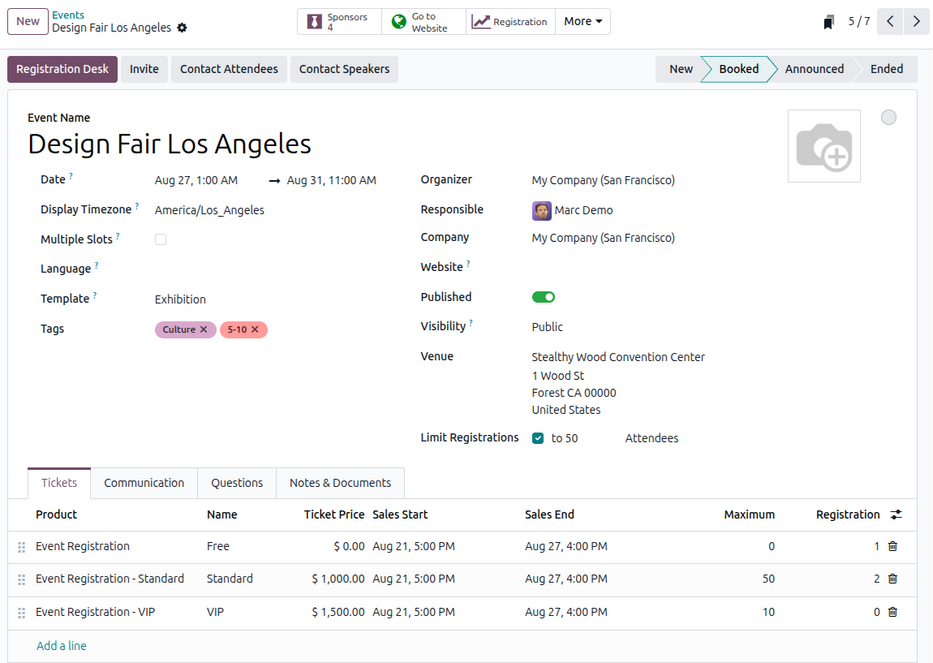
در بالای فرم رویداد، چند دکمه هوشمند قابل کلیک وجود دارد که جزئیات معیارهای رویداد، از جمله ثبتنام شرکتکنندگان، غرفهها، فروش بلیت، نشستهای رویداد و حامیان را نمایش میدهند.
پس از دکمههای هوشمند، فرم رویداد قرار دارد که شامل فیلدها و زبانههای مختلف برای تنظیم جزئیات مورد نیاز رویداد است.
برای شروع، اطلاعات اولیه رویداد را در فیلدهای زیر وارد کنید:
نام رویداد: عنوان رویداد. تکمیل این فیلد الزامی است.
تاریخ: تاریخ یا بازه زمانی برنامهریزیشده رویداد (با منطقه زمانی محلی). این فیلد بهطور خودکار تکمیل میشود، قابل ویرایش است و تکمیل آن الزامی است.
منطقه زمانی نمایش: منطقه زمانی نمایش تاریخ رویداد در وبسایت. این فیلد بهصورت خودکار تکمیل میشود، اما قابل تغییر و الزامی است.
زبان: زبان انتخابشده برای تمام ارتباطات رویداد.
توجه
در سمت راست نام رویداد واردشده، راهنمای زبان به شکل نشانگر کوتاهشده زبان (برای مثال،
EN) نمایش داده میشود. با کلیک روی آن، پنجره بازشوی ترجمه: نام ظاهر میشود و گزینههای ترجمه زبانهای مختلفی را که از پیش در پایگاه داده پیکربندی شدهاند نمایش میدهد.
یا برای تکمیل فرم رویداد بر اساس قالب رویداد، گزینهای را از فهرست کشویی قالب انتخاب کنید.
همچنین برچسبهای مرتبط (مانند آنلاین یا همایش) را در فیلد برچسبها رویداد اضافه کنید. میتوان چند برچسب به هر رویداد اختصاص داد.
نکته
با فعالکردن گزینه نمایش در وبسایت از مسیر ، برچسبها در رویدادهای فهرستشده در وبسایت نمایش داده میشوند.
برای ادامه، اطلاعاتی مانند راههای تماس و محل برگزاری را در فیلدهای زیر وارد کنید:
برگزارکننده: برگزارکننده رویداد (شرکت، مخاطب یا کارمند).
مسئول: کاربر مشخصی که مسئول مدیریت رویداد در پایگاه داده است.
شرکت: شرکت مشخصی در پایگاه داده که رویداد به آن مرتبط است. این فیلد فقط در محیط چندشرکتی نمایش داده میشود، بهصورت خودکار تکمیل میشود اما قابل ویرایش است و تکمیل آن الزامی است.
وب سایت: وبسایت مشخصی در پایگاه داده که رویداد در آن منتشر میشود. اگر فیلد خالی باشد، رویداد را میتوان در تمام وبسایتهای پایگاه داده منتشر کرد.
منتشر شده: دکمه تغییر وضعیت انتشار یا لغو انتشار وبسایت برای شرکتکنندگان.
محل برگزاری: مکان برگزاری رویداد. اطلاعات این فیلد از برنامه مخاطبان دریافت میشود؛ همچنین میتوان اطلاعات را دستی وارد کرد.
برای محدودکردن تعداد ثبتنامهای رویداد، گزینه محدودکردن ثبتنامها را انتخاب کنید و حداکثر تعداد شرکتکنندگان مجاز را در فیلدی که ظاهر میشود وارد کنید.
توجه
اگر برنامه اینترنت اشیا نصب شده باشد، گزینه 96x82mm (چاپگر کارت شناسایی) نیز نمایش داده میشود. برای استفاده از این قالب کارت شناسایی، به چاپگر EPSON ColorWorks متصل به باکس اینترنت اشیا نیاز است. قالب یادشده برای کاغذ کارت شناسایی پروانهای Nakagawa با ابعاد ۹۶×۸۲ میلیمتر طراحی شده است.
پیکربندیهای بیشتر رویداد
پس از تکمیل فیلدهای فرم رویداد، برای سفارشیسازی بیشتر به چهار زبانه پایین فرم مراجعه کنید.
تب بلیتها
در زبانه بلیتها فرم رویداد، بلیتهای ثبتنام سفارشی و سطوح مختلف بلیت را برای رویدادها ایجاد کنید.
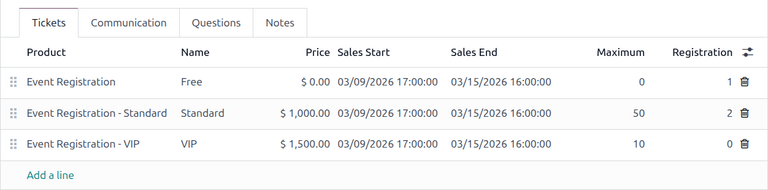
برای ایجاد تیکت، در زبانه تیکتها روی افزودن سطر کلیک کنید. در فیلد محصول، محصول ازپیشپیکربندیشده ثبتنام رویداد را انتخاب کنید یا با واردکردن نام محصول جدید ثبتنام رویداد، آن را ایجاد کنید؛ سپس از فهرست کشویی نمایشدادهشده، گزینه ایجاد یا ایجاد و ویرایش... را انتخاب کنید.
سپس در فیلد نام، نام بلیت (مثلاً بلیت عادی یا VIP) را وارد کنید.
مهم
برای انتخاب محصول ثبتنام رویداد در زبانه بلیتها، نوع محصول ثبتنام باید روی خدمت و فیلد ایجاد هنگام سفارش باید روی ثبتنام رویداد تنظیم شده باشد.
نکته
محصولات ثبتنام رویداد موجود را میتوان مستقیماً از فیلد محصول و با کلیک روی آیکون (پیکان راست) کنار محصول ویرایش کرد. با این کار فرم محصول باز میشود. اگر برنامه انبار نصب شده باشد، گزینههای سفارشیسازی بیشتری برای محصول وجود دارند.
سپس، هزینه ثبت نام بلیت را در فیلد قیمت تنظیم کنید.
توجه
قیمت فروش تعریفشده در فرم محصول ثبتنام رویداد، قیمت پیشفرض بلیت را تعیین میکند. تغییر قیمت بلیت در زبانه بلیتها، قیمت جدید را جایگزین قیمت پیشفرض میکند.
سپس تاریخهای شروع فروش و پایان فروش را در فیلدهای مربوط وارد کنید. برای این کار، روی فیلد خالی کلیک کنید تا پنجره تقویم باز شود. تاریخ و ساعت مورد نظر را انتخاب کنید و روی اعمال کلیک کنید.
در صورت نیاز، حداکثر تعداد قابلفروش بلیت را تعیین کنید.
همزمان با ثبتنام شرکتکنندگان، ستون ثبت نام بهصورت خودکار با تعداد بلیتهای فروخته شده تکمیل میشود.
برای حذف هر یک از تیکتها از زبانه تیکتها، روی آیکون (سطل زباله) در سطر مربوط به آن تیکت کلیک کنید.
نکته
برای افزودن ستون اختیاری شرح به زبانه بلیتها، روی فهرست کشویی (گزینههای بیشتر) در انتهای عنوان ستونها کلیک کنید.
سپس برای افزودن توضیح کوتاه درباره هر بلیت و آگاه کردن ثبتنامکنندگان از جزئیات آن، گزینه شرح را علامت بزنید.
تنظیم ترکیبهای بلیت
در صورت نیاز، کاربران میتوانند بلیت ثبتنام رویداد را با محصولات جداگانهای مانند غذا، نوشیدنی یا اقلام تبلیغاتی ترکیب کنند و بسته ترکیبی بسازند.
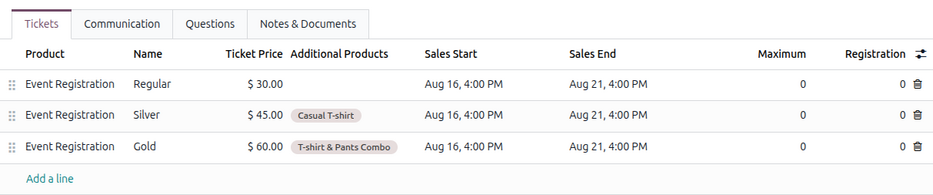
برای انجام این کار، روی منوی کشویی (گزینههای بیشتر) کلیک کنید و کادر انتخاب محصولات اضافی را علامت بزنید. سپس در ستون محصولات اضافی که ظاهر میشود، محصولاتی را که باید با بلیت ثبتنام ترکیب شوند انتخاب کنید.
شرکتکنندگانی که برای بلیت خاصی از وبسایت ثبتنام میکنند، پیش از تأیید سفارش، محصولات اضافی همراه بلیت را در صفحه خلاصه سفارش مشاهده میکنند.
Example
شرکتی رویدادی با سه سطح مختلف بلیت برگزار میکند:
پایه: فقط شامل پذیرش است.
نقرهای: شامل پذیرش و تیشرت روزمره است.
طلایی: شامل پذیرش، تیشرت و شلوار است.
در زبانه بلیتها، سه محصول ثبتنام رویداد همراه با نام و محصولات اضافی مربوطه اضافه شدهاند.
تب ارتباطات
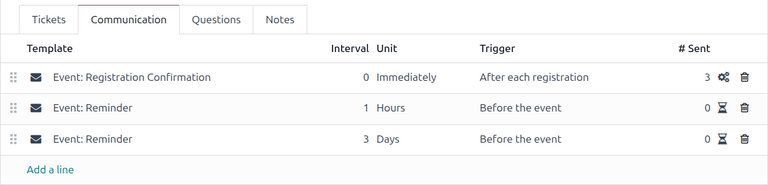
در زبانه ارتباطات فرم رویداد، پیامهای بازاریابی مختلفی ایجاد کنید که برای ارسال در بازههای مشخص پیش و پس از رویداد برنامهریزی میشوند.
توجه
در هر فرم رویداد جدید، سازمانیار بهصورت پیشفرض سه پیام ازپیشپیکربندی شده ارائه میکند. نخستین پیام ایمیلی است که پس از هر ثبتنام برای تأیید خرید به شرکتکننده ارسال میشود. دو پیام دیگر یادآورهای ایمیلی رویداد هستند که در فاصلههای زمانی مختلف پیش از برگزاری برای یادآوری رویداد آینده ارسال میشوند.
برای افزودن ارتباط در زبانه ارتباطات، روی افزودن سطر کلیک کنید. سپس نوع ارتباط موردنظر را از نخستین فهرست کشویی ستون قالب انتخاب کنید. گزینهها عبارتاند از: ایمیل، پیامک، پست شبکه اجتماعی و واتساپ.
مهم
گزینه پست شبکه اجتماعی فقط در صورت نصب برنامه بازاریابی اجتماعی نمایش داده میشود و گزینه واتساپ فقط با نصب ماژول واتساپ ظاهر میشود.
قالبهای واتساپ هنگام پیکربندی فعال قابل ویرایش نیستند و برای تغییر آنها باید تأیید جداگانهای از Meta دریافت شود.
سپس در فیلد قالب، قالب ایمیل موجودی را از منوی کشویی دوم انتخاب کنید.
سپس برای تعیین زمان ارسال پیام، فاصله زمانی و واحد را از فیلدهای کشویی مربوط انتخاب کنید. گزینههای واحد عبارتاند از: فوری، ساعت، روز، هفته و ماه.
سپس یکی از گزینههای منوی کشویی محرک را انتخاب کنید:
پس از هر ثبتنام
پیش از شروع رویداد
پس از شروع رویداد
پس از پایان رویداد
پیش از پایان رویداد
ستون (#) ارسالشده با تعداد پیامهای ارسالشده تکمیل میشود و آیکونهای مختلفی نیز وضعیت هر پیام را نشان میدهند:
(در حال اجرا): پیام فعال و در حال اجرا است.
(ارسالشده): پیامها ارسال شدهاند و دیگر فعال نیستند.
(برنامهریزیشده): پیام برای ارسال برنامهریزی شده، اما هنوز اجرا نشده است.
در زبانه اطلاعرسانی فرم رویداد میتوان به هر تعداد پیام اطلاعرسانی اضافه کرد.
Example
برای ارسال ایمیل تأیید یک ساعت پس از ثبتنام شرکتکننده در رویداد، ارتباط را به شکل زیر پیکربندی کنید:
فاصله زمانی:
1واحد: ساعت
راهانداز: پس از هر ثبت نام
توجه
قالبهای ایمیل موجود را میتوان مستقیماً از منوی کشویی قالب و با کلیک روی آیکون (پیوند داخلی) کنار نام قالب ویرایش کرد. با این کار صفحه مستقلی باز میشود که در آن میتوان محتوا، پیکربندی ایمیل و تنظیمات قالب ایمیل را ویرایش کرد.
برای مشاهده و مدیریت تمام قالبهای ایمیل، حالت توسعهدهنده (حالت اشکالزدایی) را فعال کنید و از مسیر وارد شوید. قالبها را با احتیاط تغییر دهید؛ زیرا بر تمام مکاتباتی که از آن قالب استفاده میکنند تأثیر میگذارند.
تب پرسشها
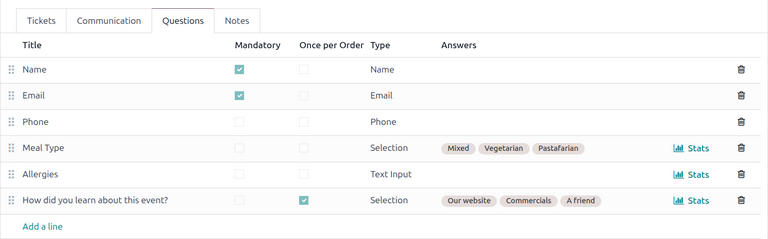
در زبانه پرسشها فرم رویداد، کاربران میتوانند پرسشنامههایی برای جمعآوری اطلاعات از شرکتکنندگان هنگام ثبتنام ایجاد کنند.
توجه
سازمانیار بهصورت پیشفرض سه پرسش در زبانه *پرسشها*ی هر فرم رویداد ارائه میکند. این پرسشها از ثبتنامکنندگان میخواهند نام و ایمیل خود را وارد کنند؛ درج شماره تلفن اختیاری است.
اطلاعات گردآوریشده در زبانه پرسشها از داشبورد شرکتکنندگان، از طریق دکمه هوشمند شرکتکنندگان قابل دسترسی است. سازمانیار رکوردهای جداگانهای شامل اطلاعات پایه ثبتنامکنندگان و ترجیحات آنها تکمیل میکند.
برای افزودن پرسش در زبانه پرسشها، روی افزودن سطر کلیک کنید تا پنجره افزودن: پرسش باز شود. میتوانید پرسشهای ازپیشتعریفشده را انتخاب کنید یا برای ایجاد پرسش جدید روی ایجاد جدید کلیک کنید تا پنجره ایجاد پرسش باز شود.
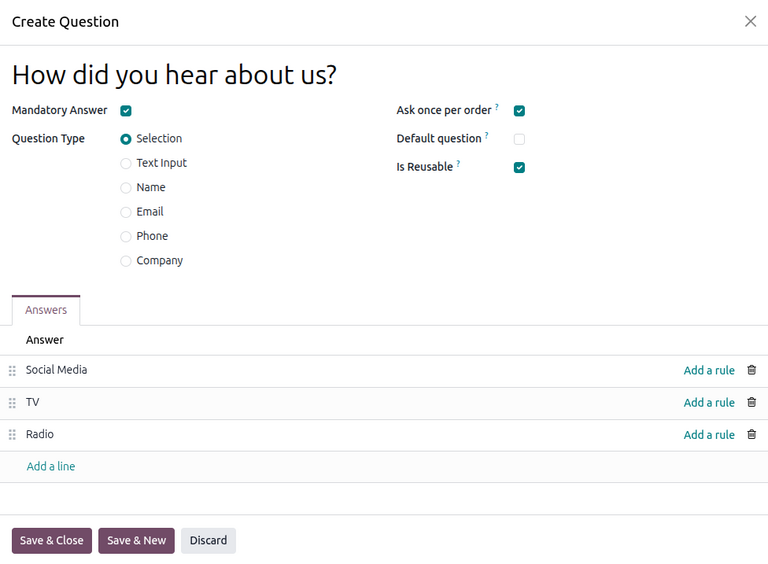
ابتدا پرسش را در فیلد بالای فرم وارد کنید. سپس مشخص کنید پاسخ به پرسش الزامی است یا خیر.
سپس، یک گزینه برای نوع سؤال انتخاب کنید:
انتخاب: گزینههای پاسخ سؤال را تعریف کنید تا ثبتنامکنندگان از میان آنها انتخاب کنند. این گزینهها را میتوان در ستون پاسخها پایین پنجره مدیریت کرد.
ورودی متن: به کاربران امکان میدهد پاسخ دلخواهی را در فیلد متنی وارد کنند.
نام: فیلدی در اختیار ثبتنامکنندگان قرار میدهد تا نام خود را وارد کنند.
ایمیل: فیلدی در اختیار ثبتنامکنندگان قرار میدهد تا نشانی ایمیل خود را وارد کنند.
تلفن: فیلدی برای وارد کردن شماره تلفن در اختیار ثبتنامکنندگان قرار میدهد.
شرکت: فیلدی برای درج نام شرکت وابسته به ثبتنامکننده فراهم میکند.
همچنین برای تنظیم میزان نمایش و قابلیت گسترش پرسش، یک یا چند گزینه زیر را انتخاب کنید:
یکبار بهازای هر سفارش بپرسید: سؤال فقط یکبار برای هر ثبتنام پرسیده میشود و پاسخ برای تمام شرکتکنندگان آن سفارش اعمال میشود (اگر چند بلیت با هم خریداری شده باشد).
سؤال پیشفرض: این سؤال را بهطور خودکار به همه رویدادهای جدید اضافه میکند.
قابل استفاده مجدد است: اجازه دهید این سؤال در همه رویدادهای جدید دوباره استفاده شود. اگر سؤال پیشفرض انتخاب شده باشد، این گزینه بهطور خودکار فعال میشود.
اگر انتخاب بهعنوان نوع سؤال تعیین شده باشد، تب پاسخها ظاهر میشود. برای افزودن پاسخها به سؤال، در این تب روی افزودن سطر کلیک کنید.
پس از وارد کردن تمام تنظیمات، برای ذخیره سؤال و بازگشت به زبانه سؤالات فرم رویداد، روی ذخیره و بستن کلیک کنید. برای ذخیره سؤال و تنظیم سؤال دیگری، ذخیره و جدید را انتخاب کنید. برای انصراف، روی صرفنظر کلیک کنید.
کاربران میتوانند در صورت نیاز، هر تعداد سؤال را در زبانه سؤالها اضافه کنند.
نکته
برای نوع انتخابی و متنی، دکمهای تحت عنوان آمار در سمت چپ سطر سؤال ظاهر میشود. با کلیک بر روی آن، سازمانیار صفحهای جداگانه نشان میدهد که معیارهای پاسخ به آن سؤال خاص را نمایش میدهد.
زبانه یادداشتها و اسناد
در زبانه یادداشتها و اسناد فرم رویداد، کاربران میتوانند یادداشتهای داخلی تفصیلی و دستورالعملها یا اطلاعات مربوط به رویداد را برای شرکتکنندگان ثبت کنند.
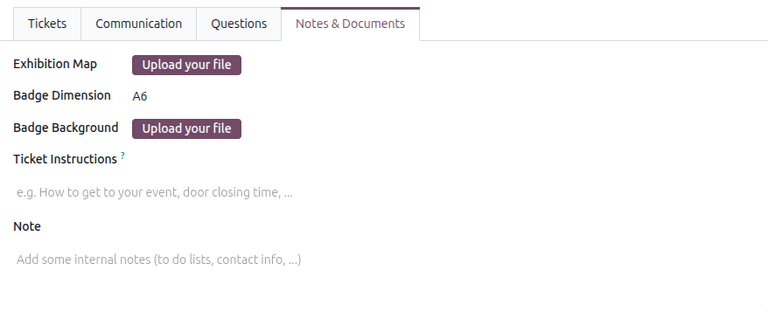
برای رویدادهای حضوری، کاربران میتوانند در فیلدهای زیر نقشه مکان برگزاری و جزئیات کارت شرکتکننده را مشخص کنند:
نقشه نمایشگاه: با کلیک روی فایل خود را بارگذاری کنید، تصویر نقشه محل برگزاری رویداد را بارگذاری کنید.
ابعاد نشان: اندازه کاغذ مورد نظر برای نشان شرکتکنندگان رویداد را انتخاب کنید. گزینهها شامل A4 تاشو، A6، چهار عدد در هر برگ و 96x82mm (چاپگر نشان) هستند.
پسزمینه نشان: برای بارگذاری تصویر پسزمینه سفارشی نشان، روی بارگذاری فایل کلیک کنید.
در فیلد دستورالعملهای بلیت، کاربران میتوانند دستورالعملهای مخصوص شرکتکنندگان را وارد کنند تا روی بلیتهای آنها نمایش داده شود.
در فیلد یادداشت، کاربران میتوانند یادداشتهای داخلی برای سایر کارکنان رویداد ثبت کنند؛ مانند فهرست کارها، اطلاعات تماس یا دستورالعملها.
انتشار رویداد
پس از تکمیل تنظیمات و تغییرات فرم رویداد، میتوان رویداد را در وبسایت منتشر کرد. به این ترتیب بازدیدکنندگان وبسایت میتوانند رویداد را ببینند و در آن ثبتنام کنند.
برای انتشار رویداد، دکمه منتشرشده را در فرم رویداد فعال کنید.
یا روی دکمه هوشمند ورود به وب سایت کلیک کنید تا صفحه وب رویداد باز شود. سپس دکمه منتشر نشده در منوی سربرگ را فعال کنید تا به منتشر شده تبدیل شود. اکنون صفحه رویداد منتشر شده و برای تمام بازدیدکنندگان وبسایت در دسترس است.
همچنین ملاحظه نمائید
برای آشنایی بیشتر با قابلیتها و گزینههای طراحی وبسایت، مستندات بلوک سازنده را مطالعه کنید.
ارسال دعوتنامههای رویداد
برای ارسال دعوتنامه رویداد به شرکتکنندگان احتمالی، از مسیر وارد فرم رویداد موردنظر شوید و روی رویداد مربوطه کلیک کنید. در فرم رویداد، روی دکمه دعوت کلیک کنید.
با این کار فرم ایمیل خالی نمایش داده میشود. با تعیین نوع ارسال، موضوع، گیرندگان و متن ایمیل، پیام را سفارشیسازی کنید.
نکته
ارسال ایمیل در سازمانیار مشمول محدودیت روزانه است که به طور پیشفرض 200 ایمیل است. برای کسب اطلاعات بیشتر در مورد محدودیتهای روزانه، به راهنمای رسیدن به محدودیت ارسال روزانه مراجعه کنید.
همچنین ملاحظه نمائید