
جدولهای پیوت
جدولهای پیوت امکان سازماندهی، خلاصهسازی و تحلیل حجم زیادی از دادهها را بدون فرمولهای پیچیده فراهم میکنند. با گروهبندی و تفکیک دادهها بر اساس ابعاد (یعنی فیلدهای افزودهشده به سطرها و ستونها) و تعریف معیارهای اندازهگیری (مانند مبلغ کل یا مقدار سفارشدادهشده)، مقدار متناظر در محل تقاطع دادهها بهصورت خودکار محاسبه میشود.
میتوان دستکاریهای مختلفی انجام داد تا یک مجموعه داده از دیدگاههای متفاوت بررسی شود؛ برای مثال، تغییر ترتیب یا مرتبسازی ابعاد یا تغییر نحوه تجمیع یا محاسبه معیارها.
Example
در این مثال، جدول پیوت مبلغ کل سفارشهای فروش را به تفکیک فروشنده و فصل نشان میدهد. فیلد فروشنده در سطرها و فیلد تاریخ سفارش (گروهبندیشده بر اساس فصل و سال) در ستونها قرار دارد و مقادیر، مبلغ کل فروشنده و فصل مربوطه را نشان میدهند.
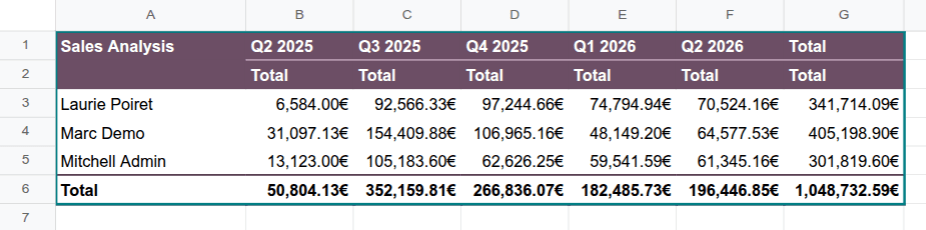
با صفحهگسترده سازمانیار، میتوان:
جدول پیوت را از نمای پیوت سازمانیار در صفحهگسترده سازمانیار، داشبورد سازمانیار یا صفحهگسترده محاسبه پیشفاکتور درج کنید.
جدول پیوتی با ارجاع مستقیم به دادههای سازمانیار از داخل صفحهگسترده سازمانیار درج کنید. این گزینه امکان بازیابی و کار با دادههای هر مدل را فراهم میکند، حتی اگر مدل نمای پیوت نداشته باشد؛ مانند مدل سطر سفارش فروش.
از محدودهای از دادهها جدول پیوت درج کنید. دادهها میتوانند ثابت باشند یا دادههای پویای سازمانیار که پیشتر، برای مثال از نمای لیست، در صفحهگسترده درج شدهاند.
هنگامی که یک جدول پیوت در صفحهگسترده سازمانیار درج میشود، یک منبع داده ایجاد میشود که جدول پیوت را به دادههای پایگاه داده زیربنایی یا محدودهای از صفحهگسترده متصل میکند.
همچنین ملاحظه نمائید
درج جدول پیوت از محدوده دادهها
نکته
پیش از درج جدول پیوت از محدوده داده:
دادهها را بهجای سطرها در ستونها سازماندهی کنید؛ یعنی هر ستون باید شامل دستهای از اطلاعات و هر سطر شامل رکوردی مستقل باشد.
اطمینان حاصل کنید که همه ستونها عنوان یکتا دارند؛ از ردیفهای عنوان تکراری یا سلولهای ادغام شده پرهیز کنید.
برای قالببندی دادهها به شکل جدول، سلولی در محدوده را انتخاب کنید، در نوار ابزار روی درج جدول کلیک کنید و سبک دلخواه را انتخاب کنید. به این ترتیب هر بهروزرسانی جدول در جدول پیوت نیز منعکس میشود.
برای ایجاد جدول پیوت از یک محدوده داده:
صفحهگسترده مربوطه سازمانیار را باز کنید.
سلولی را در محدوده دادههای مورد تحلیل انتخاب کنید، سپس از نوار منو را انتخاب کنید.
شیت جدیدی باز میشود که در گوشه بالا و سمت چپ آن جدول پیوت خالی قرار دارد؛ نام شیت همان شناسه جدول پیوت است، مانند پیوت شماره ۲. جدول پیوت بهطور پیشفرض پویا است؛ یعنی سلول بالا و سمت چپ شامل تابع آرایهای مخصوص سازمانیار است که پس از افزودن ستونها، سطرها و معیارهای اندازهگیری، دادهها را از محدوده مربوط بازیابی میکند.
پنل سمت راست صفحهگسترده، ویژگیهای جدول پیوت را نمایش میدهد.
همچنین ملاحظه نمائید
ویژگیهای جدول پیوت
هنگامی که یک جدول پیوت در صفحهگسترده سازمانیار درج میشود، پنل ویژگیها در سمت راست صفحهگسترده باز میشود.
در این بخش، میتوانید جنبههای مختلف پیکربندی و نمایش جدول پیوت را بهترتیب از طریق تبهای پیکربندی و طراحی تغییر دهید.
نکته
پنل ویژگیهای جدول پیوت را میتوان هر زمان از منوی دادهها، با کلیک روی جدول پیوت مربوط که آیکون (پیوت) پیش از نام آن قرار دارد، باز کرد. همچنین میتوان در هر نقطه از جدول پیوت راستکلیک کرد و مشاهده ویژگیهای پیوت را انتخاب کرد.
تب پیکربندی
بسته به نحوه درج جدول پیوت، ویژگیهای زیر نمایش داده میشوند که برخی از آنها قابل ویرایشاند:
شماره پیوت: شناسه جدول پیوت که برای شناسایی آن در طول عمر صفحه گسترده استفاده میشود. شناسهها هنگام درج جدولهای پیوت جدید بهصورت متوالی اختصاص مییابند.
نام: نام جدول پیوت. در صورت نیاز آن را ویرایش کنید. توجه داشته باشید تغییر نام در ویژگیهای جدول پیوت باعث تغییر نام شیت نمیشود و برعکس.
بازه: برای جدول پیوت ایجادشده از محدوده دادهها، محدوده مورد استفاده را نشان میدهد. در صورت نیاز آن را ویرایش کنید.
مدل: برای جدول پیوتی که به دادههای سازمانیار اشاره دارد و از نمای پیوت سازمانیار یا مستقیماً از صفحه گسترده درج شده است، مدلی که دادهها از آن بازیابی میشوند.
ستونها و سطرها: ابعادی که برای گروهبندی یا تفکیک دادهها استفاده میشوند.
معیارهای اندازهگیری: مواردی که بر اساس ابعاد انتخابشده اندازهگیری یا تحلیل میشوند.
دامنه: در جدول پیوتی که به دادههای سازمانیار ارجاع میدهد و از نمای پیوت سازمانیار یا مستقیماً از صفحهگسترده درج شده است، قواعدی که تعیین میکنند کدام رکوردهای سازمانیار نمایش داده شوند. برای افزودن یا ویرایش قواعد، روی ویرایش دامنه کلیک کنید.
برای جلوگیری از بهروزرسانی لحظهای هنگام ساخت یا تغییر جدول پیوت، گزینه تعویق بهروزرسانیها را فعال کنید.
برای تکثیر یا حذف منبع داده یک جدول پیوت، روی آیکون (چرخدنده) در بالای پنل ویژگیها کلیک کنید و سپس، متناسب با نیاز، تکثیر یا حذف را انتخاب کنید.
توجه
هنگام ارجاع به دادههای پویای سازمانیار در جدول پیوت و استفاده از فیلترهای سراسری، این دامنه پیش از بارگذاری دادهها در صفحهگسترده با مقادیر انتخابشده در فیلتر سراسری ترکیب میشود.
همچنین ملاحظه نمائید
تب طراحی
زبانه طراحی در پنل ویژگیها امکان کنترل نمایش و سبک جدول پیوت را فراهم میکند:
گزینههای نمایش: حداکثر تعداد سطرها یا ستونهای نمایشی را مشخص کنید یا تعیین کنید که جمعها، عنوان ستونها و/یا عنوان معیارها نمایش داده شوند یا نه. همچنین با فعال کردن استفاده از قالب جدولی میتوانید دادههای سلسلهمراتبی را مسطح کنید.
نکته
بسیاری از گزینههای نمایش جدول پیوت پویا را میتوان از طریق تابع جدول پیوت نیز کنترل کرد.
سبک جدول پیوت: از ردیفها یا ستونهای نواری استفاده کنید، فیلتر اضافه کنید یا با انتخاب سبک دیگر، ظاهر جدول پیوت را تغییر دهید.
ایجاد یا ویرایش جدول پیوت
پس از درج جدول پیوت در صفحهگسترده سازمانیار میتوان:
دامنه جدول پیوت مرتبط با مدل سازمانیار را ویرایش کنید
مهم
برای تغییر ابعاد و معیارهای جدول پیوتی که از نمای پیوت سازمانیار درج شده است، ابتدا باید آن را به جدول پیوت پویا تبدیل کنید.
نکته
بهصورت پیشفرض، بیشتر تغییرات جدول پیوت بلافاصله در دادههای آن اعمال میشوند. برای جلوگیری از بهروزرسانی هنگام انجام تغییرات، مثلاً در مجموعهدادههای بسیار بزرگ، گزینه تعویق بهروزرسانیها را در پایین پنل ویژگیها فعال کنید. پس از پایان تغییرات، روی بهروزرسانی (اعمال همه تغییرات) برای اعمال همه تغییرات یا روی (لغو همه تغییرات) برای کنار گذاشتن آنها کلیک کنید.
با غیرفعال کردن تعویق بهروزرسانیها، همه تغییرات ایجادشده از زمان فعالسازی گزینه اعمال و بهروزرسانی بلادرنگ دوباره برقرار میشود.
ابعاد
ابعاد جدول پیوت، یعنی فیلدهای افزودهشده به سطرها و ستونها، دستهبندیهایی هستند که برای گروهبندی یا تفکیک دادهها استفاده میشوند. معمولاً فیلدهای مناسب مقایسه، مانند تاریخ سفارش گروهبندیشده بر حسب فصل، در ستونها و فیلدهای دارای مقادیر متعدد، مانند مشتری یا محصول، در سطرها قرار میگیرند.
امکان انجام موارد زیر وجود دارد:
افزودن یا حذف ابعاد
با افزودن یا حذف ابعاد میتوانید جدول پیوت را مطابق نیاز خود تنظیم کنید و سطح جزئیات دادهها را کنترل کنید.
برای افزودن بُعد به جدول پیوت:
پنل ویژگیهای جدول پیوت را باز کنید.
بسته به نیاز، در بخش ستونها یا سطرها روی افزودن کلیک کنید.
فیلد مناسب را انتخاب کنید.
در صورت تمایل، ترتیب مرتبسازی را تغییر دهید.
نکته
برای ابعاد مبتنی بر تاریخ یا زمان، سطح تفکیک دلخواه را از گزینههای منوی کشویی انتخاب کنید.
در جدول پیوت مبتنی بر دادههای سازمانیار که از نمای پیوت سازمانیار یا مستقیماً از صفحه گسترده درج شده است، هنگام افزودن ستون یا سطر، روی آیکون (پیکان راست) کنار نام فیلد کلیک کنید تا فهرست فیلدهای مرتبط نمایش داده شود.
برای حذف یک بُعد از جدول پیوت، روی آیکون (حذف) در کارت بُعد کلیک کنید.
ابعاد تودرتو
افزودن چند بعد سطر یا ستون، سلسلهمراتبی تودرتو ایجاد میکند. برای تغییر این سلسلهمراتب، کارت بعد را به موقعیت مورد نظر در بخش مربوط بکشید.
Example
در این مثال، فیلد محصول علاوه بر فروشنده بهعنوان بعد سطری اضافه شده است تا محصولات هر فروشنده نمایش داده شوند. با تغییر ترتیب ابعاد، فروشندگان هر محصول نمایش داده خواهند شد.
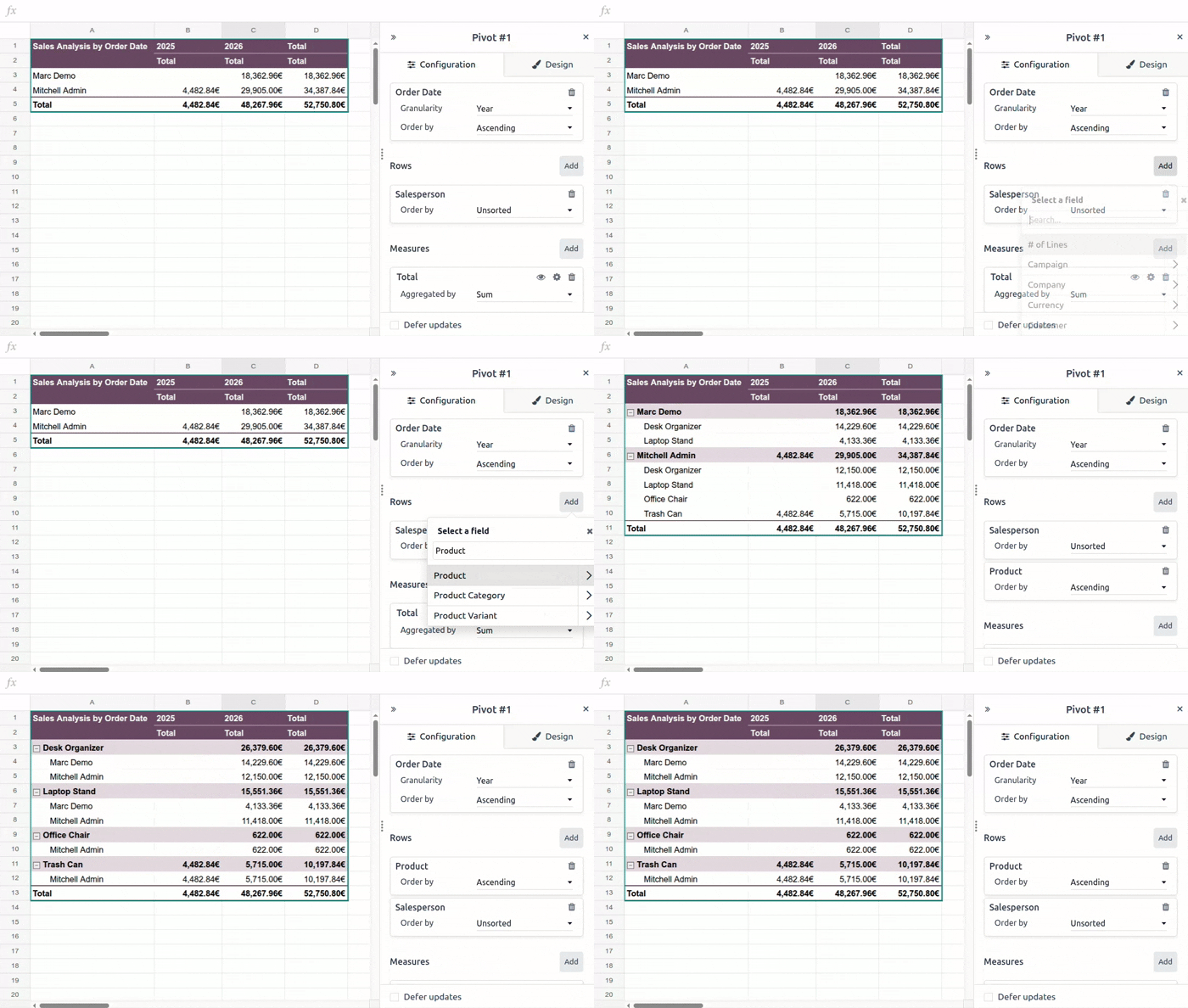
برای جمع کردن یا گسترش سلسلهمراتب تودرتو در جدول پیوت، بهترتیب روی آیکون (گسترش) یا (جمع کردن) کلیک کنید.
نکته
برای مسطحسازی جدول پیوت، یعنی تبدیل دادههای سلسلهمراتبی به جدولی ساده که در آن هر فیلد بُعد سطر ستون جداگانهای داشته باشد و هر سطر با برچسبهای تکرارشده همه اطلاعات را در بر بگیرد، گزینه استفاده از قالب جدولی را در زبانه طراحی از پنل ویژگیهای جدول پیوت فعال کنید.
Example
در این مثال، با فعال شدن حالت جدولی، ابعاد سطری فروشنده و محصول دیگر در یک ستون بهصورت تو در تو نمایش داده نمیشوند و هرکدام ستون جداگانه دارند.
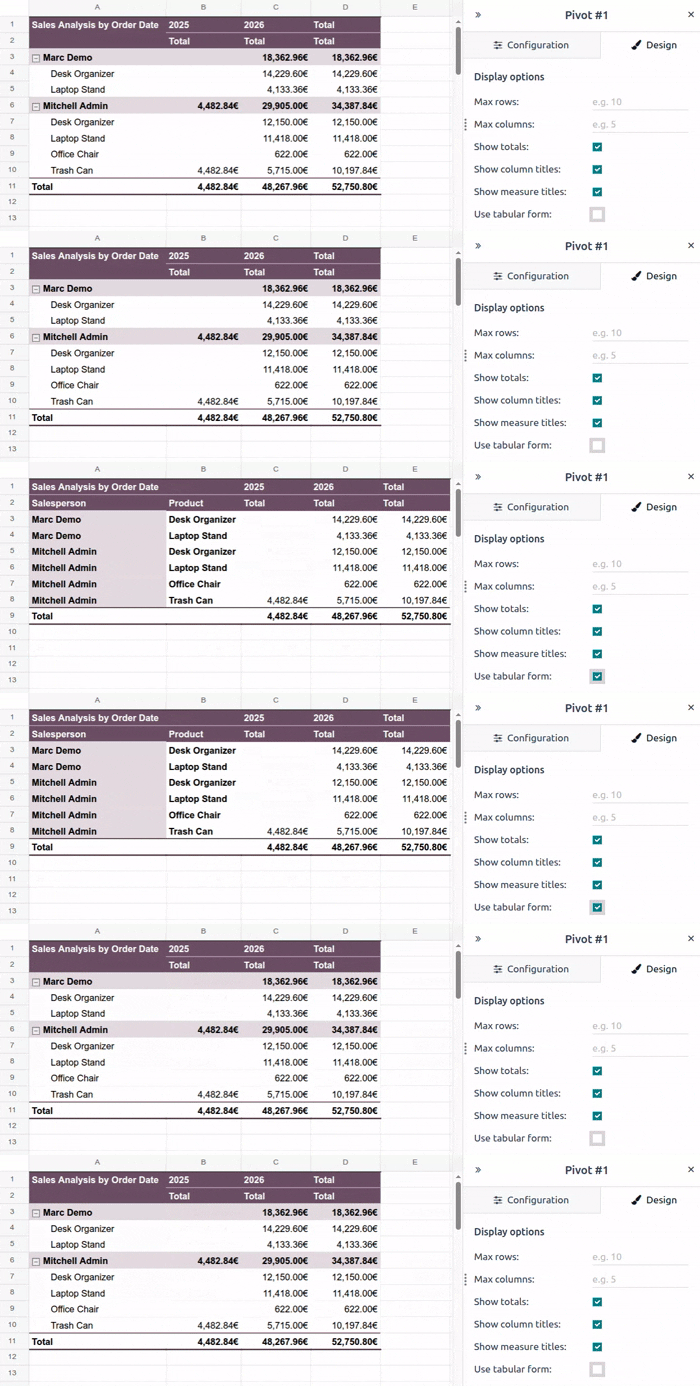
بازآرایی ابعاد
تغییر جایگاه ابعاد جدول پیوت، مثلاً انتقال فیلد از ستون به سطر یا برعکس، امکان مشاهده مجموعه داده یکسان از دیدگاههای متفاوت و دستیابی به بینشهای جدید را فراهم میکند.
برای تغییر محوری که بُعد مشخص روی آن نمایش داده میشود:
پنل ویژگیهای جدول پیوت را باز کنید.
کارت بُعد را از بخش ستونها به ردیفها یا برعکس بکشید.
برای انتقال همزمان همه ابعاد نمایشدادهشده در ستونها به سطرها و بالعکس:
پنل ویژگیهای جدول پیوت را باز کنید.
روی آیکون (چرخدنده) کلیک کنید.
روی جابهجایی محورها کلیک کنید.
توجه
بسته به حجم دادهها، جابهجایی محورهای جدول پیوت ممکن است به خطای #SPILL منجر شود. این خطا زمانی رخ میدهد که فرمول قصد دارد محدودهای از مقادیر را خروجی دهد، اما عاملی مانند دادههای دیگر، سلولهای ادغام شده یا مرزهای برگه فعلی مانع پر شدن سلولها میشود.
با بردن نشانگر روی سلول حاوی #SPILL، جزئیات خطا نمایش داده میشوند.
مرتبسازی ابعاد
مرتبسازی ابعاد به سازماندهی دادههای جدول پیوت و یافتن آسانتر اطلاعات موردنیاز کمک میکند. هر بُعد را میتوان بر اساس مقدار بُعد مرتب کرد؛ ابعاد ردیفی نیز بر اساس معیار قابل مرتبسازی هستند.
بر اساس مقدار بُعد
مقادیر ابعاد معمولاً بهصورت پیشفرض به ترتیب صعودی الفبایی، زمانی یا عددی مرتب میشوند.
برای تغییر شیوه مرتبسازی بُعد بر اساس مقدار آن:
ویژگیهای جدول پیوت را باز کنید.
در کارت بُعد مورد نظر، در فیلد مرتبسازی بر اساس، گزینه صعودی، نزولی یا بدون مرتبسازی را انتخاب کنید.
بر اساس معیار
ابعاد سطر را میتوان بر اساس معیار مرتب کرد؛ مثلاً برای نمایش مجموع مبلغ سفارشهای فروش هر فروشنده در هر فصل، بهترتیب صعودی مبلغ کل.
برای مرتبسازی ابعاد سطرها بر اساس معیار:
پنل ویژگیهای جدول پیوت را باز کنید.
روی یکی از مقادیر ستون مربوطه راستکلیک کنید، سپس مرتبسازی پیوت را انتخاب کرده و روی صعودی یا نزولی کلیک کنید.
برای بازگشت به سفارش پیشفرض، همین مراحل را تکرار کنید و سپس از فهرست کشویی، بدون مرتبسازی را انتخاب کنید.
گروهبندی مقادیر ابعاد
گروهبندی مقادیر ابعاد، با ترکیب چند مقدار در گروهی واحد و بازشدنی، از شلوغشدن جدول پیوت جلوگیری میکند. برای مثال، میتوانید دستهبندی سایر را برای گروهبندی مقادیر کماهمیتتر ایجاد کنید تا تمرکز بر دادههای مهمتر باشد.
برای گروهبندی مقدارهای بُعد و ایجاد دستهبندی سایر:
پنل ویژگیهای جدول پیوت را باز کنید.
کلید
Ctrlرا نگه دارید و سپس سلولهای حاوی مقادیر ابعاد سطر یا ستونی را که باید گروهبندی شوند انتخاب کنید.روی یکی از سلولهای انتخابشده راستکلیک کنید و گروهبندی ابعاد پیوت را انتخاب کنید. بسته به مورد، بعد جدیدی به بخش ستونها یا سطرها افزوده میشود. مرتبسازی را به صعودی یا نزولی تغییر دهید.
در کارت بُعد جدید:
مقدار فیلد مرتبسازی بر اساس را از بدون مرتبسازی به صعودی یا نزولی تغییر دهید.
برای باز کردن زیربخش، روی گروهها کلیک کنید.
در صورت نیاز، برای تغییر نام گروه روی آن کلیک کرده و نام جدیدی وارد کنید.
برای افزودن مقادیر بُعدِ انتخابنشده به گروهی واحد که پس از مقادیر انتخاب شده قرار میگیرد، روی گروه + «سایر موارد» کلیک کنید.
برای جمع کردن یا گسترش گروه بُعد در جدول پیوت، بهترتیب روی آیکون (گسترش) یا (جمع کردن) کلیک کنید.
Example
در این مثال، دادههای مربوط به هر فروشنده در بازارهای فرعی ایرلند، ایتالیا و ایالات متحده در دستهبندی سایر گروهبندی شدهاند. میتوان این دسته را جمع کرد و دادههای آن را کنار دادههای بازارهای اصلی بلژیک و اسپانیا مشاهده کرد.
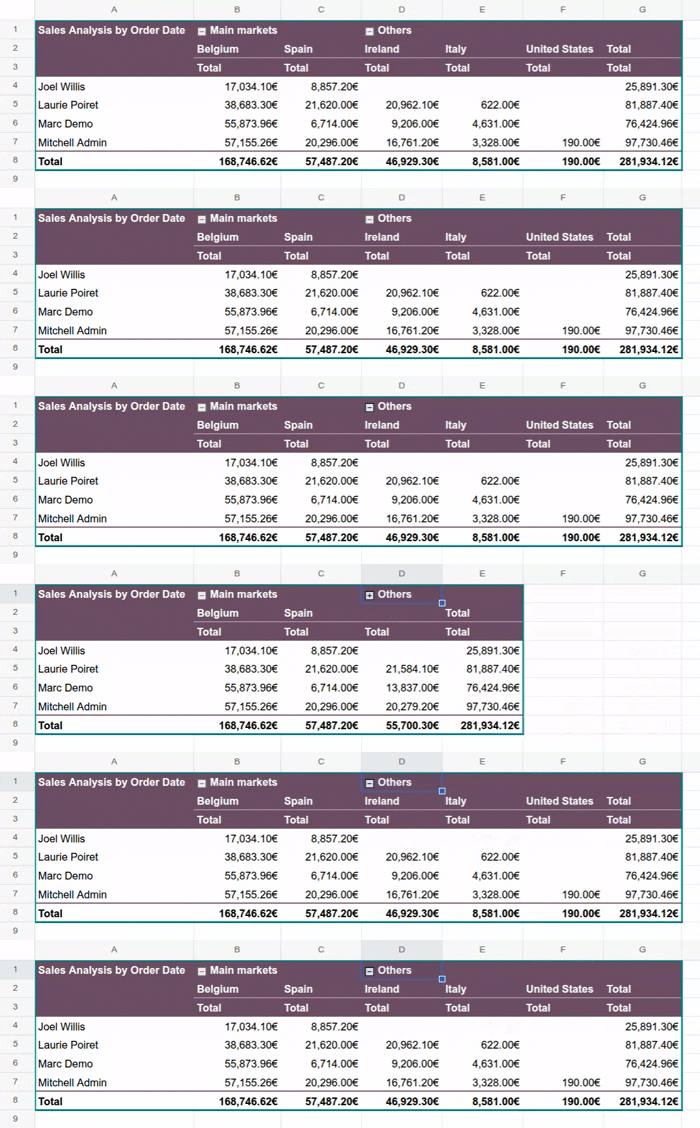
معیارها
معیارهای جدول پیوت نشان میدهند چه چیزی اندازهگیری یا تحلیل میشود؛ معمولاً فیلدهایی مانند مجموع و مقدار سفارشدادهشده هستند.
نکته
اگر معیار مورد نظر در منبع داده اصلی وجود ندارد، معیار محاسباتی ایجاد کنید؛ برای مثال، برای نمایش میانگین درآمد هر سفارش.
امکان انجام موارد زیر وجود دارد:
افزودن یا حذف معیارها
برای افزودن معیار به جدول پیوت:
پنل ویژگیهای جدول پیوت را باز کنید.
در بخش معیارها، روی افزودن کلیک کنید.
معیار موردنظر را انتخاب کنید یا برای ایجاد و افزودن معیار محاسباتی سفارشی، روی افزودن معیار محاسباتی کلیک کنید.
در صورت نیاز، برای تغییر نام معیار روی نام آن کلیک کرده و متن را ویرایش کنید.
در صورت نیاز، با انتخاب مقدار از منوی کشویی، روش تجمیع معیار را تغییر دهید.
برای حذف یک معیار از جدول پیوت، روی آیکون (حذف) در کارت بُعد کلیک کنید. برای پنهانکردن موقت معیار بهجای حذف آن، روی آیکون (پنهانکردن) کلیک کنید. برای نمایش دوباره معیاری که پیشتر پنهان شده است، روی آیکون (نمایش) کلیک کنید.
نکته
برای نمایش تعداد ابعاد بهجای یک معیار قابل اندازهگیری، تعداد را بهعنوان معیار انتخاب کنید.
در جدول پیوت، عنوان معیار بهصورت پیشفرض در سطر دوم سربرگ نمایش داده میشود. در صورت تمایل میتوانید این سطر را پنهان کنید.
میتوان معیار واحدی را چند بار با روشهای تجمیع متفاوت افزود.
اگر چند شاخص اندازهگیری اضافه شوند، به ترتیب افزودن در ستونها نمایش داده میشوند. در صورت نیاز، ترتیب را تغییر دهید.
ایجاد معیارهای محاسباتی
اگر معیارهای مورد نظر در منبع داده اصلی وجود ندارند، میتوان یک یا چند معیار محاسباتی اضافه کرد؛ برای مثال، میانگین درآمد هر سفارش یا حاشیه سود هر محصول.
توجه
فیلدهای موردنیاز برای محاسبه معیار جدید باید از قبل بهعنوان بُعد یا معیار به جدول پیوت اضافه شده باشند.
برای افزودن یک معیار محاسبهشده:
پنل ویژگیهای جدول پیوت را باز کنید.
در بخش معیارها، روی افزودن کلیک کنید.
در زیر لیست قابل اسکرول، روی افزودن معیار محاسبهشده کلیک کنید.
معیار محاسبهشده را با کلیک روی نام و تایپ کردن، تغییر نام دهید.
روی سطری که با
=شروع میشود کلیک کنید و فرمول مربوط را وارد کنید.نکته
میتوان از توابع در فرمول معیار محاسباتی استفاده کرد.
نحوه تجمیع معیار را با انتخاب یک مقدار از لیست کشویی انتخاب کنید.
Example
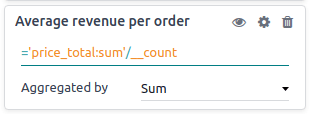
در این مثال، میانگین درآمد هر سفارش از تقسیم مجموع فروش بر تعداد سفارشها محاسبه میشود.
بازآرایی معیارها
در جدول پیوت، معیارها به ترتیب اضافه شدن در ستونها نمایش داده میشوند.
برای تغییر ترتیب نمایش معیارها:
پنل ویژگیهای جدول پیوت را باز کنید.
کارت معیار را به موقعیت دلخواه بکشید.
«نمایش معیار بهصورت»
بهصورت پیشفرض، معیارها با همان مقدار واقعی بازگشتی و بدون محاسبه اضافی نمایش داده میشوند. بااینحال، میتوان آنها را نسبت به دادههای دیگر نیز نمایش داد؛ برای مثال، بهشکل درصد از کل یا رتبهبندی از کمترین تا بیشترین مقدار.
برای تغییر نحوه نمایش معیار:
پنل ویژگیهای جدول پیوت را باز کنید.
در کارت معیار، روی آیکون (نمایش مقادیر بهصورت) کلیک کنید.
گزینه موردنظر را از منوی کشویی انتخاب کنید.
روی ذخیره کلیک کنید.
توجه
هنگام تغییر نحوه نمایش معیارها، دادههای جدول پیوت در لحظه بهروزرسانی میشوند؛ حتی اگر گزینه تعویق بهروزرسانیها فعال باشد.
حذف عنوانهای معیار
بهصورت پیشفرض، عنوان معیارها در جدول پیوت در سطر دوم سربرگ نمایش داده میشود.
برای حذف این سطر عنوان در یک جدول پیوت پویا:
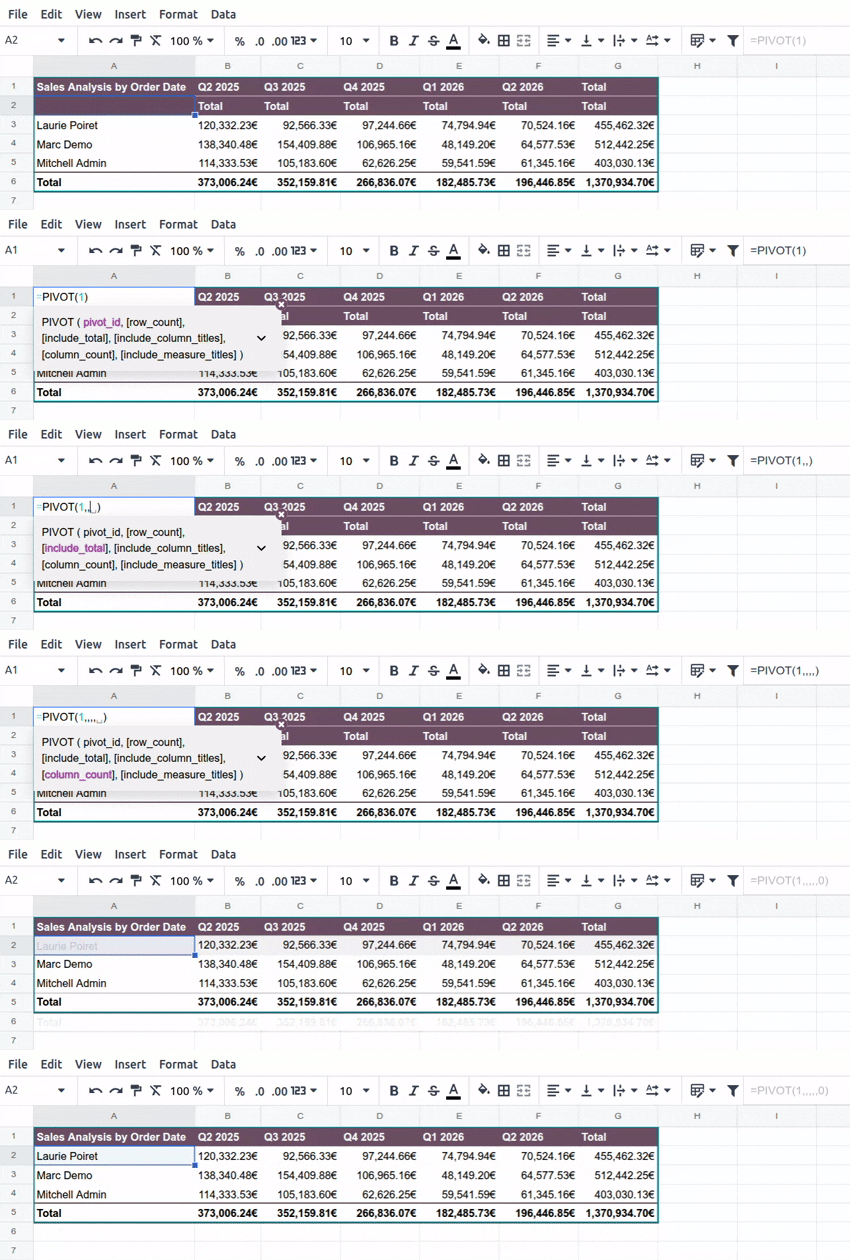
برای ویرایش فرمول، روی سلول گوشه بالا و سمت چپ جدول پیوت دوبار کلیک کنید.
نشانگر را بعد از شناسه پیوت قرار داده و
,را وارد کنید تا به [include_measure_titles] بروید؛ سپس0را وارد کنید.
سطر عنوانهای معیارها حذف میشود.
نکته
نمایش یا پنهان کردن عنوان معیارها و سایر گزینههای نمایش را میتوان از طریق ویژگیهای جدول پیوت در زبانه طراحی نیز تنظیم کرد.
در جدول پیوت ایستا، در صورت تمایل سطر دوم سربرگ را بهصورت دستی حذف کنید.
تکثیر یا حذف جدول پیوت
تکثیر جدول پیوت
تکثیر جدول پیوت از طریق ویژگیهای آن، منبع داده دیگری ایجاد میکند. به این ترتیب میتوانید دادههای یکسان را در یک صفحهگسترده به روشهای متفاوت تحلیل کنید. برای نمونه، دادهها را بر اساس ابعاد مختلف تجمیع کنید یا با فیلترهای سراسری تاریخ را جابهجا کنید و جدولهای پیوتی برای مقایسه دوره جاری با دوره قبل بسازید.
برای تکثیر یک جدول پیوت:
درحالیکه ویژگیهای جدول پیوت باز است، روی آیکون (چرخدنده) کلیک کنید و سپس تکثیر را انتخاب کنید.
جدول پیوت تکثیر شده به طور خودکار در یک شیت جدید در صفحه گسترده درج میشود و ویژگیهای جدول پیوت در پنل سمت راست باز است.
در صورت نیاز، نام را در پنل ویژگیها و تب شیت ویرایش کنید.
به منبع داده جدید، شناسه جدول پیوت بعدیِ در دسترس اختصاص مییابد. برای مثال، اگر در این فاصله جدول پیوت دیگری درج نشده باشد، تکثیر پیوت #1 باعث ایجاد پیوت #2 میشود.
توجه
تکثیر جدول پیوت با کپی و جایگذاری آن یا تکثیر برگه، منبع داده جدیدی ایجاد نمیکند. بنابراین هر تغییری در ویژگیهای جدول پیوت روی تمام کپیهای آن نیز اثر میگذارد.
هنگامی که یک جدول پیوت تکثیر میشود، جدول پیوت جدید بهطور پیشفرض یک جدول پیوت پویا است که ابعاد و معیارهای آن را میتوان دستکاری کرد.
حذف جدول پیوت
برای حذف کامل یک جدول پیوت و منبع داده آن از صفحهگسترده، مراحل زیر را میتوانید به هر ترتیبی انجام دهید:
جدول پیوت را با روش دلخواه حذف کنید؛ برای مثال، با دستورهای صفحهکلید، منوهای صفحهگسترده یا حذف برگه.
در پنل ویژگیها جدول پیوت مربوط، روی آیکون (چرخدنده) و سپس حذف کلیک کنید. با این کار منبع داده جدول پیوت حذف میشود.
نکته
همچنین پس از حذف جدول پیوت درج شده از صفحهگسترده، میتوان برای حذف منبع داده مرتبط از ابزار پاکسازی داده استفاده کرد.