ثبت هزینهها
پس از تأیید هزینه، مرحله بعد ثبت هزینه در دفتر روزنامه حسابداری مربوطه است.
مهم
برای ثبت هزینه در یک روزنامه حسابداری، کاربر باید سطح دسترسی زیر را داشته باشد:
حسابداری: حسابدار یا مشاور
هزینهها: مدیر
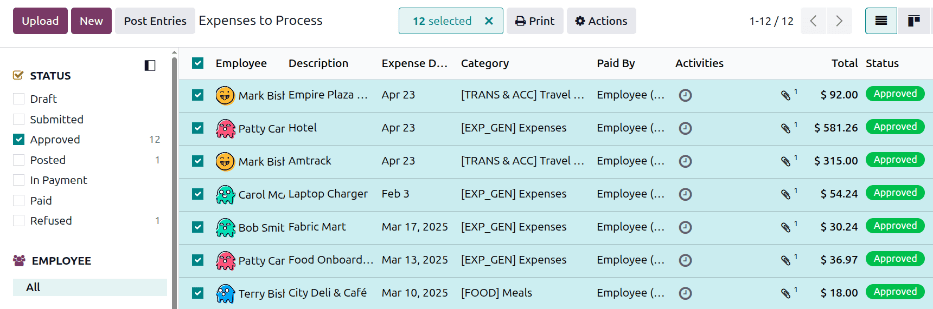
فقط هزینههای با وضعیت تأییدشده را میتوان در دفتر روزنامه ثبت کرد. برای مشاهده هزینههای آماده ثبت، از مسیر وارد شوید. سپس برای مشاهده فقط هزینههای تأییدشدهای که هنوز ثبت نشدهاند، فیلترهای سمت چپ را طوری تنظیم کنید که تنها گزینه تأییدشده علامت خورده باشد.
هزینهها را میتوان به دو روش در دفاتر روزنامه حسابداری ثبت قطعی کرد: تکی یا گروهی.

توجه
داشبورد پیشفرض هزینههای در انتظار پردازش تمام هزینههای با وضعیت ارسالشده را نمایش میدهد.
ثبت هزینههای جداگانه
برای ثبت یک هزینه بهصورت جداگانه، از مسیر وارد شوید و برای مشاهده فرم جزئیات هزینه، روی هزینه موردنظر کلیک کنید. در این نما چند گزینه نمایش داده میشود: ثبت سندهای روزنامه، درج در فیش حقوقی بعدی، رد، بازنشانی، تفکیک هزینه و پیوست رسید.
روی ارسال اسناد حسابداری کلیک کنید تا پنجره ثبت هزینهها باز شود. دفتر روزنامه پیشفرض دستهبندی هزینه در فیلد دفتر روزنامه درج میشود، اما در صورت نیاز میتوان آن را تغییر داد. دفتر روزنامه پیشفرض همه دستهبندیهای هزینه، خریدها است. همچنین تاریخ هزینه در فیلد تاریخ حسابداری درج میشود و زمان وقوع هزینه را مشخص میکند.
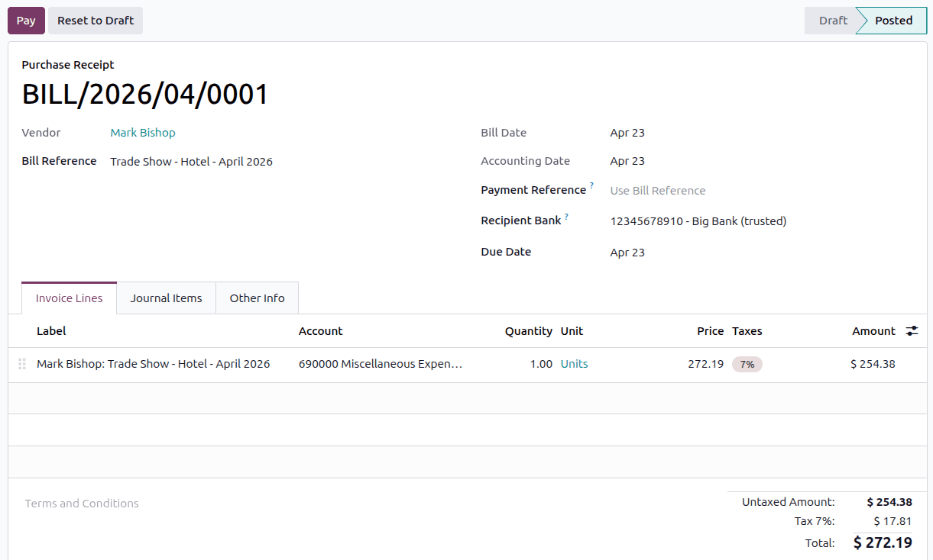
روی دکمه ثبت قطعی هزینهها کلیک کنید تا سند حسابداری با تمام جزئیات باز شود. وضعیت سند ارسال شده است.
ثبت چند هزینه
برای ثبت همزمان چند هزینه، از مسیر وارد شوید و فیلترهای سمت چپ را طوری تنظیم کنید که فقط کادر انتخاب تأییدشده علامت خورده باشد. سپس برای تأیید هزینهها، کادر انتخاب کنار هر یک از هزینههای موردنظر را علامت بزنید.
سپس روی دکمه ثبت اسناد کلیک کنید تا پنجره ثبت هزینهها باز شود. در این پنجره، فیلد دفترروزنامه بهصورت پیشفرض با دفترروزنامه حسابداری خریدها و فیلد تاریخ حسابداری با تاریخ هزینه تکمیل میشود. تغییرات لازم را اعمال کنید و روی ثبت هزینهها کلیک کنید.
پس از ثبت، فهرست تغییر میکند و تمام اسناد حسابداری ایجادشده را نشان میدهد. برای مشاهده جزئیات دفتر روزنامه حسابداری، روی هر سند کلیک کنید.
توجه
فقط هزینههای با وضعیت تأییدشده را میتوان در دفتر روزنامه حسابداری ثبت کرد. اگر هزینهای انتخاب شود که قابل ثبت نباشد، مانند هزینه تأییدنشده یا هزینهای که قبلاً ثبت شده است، دکمه ثبت اسناد نمایش داده نمیشود.