
تم عمومی
سازمانیار گزینههای مختلف سفارشیسازی قالب را برای تعیین رنگهای وبسایت، فونتها و سبک سایهها، همچنین ظاهر پاراگرافها و عنوانها، دکمهها، پیوندها و فیلدهای ورودی فراهم میکند. تنظیمات پیشرفته دیگری نیز در دسترس است.
هنگام راهاندازی اولیه وبسایت، از شما خواسته میشود یک قالب ظاهری انتخاب کنید. نشانگر ماوس را روی قالبها نگه دارید تا پیشنمایش گستردهتری از هرکدام مشاهده شود. برای انتخاب قالب، روی آن کلیک کنید یا برای نمایش فهرست کامل قالبهای موجود، دکمه مشاهده قالبهای بیشتر را انتخاب کنید.
توجه
اگر بدون انتخاب پوسته از فرایند خارج شوید، وبسایت با پوسته پیشفرض ایجاد میشود.
برای سفارشیسازی قالب، ویرایشگر وبسایت را باز کنید، به زبانه قالب بروید و بخش وبسایت را باز کنید. میتوانید:
برای باز کردن انتخابگر پوسته، روی تغییر پوسته کلیک کنید. با نگه داشتن نشانگر ماوس روی پوستهها، پیشنمایش گسترده آنها نمایش داده میشود. برای اعمال پوسته روی وبسایت، روی استفاده از این پوسته کلیک کنید.
زبانی برای وبسایت اضافه کنید.
برای تغییر نحوه نمایش کلی و فاصله بلوکها و عناصر وبسایت در صفحات، طرحبندی صفحه را انتخاب کنید.
پسزمینه چیدمان را سفارشیسازی کنید:
برای اعمال تغییرات روی وبسایت، روی ذخیره کلیک کنید.
رنگها
ویرایشگر وبسایت سازمانیار دو نوع رنگ اصلی دارد: رنگهای قالب و رنگهای وضعیت. برای باز کردن منوی وبسایت / رنگها در زبانه قالب، روی نوار پالت رنگ کلیک کنید.
رنگهای تم
رنگهای پوسته، مجموعه رنگهای مورد استفاده در تمام صفحات وبسایت هستند و از پنج رنگ تشکیل میشوند: سه رنگ اصلی که عمدتاً برای دکمهها و پیوندها کاربرد دارند و دو رنگ روشن و تیره که بیشتر برای متن و سرفصلها استفاده میشوند.
برای سفارشیسازی رنگهای قالب:
روی رنگ مورد نظر کلیک کنید و رنگ تک رنگ ازپیشتعریف شده را انتخاب کنید؛ یا برای انتخاب دستی طیف مشخص (یا وارد کردن کد #HEX یا RGBA)، روی سفارشی کلیک کنید. برای حذف انتخاب رنگ، روی (بازنشانی) کلیک کنید.
روی آیکون پالت رنگ کلیک کنید و پالت رنگ مورد نظر را انتخاب کنید. با این کار همه سفارشیسازیهای رنگ بازنشانی میشوند.
سازمانیار برای رنگها یا پالت انتخابشده، رنگهای از پیش تنظیمشده را بهصورت خودکار ایجاد میکند. این ترکیبهای رنگی از پیش تعریفشده روی عناصر مختلف وبسایت اعمال میشوند تا طراحی منظم و جذابی ایجاد شود. هنگام انتخاب پالت رنگ، ترکیبهای آماده تعیین میکنند رنگها چگونه میان عناصر توزیع شوند. برای تغییر آنها، روی رنگهای از پیش تنظیمشده کلیک و یکی از ترکیبها را انتخاب کنید تا منوی سفارشیسازی باز شود. هر ترکیب شامل رنگهای پسزمینه، متن، عنوانها، پیوندها، دکمههای اصلی و دکمههای فرعی بلوک سازنده است.
نکته
برای اعمال طرح رنگ آماده به بلوک سازنده، بلوک را انتخاب کنید، وارد زبانه سبک شوید، روی نقطه رنگی کنار پسزمینه کلیک کنید و پوسته را انتخاب کنید.
توجه
تغییر هر ترکیب رنگ ازپیشتنظیم شده، رنگهای خود آن ترکیب و بلوکهای ساختمانی استفادهکننده از آن را بهصورت خودکار بهروزرسانی میکند.
رنگهای وضعیت
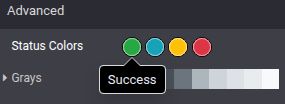
رنگهای وضعیت، حالت عملیات مشخصی مانند موفقیت، هشدار و غیره را نشان میدهند. این رنگها در پیامهای بازشوندهای کاربرد دارند که به کاربران و بازدیدکنندگان وبسایت بازخورد میدهند. برای سفارشیسازی رنگهای وضعیت وبسایت، وارد بخش پیشرفته شوید و برای تغییر رنگ روی نقطهها کلیک کنید. همچنین میتوانید طیف خاکستری را تنظیم کنید.
Example
اطلاعات مربوط به اقدام موفق در وبسایت با رنگ سبز نمایش داده میشوند.

فونتها
سازمانیار امکان سفارشی کردن خانواده قلم و اندازه آن را برای عناصر وبسایت، از جمله پاراگرافها و عنوانها، دکمهها و فیلدهای ورودی فراهم میکند.
اندازه فونت: در بخشهای پاراگراف، عنوانها، دکمه و فیلدهای ورودی، از فیلد اندازه فونت برای تعیین اندازه پیشفرض استفاده کنید. برای باز کردن بخش و تعیین اندازههای سفارشی (برای مثال، بر اساس سطح عنوان یا اندازه دکمه)، روی آیکون (نمایش گزینههای بیشتر) کلیک کنید.
خانواده فونت: در بخشهای پاراگراف، تیترها و دکمه، یک فونت از منوی کشویی انتخاب کنید.
توجه
هنگامی که فونتهای سیستم انتخاب شده باشد، سازمانیار از فونتهای بومی نصبشده در سیستمعامل بازدیدکننده استفاده میکند. برای مثال، فونت پیشفرض سیستم در Android، Roboto است.
فونتهای سفارشی
برای افزودن فونت سفارشی که بهصورت پیشفرض در سازمانیار وجود ندارد، فهرست کشویی خانواده فونت را باز کنید و گزینه افزودن فونت سفارشی را در انتهای فهرست انتخاب کنید. در پنجره افزودن فونت گوگل یا بارگذاری فونت سفارشی:
برای افزودن فونت گوگل، فهرست کشویی انتخاب فونت گوگل را باز و فونت موردنظر را انتخاب کنید. اگر وبسایت شما در مکانی فعالیت میکند که مقرراتی مانند مقررات عمومی حفاظت از دادههای اتحادیه اروپا (GDPR) باید رعایت شود، گزینه دریافت فونت از سرورهای گوگل را غیرفعال کنید. به این ترتیب فونت گوگل بهجای سرورهای گوگل روی سرور وبسایت ذخیره میشود.
برای بارگذاری قلم سفارشی از رایانه خود، روی انتخاب فایل کلیک کنید.
پس از اتمام، روی ذخیره و بارگذاری مجدد کلیک کنید.
نکته
پیشنمایش پیشنمایش قلم انتخابشده در سمت راست پنجره نمایش داده میشود.
سبکها
ظاهر عناصر وبسایت را میتوان بیشتر سفارشیسازی کرد؛ از جمله پاراگرافها و سرفصلها، دکمهها، پیوندها و فیلدهای ورودی.
پاراگرافها و عنوانها
بخشهای پاراگراف و سرفصلها گزینههای بیشتری برای سبکدهی به این عناصر متنی ارائه میکنند. میتوانید:
تنظیمات قلم را تغییر دهید.
برای تعیین فاصله میان سطرهای متن، ارتفاع سطر را تنظیم کنید.
برای تعیین فاصله پیرامون پاراگرافها و عنوانها، حاشیههای سود را تنظیم کنید.
دکمهها
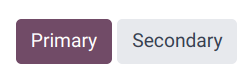
برای سفارشیسازی سبک دکمههای اصلی و ثانویه وبسایت، به بخش دکمه بروید و گزینههای مرتبط را ویرایش کنید:
منوی کشویی کنار فیلدهای سبک اصلی یا سبک ثانویه را باز کنید تا سبک هر نوع دکمه مانند توپر، دورخط یا تخت را تغییر دهید. با انتخاب دورخط، گزینه ضخامت حاشیه در پایین نمایش داده میشود و میتوانید ضخامت خط دور دکمه را تنظیم کنید.
تنظیمات قلم را تغییر دهید.
برای تغییر فاصله اطراف متن دکمهها، فاصلهگذاری داخلی را تنظیم کنید.
از گزینه گرد کردن گوشهها برای تنظیم شعاع انحنای حاشیه دکمهها استفاده کنید.
در منوی کشویی افکت هنگام کلیک، یک انیمیشن هنگام کلیک روی دکمه اضافه کنید.
نکته
برای تعریف اندازههای سفارشی کوچک و بزرگ برای گزینههای فاصله داخلی، اندازه قلم و گوشههای گرد دکمهها، روی آیکون (نمایش گزینههای بیشتر) کلیک کنید و از فیلدهای مرتبط استفاده کنید.
لینکها
در بخش پیوند، فهرست کشویی کنار سبک پیوند را باز کنید تا ظاهر پیوندها در وبسایت را انتخاب کنید. میتوانید یکی از موارد زیر را برگزینید:
بدون زیرخط؛
زیرخط هنگام عبور نشانگر؛ یا
همیشه زیرخطدار.
فیلدهای ورودی
برای سفارشیسازی سبک فیلدهای ورودی وبسایت، به بخش فیلدهای ورودی بروید و گزینههای مرتبط را ویرایش کنید:
برای تغییر فاصله اطراف فیلدها، فاصلهگذاری داخلی را تنظیم کنید.
تنظیمات قلم را تغییر دهید.
پهنای کادر اطراف فیلدها را سفارشیسازی کنید.
برای گرد کردن گوشههای فیلدها، شعاع گوشه را تعیین کنید.
برای پر کردن فیلدها، رنگ پسزمینه را انتخاب کنید.
سایهها
سبکهای پیشفرض سایه را که در بخشها، کارتها و سایر عناصر استفاده میشوند، پیکربندی کنید. برای سفارشیسازی آنها، وارد بخش سایه شوید و مقادیر رنگ، تاری و گستردگی را برای هر اندازه سایه، یعنی عادی، کوچک و بزرگ، تعیین کنید. این مقادیر، سبک پیشفرض سایه را مشخص میکنند. هر زمان گزینه سایه را روی بلوک سازنده یا عنصر دیگری از وبسایت اعمال کنید، تنظیم متناظر آن بهصورت خودکار اعمال میشود.
تنظیمات پیشرفته
تنظیمات دیگری مانند نمایش یا پنهان کردن سربرگ و استفاده از تزریق کد برای تأیید مالکیت وبسایت با تگ HTML در بخش پیشرفته قابل تنظیم هستند.
همچنین میتوانید Google Maps را پیکربندی کنید تا نقشهها نمایش داده شوند و قابلیتهای مکانیابی در وبسایت فعال شوند؛ برای مثال، در صفحه تماس با ما و در قطعهکدهای مشخص. برای پیکربندی این گزینه:
وارد حساب گوگل خود شوید.
گزینههای Maps Static API، Maps JavaScript API و Places API را فعال کنید.
مهم
گزینه Places API (New) را فعال نکنید، زیرا هنوز در سازمانیار پشتیبانی نمیشود.
استفاده از Google APIs ممکن است مستلزم پرداخت هزینه به Google باشد.
کلید API ایجاد کنید و آن را کپی کنید.
در ویرایشگر وبسایت سازمانیار، زبانه پوسته را باز کنید و در بخش پیشرفته، کنار نقشه گوگل روی کلید سفارشی کلیک کنید.
کلید API تولیدشده را در فیلد کلید API جایگذاری کنید.
ذخیره کنید.