
سایر ویژگیها
تجارت الکترونیکی سازمانیار ویژگیهایی برای فروشگاههای آنلاین فراهم میکند، از جمله ابزار مقایسه محصول، لیست علاقهمندی و گزینههای برجستهسازی محصول.
مقایسه محصول
دکمه (افزودن به مقایسه) به بازدیدکنندگان وب سایت اجازه میدهد محصولات را بر اساس ویژگیهای آنها مقایسه کنند. مشتریان میتوانند جهت انتخاب محصولات مورد نظر برای مقایسه روی این دکمه کلیک کنند، سپس برای مشاهدهٔ خلاصه مقایسه، در پنجره پایین صفحه روی مقایسه کلیک نمایند.

این دکمه را میتوان به صورت مستقل در بخشهای مختلف وب سایت فعال کرد:
وارد صفحه محصول شوید، ویرایشگر وب سایت را باز کنید، وارد تب استایل شوید، از بخش جزئیات محصولات دکمه مقایسه را تغییر دهید. با این کار، این دکمه در هر صفحه محصولی که دارای مشخصه باشد در دسترس قرار میگیرد.
جهت نمایش دکمه (مقایسه) در صفحه فروشگاه، ویرایشگر وب سایت را باز کنید، وارد تب استایل شوید و روی آیکون (قلممو) کنار طراحی محصول کلیک کنید. در بخش عملیات، دکمه (مقایسه) را تغییر دهید و یکی از گزینههای درونخطی و هنگام هاور را انتخاب کنید.
توجه
در هر بار فقط میتوانید حداکثر چهار محصول را مقایسه کنید.
نکته
جهت گروهبندی ویژگیهای مشابه در یک بخش هنگام مقایسه محصولات، دستهبندی ویژگی تعریف کنید.
لیست علاقهمندی
دکمه (افزودن به لیست علاقهمندی) به مشتریان اجازه میدهد محصولات را به لیست علاقهمندی خود اضافه کنند، یعنی آنها را برای بعد ذخیره نمایند. این دکمه به طور پیشفرض فعال است و در هر صفحه محصول در دسترس قرار دارد.
این دکمه را میتوان به صورت مستقل در بخشهای مختلف وب سایت فعال کرد:
وارد صفحه محصول شوید، ویرایشگر وب سایت را باز کنید، وارد تب استایل شوید، از بخش جزئیات محصولات دکمه لیست علاقهمندیها را تغییر دهید. با این کار، دکمه در همه صفحات محصول در دسترس قرار میگیرد.
برای نمایش دکمه (لیست علاقهمندیها) در صفحه فروشگاه، ویرایشگر وب سایت را باز کنید، وارد تب استایل شوید و روی آیکون (قلممو) کنار طراحی محصول کلیک کنید. در بخش عملیات، دکمه (لیست علاقهمندیها) را تغییر داده و بین ثابت و ثابت - هنگام هاور یکی را انتخاب کنید.
جهت نمایش آیکون (لیست علاقهمندیها) در هدر، ویرایشگر وب سایت را باز کنید، روی هدر کلیک کنید، وارد بخش نمایش/پنهانسازی عناصر شوید و آیکون (لیست علاقهمندیها) را در کنار نمایش خالی تغییر دهید. اگر فعال نباشد، آیکون لیست علاقهمندی فقط زمانی ظاهر میشود که آیتمی به آن اضافه شده باشد. تعداد آیتمهای موجود در لیست علاقهمندی نیز کنار آیکون نمایش داده میشود.
صفحه لیست علاقهمندیها
امکان سفارشیسازی چیدمان صفحه لیست علاقهمندیهای من وجود دارد. برای این کار، در حالی که در صفحه لیست علاقهمندی هستید ویرایشگر وب سایت را باز کرده و در تب استایل در بخش صفحه لیست علاقهمندی، طراحی محصولات را انتخاب کنید. بسته به طراحی انتخاب شده، چیدمان را متناسب با دستگاههای دسکتاپ یا موبایل تطبیق دهید. جهت دسترسی به گزینههای سفارشیسازی بیشتر، روی آیکون (قلممو) کنار طراحی محصولات کلیک کنید.
نکته
مشتریان میتوانند در مرحله پرداخت نهایی، با کلیک روی دکمه ذخیره برای بعد در خلاصه سفارش، محصولات را از سبد خرید به فهرست علاقهمندیها منتقل کنند.
در صفحه لیست علاقهمندیهای من، مشتریان میتوانند محصولات را از لیست علاقهمندی به سبد خرید منتقل کنند.
محصول برگزیده
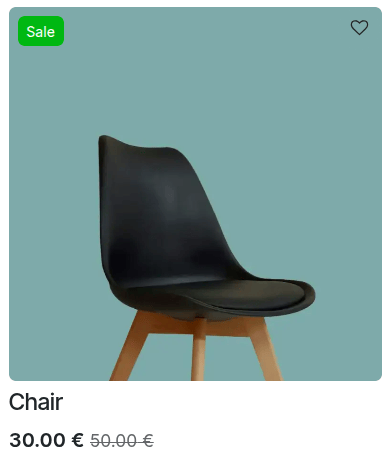
برنامه تجارت الکترونیکی امکان برجسته کردن محصولات برای افزایش دیده شدن آنها را فراهم میکند. برای این کار وارد مسیر شوید. میتوانید یکی از روبانهای آماده (فروختهشده، حراج، ناموجود یا جدید!) را به کار ببرید یا مورد جدید ایجاد کنید. نام روبان را وارد کنید و روش تخصیص آن را انتخاب کنید:
دستی: روبان را به صورت دستی اختصاص دهید.
هرگاه در حراجی باشد: روبان زمانی نمایش داده میشود که محصول در حراج باشد، مثلاً هنگام استفاده از قیمت مقایسهای.
هرگاه جدید باشد: روبان هنگام افزودن محصول جدید نمایش داده میشود. تعداد روز بعد از انتشار جهت نمایش آن را مشخص کنید.
هرگاه موجودی تمام شده باشد: روبان زمانی نمایش داده میشود که محصول در حال حاضر دیگر موجود نباشد.
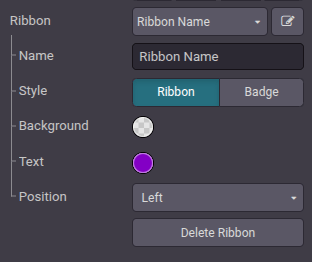
موقعیت آن را بین چپ یا راست و یک استایل بین روبان یا نشان انتخاب کنید. رنگ متن و رنگ پسزمینه را تعریف کنید. سپس ذخیره کنید. اکنون روبان برای تمام محصولات تجارت الکترونیکی در دسترس است.
نکته
راههای دیگری برای ایجاد روبان جدید وجود دارد:
فرم محصول را باز کنید و در زبانه تجارت الکترونیکی، نشان محصول را در فیلد روبان تغییر دهید یا ایجاد کنید.
ویرایش/ایجاد روبانها از طریق ویرایشگر وب سایت. برای این کار، وارد تب استایل شوید و به بخش جزئیات محصول مراجعه کنید. روی آیکون سبز (ایجاد) در کنار فیلد روبان یا آیکون (ویرایش) در کنار برچسب روبان کلیک کنید. ویژگی تخصیص جهت پیکربندی در ویرایشگر وب سایت در دسترس نیست.
همچنین میتوان برای گونههای مشخص محصول روبان اضافه کرد. برای این کار وارد مسیر شوید و محصولی را انتخاب کنید. روی دکمه هوشمند گونهها کلیک کنید، گونه مورد نظر را انتخاب کرده و در بخش فروش در فیلد روبان، روبان اضافه کنید.