
گزارشهای سفارشی
سازمانیار چارچوب گزارشگیری قدرتمند و آسانی دارد که با آن میتوانید گزارشهای جدیدی مانند گزارشهای مالیاتی، ترازنامهها و صورتهای سود و زیان را با گروهبندیها و چیدمانهای مشخص ایجاد کنید.
مهم
برای دسترسی به رابط ایجاد گزارش حسابداری، حالت توسعهدهنده را فعال کنید.
برای ایجاد گزارش جدید، برنامه حسابداری را باز کنید و وارد مسیر شوید. در این بخش میتوانید گزارش اصلی یا گونه گزارش ایجاد کنید.
گزارشهای ریشهای (اصلی)
گزارشهای ریشهای همان گزارشات حسابداری عمومی و عادی هستند. این گزارشها مدلهایی هستند که نسخههای حسابداری محلی بر مبنای آنها ساخته میشوند. اگر گزارشی دارای گزارش ریشه نباشد، خود یک گزارش ریشه محسوب میشود.
Example
ممکن است گزارشهای مالیاتی بلژیک و ایران هر دو از یک نسخه اصلی به عنوان مبنا استفاده کنند و مطابق با قوانین محلی وفق داده شوند.
هنگام ایجاد گزارش اصلی جدید، باید برای آن یک آیتم منو ایجاد کنید. برای این کار، گزارش را باز کنید و در همان گزارش روی آیکون (اقدامات) کلیک کنید؛ سپس ایجاد آیتم منو را انتخاب کنید. صفحه را تازهسازی کنید؛ اکنون گزارش از مسیر در دسترس است.
توجه
مواردی که نیازمند ایجاد گزارش ریشهای جدید باشند نادر هستند؛ مثل وقتی که مقامات مالیاتی کشور نیازمند نوع جدید و خاصی از گزارش باشند.
گونهها
گونهها نسخههای مخصوص کشوری از گزارشهای ریشهای هستند و بنابراین همیشه به گزارش پایه ارجاع دارند. هنگام ایجاد گزارش جدید، برای ایجاد گونه جدید یک گزارش عمومی (ریشهای) را در فیلد گزارش ریشهای انتخاب کنید.
هنگامی که یک گزارش اصلی از یکی از منوهای اصلی برنامه حسابداری باز میشود، تمام گونههای آن در انتخابگر گونهها در گوشه بالا سمت راست نما نمایش داده میشوند.
Example
در تصویر زیر، گزارش مالیات بر ارزش افزوده (بلژیک) گونهای از گزارش اصلی گزارش مالیات عمومی است.
سطرهای گزارش
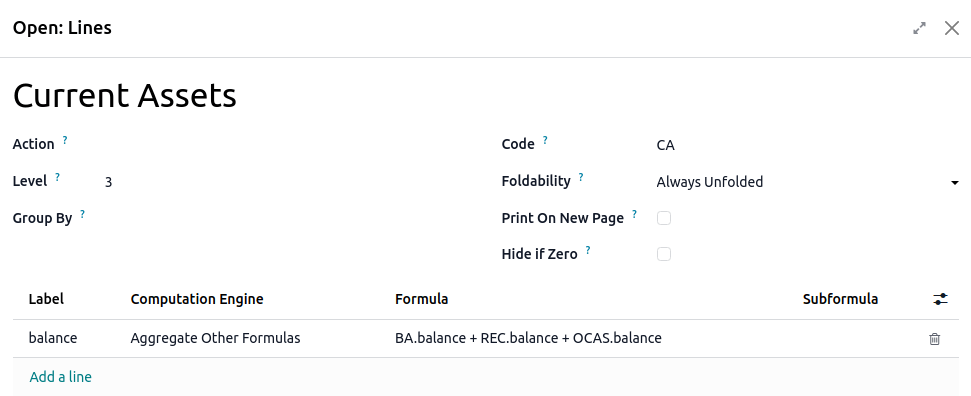
پس از ایجاد گزارش (اصلی یا گونه آن)، باید سطرهای گزارش را تکمیل کنید. میتوانید با کلیک روی افزودن سطر سطر جدید ایجاد کنید یا با کلیک روی سطر موجود آن را تغییر دهید. تمام سطرهای گزارش به نام نیاز دارند و میتوانند کد اختیاری و دلخواه داشته باشند تا مقدار آنها در فرمولها قابل استفاده باشد.
عبارتهای فرمولی
هر ردیف گزارش میتواند یک یا چند عبارت محاسباتی داشته باشد. عبارتها را میتوان زیرمتغیرهای لازم برای ردیف گزارش دانست. برای ایجاد عبارت، داخل ردیف گزارش روی افزودن ردیف کلیک کنید.
هنگام ایجاد یک عبارت، باید برچسبی به آن اختصاص دهید تا برای ارجاع به عبارت استفاده شود. بنابراین، برچسب باید در میان عبارتهای هر ردیف منحصربهفرد باشد. همچنین باید موتور محاسبات و فرمول را مشخص کنید. موتور تعیین میکند فرمولها و زیرفرمولها چگونه تفسیر شوند. در صورت نیاز، میتوان عبارتهایی با موتورهای محاسباتی متفاوت را در یک ردیف ترکیب کرد.
توجه
با توجه به موتور مورد استفاده ممکن است تعیین زیرفرمولها نیز الزامی باشد.
موتور «دامنه سازمانیار»
با استفاده از این موتور، فرمول بهعنوان یک دامنه سازمانیار تفسیر میشود که اشیای account.move.line را هدف قرار میدهد.
زیرفرمولها امکان تعریف تطبیق سطرهای انتقال با دامنه مورد استفاده را فراهم میکنند که برای محاسبه مقدار عبارت استفاده میشوند:
sumنتیجه برابر است با مجموعه تمام مقادیر باقیمانده سطرهای انتقالی منطبق.
sum_if_posنتیجه حاصل برابر است با مجموعه تمام باقی ماندههای سطرهای انتقالی در صورتی که مقدار مثبت باشد. در غیر این صورت نتیجه حاصل
0خواهد بود.sum_if_negنتیجه حاصل برابر است با مجموعه تمام باقی ماندههای سطرهای انتقالی در صورتی که مقدار منفی باشد. در غیر این صورت نتیجه حاصل
0خواهد بود.
همچنین میتوانید برای معکوس کردن علامت نتیجه، یک علامت - در ابتدای زیرفرمول قرار دهید.

موتور «تجمیع سایر فرمولها»
هنگامی از این موتور استفاده کنید که لازم است عملیات حسابی را روی مبالغ بهدستآمده از عبارتهای دیگر انجام دهید. فرمولهای این بخش از ارجاع به عبارتها تشکیل میشوند که با یکی از چهار عملگر اصلی حسابی از هم جدا شدهاند: جمع +، تفریق -، تقسیم / و ضرب *. برای ارجاع به یک عبارت، کد ردیف گزارش آن را تایپ کنید و پس از آن نقطه . و برچسب عبارت را بیاورید (برای مثال: code.label).
زیرفرمولها میتوانند یکی از این موارد باشند:
if_above(CUR(amount))مقدار عبارت جبری تنها زمانی برگردانده میشود که مقدار آن بیشتر از حد تعریف شده باشد. در غیر این صورت مقدار
0خواهد بود.if_below(CUR(amount))مقدار عبارت جبری تنها زمانی برگردانده میشود که مقدار آن کمتر از حد تعریف شده باشد. در غیر این صورت مقدار
0خواهد بود.if_between(CUR1(amount1), CUR2(amount2))مقدار عبارت جبری زمانی برگردانده میشود که مقدار آن اکیداً بین حدهای مشخص شده باشد. در غیر این صورت نزدیکترین حد برگردانده میشود.
if_other_expr_above(LINE_CODE.EXPRESSION_LABEL, CUR(amount))مقدار عبارت جبری تنها زمانی برگردانده میشود که مقدار عبارت مشخص شده توسط کد سطر و برچسب عبارت بزرگتر از حد مشخص شده باشد. در غیر این صورت نتیجه
0خواهد بود.if_other_expr_below(LINE_CODE.EXPRESSION_LABEL, CUR(amount))مقدار عبارت جبری تنها زمانی برگردانده میشود که مقدار عبارت مشخص شده توسط کد سطر و برچسب عبارت کمتر از حد مشخص شده باشد. در غیر این صورت نتیجه
0خواهد بود.
CUR کد واحد پول با حروف بزرگ و amount نیز مقدار حدود مشخص شده برای آن واحد پول است.
cross_report(xml_id | report_id[, force_date_scope])تطبیق عبارت با عبارتی از گزارش دیگر که با xml_id یا خود شناسه گزارش مشخص شده است. اگر
force_date_scopeاضافه شود، از محدوده تاریخ تعریفشده روی عبارت برای محاسبه تمام عبارتهای مورد استفاده در فرمول استفاده میشود.
موتور «پیشوند کدهای حساب»
این موتور برای تطبیق مبالغ ثبتشده در حسابها به کار میرود؛ در عبارت حسابی، پیشوند کد حسابها بهعنوان متغیر استفاده میشود.
Example
21Example
21 + 10 - 521 و 10 شروع میشوند را جمع کرده و باقیمانده حسابهایی که پیشوند 5 دارند را کسر میکند.همچنین میتوان از مجموعهای از زیرپیشوندها صرف نظر کرد.
Example
21 + 10\(101, 102) - 5\(57)101، 102 و 57 را نادیده میگیرد.میتوانید با استفاده از پسوندهای C و D از «زیرفیلترهایی» برای بستانکاریها و بدهیها استفاده کنید. در این مثال حساب تنها زمانی مد نظر قرار خواهد گرفت که پیشوند آن مطابقت داشته باشد و اگر باقیمانده کل سطرهای انتقالی در این حساب بستانکاری/بدهکاری باشد.
Example
حساب 210001 دارای باقیمانده -42 و حساب 210002 دارای باقیمانده 25 است. فرمول 21D تنها حساب 210002 را تطبیق میدهد و بنابراین نتیجه 25 را برمیگرداند. 210001 تطبیق داده نمیشود، چون باقیمانده آن بستانکاری است.
میتوان حذفیات پیشوند را با پسوندهای C و D نیز ترکیب کرد.
Example
21D + 10\(101, 102)C - 5\(57)21 شروع میشوذد را جمع میکند اگر بدهکار (D) باشد و اگر بستانکار (C) باشد، ولی پیشوندهای 101 و 102 را نادیده میگیرد و باقیمانده حسابهایی که پیشوند 5 را دارند تفریق میکند و پیشوند 57 را نادیده میگیرد.برای تطبیق حرف C یا D در پیشوند و عدم استفاده از آنها به عنوان پسوند از () خالی استفاده کنید.
Example
21D\()21D شروع میشود را تطبیق میدهد، صرف نظر از علامت باقی ماندهای که دارند.در کنار استفاده از کدهای پیشوند برای حسابها، میتوانید با برچسبهای حساب نیز آنها را تطبیق دهید. این کار به ویژه زمانی کاربردی است که کشور شما جدول حساب استانداردی نداشته باشد و از یک پیشوند در شرکتهای مختلف با اهداف مختلفی استفاده شود.
Example
tag(25)اگر برچسبی که به آن ارجاع میدهید در فایل داده تعریف شده است، میتوان بهجای شناسه از xmlid استفاده کرد.
Example
tag(my_module.my_tag)همچنین میتوانید از برچسبها در عبارتهای جبری نیز استفاده کنید و آنها را با مجموعه انتخابهای پیشوند ترکیب کنید.
Example
tag(my_module.my_tag) + tag(42) + 1010 جمع میشودپسوندهای C و D را نیز میتوان به همان صورت با برچسبها به کار برد.
Example
tag(my_module.my_tag)Cحذف پیشوند همچنین با برچسبها نیز استفاده میشود.
Example
tag(my_module.my_tag)\(10)10 شروع نمیشود را تطبیق میدهد.موتور «مقدار خارجی»
موتور «مقدار خارجی» برای ارجاع به مقادیر دستی و مقادیر انتقالیافته استفاده میشود. این مقادیر در account.move.line ذخیره نمیشوند، بلکه در account.report.external.value ثبت میشوند. هر شیء مستقیماً به عبارتی اشاره میکند که بر آن تأثیر میگذارد؛ بنابراین در اینجا برای انتخاب آنها اقدام چندانی لازم نیست.
فرمول میتواند یکی از مقادیر زیر باشد:
sumاگر قرار است نتیجه مجموع تمام مقادیر خارجی در بازه زمانی مشخص باشد.
most_recentاگر نتیجه باید برابر با آخرین مقدار خارجی در بازه مشخص شده باشد.
به علاوه میتوان به دو روش از زیرفرمولها استفاده کرد:
rounding=Xاگر
Xبا عددی جایگزین شود، گرد کردن با X رقم اعشار انجام میشود.editableمشخص میکند که این عبارت به صورت دستی قابل ویرایش است و موجب نمایش یک آیکون در گزارش شده و به کاربر اجازه میدهد این کار را انجام دهد.
توجه
مقادیر دستی در date_to انتخابی فعلی در گزارش ایجاد میشوند.
هر دو زیرفرمول را میتوان با جدا کردن ; ترکیب کرد.
Example
editable;rounding=2موتور «تابع سفارشی پایتون»
این موتور به توسعهدهندگان امکان میدهد محاسبه سفارشی عبارتها را برای هر مورد پیادهسازی کنند. فرمول، نام تابع پایتون قابل فراخوانی است و زیرفرمول، کلیدی است که مقدار آن از دیکشنری بازگرداندهشده توسط تابع خوانده میشود. فقط هنگام ساخت ماژول سفارشی خودتان از آن استفاده کنید.
فیلتر کردن تاریخ
مقادیر محاسبه شده برای هر عبارت بهصورت پیشفرض فقط سطرهای سندی را در نظر میگیرند که دقیقاً در بازه انتخاب شده گزارش قرار دارند. برای تغییر این رفتار، فیلد محدوده تاریخ عبارت را ویرایش کنید.
ستونها
گزارشها میتوانند تعداد بینهایت ستون نمایش دهند. هر ستون مقدار خود را از عبارتهای تعریف شده در سطرها دریافت میکند. فیلد expression_label در ستون برچسب عبارتهایی که مقدار آنها در حال نمایش است را مشخص میکند. اگر سطری دارای عبارتی در این فیلد نباشد، پس در این ستون چیزی برای آن نمایش داده نخواهد شد. اگر چند ستون مورد نیاز باشد باید از برچسبهای عبارت مختلف استفاده کنید.
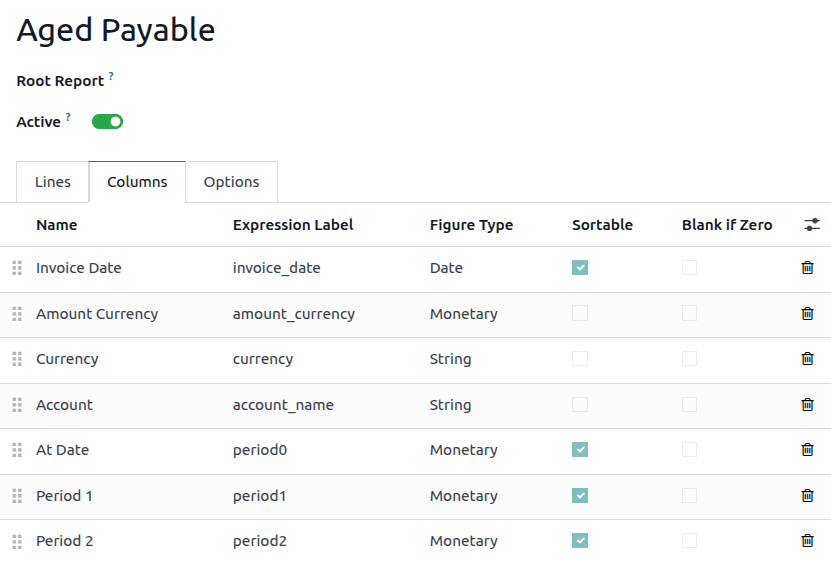
هرگاه از ویژگی مقایسه بازه زمانی در تب گزینههای گزارش حسابداری استفاده میشود، تمام ستونها برای هر گزارش تکرار میشوند.
گروهبندی سطرها
گروهبندی غیراستاندارد با افزودن یا استفاده از فیلدهای موجود در مدل آیتم دفتر روزنامه امکانپذیر است، مشروط بر اینکه فیلدها مرتبط (Related) و غیرذخیرهشده (Non-stored) باشند.
توجه
گروهبندی سطرها نیازمند آن است که گزارش دارای سطرهای گزارش صریح و قابل ویرایش باشد. برای مثال، گزارشهای معوق (Deferred reports) از آنجا که از سطرهای پویا و تولیدشده استفاده میکنند، از گروهبندی سطرها پشتیبانی نمیکنند.
ایجاد فیلد جدید در آیتم دفتر روزنامه
برای ایجاد فیلد مرتبط و غیرذخیرهشده در مدل آیتم دفتر روزنامه، ابتدا وارد شوید و روی آیکون (سوسک) کلیک کنید، سپس روی فیلدها کلیک نمایید. روی جدید کلیک کنید تا یک فیلد جدید بسازید و فیلدهای زیر را تکمیل کنید:
نام فیلد: نام فنی برای فیلد
برچسب فیلد: برچسبی که برای فیلد نمایش داده میشود
نوع فیلد: نوع فیلدی که این فیلد مرتبط باید به آن اشاره کند
ذخیرهشده: این فیلد را تیکنخورده باقی بگذارید زیرا تنها فیلدهای غیرذخیرهشده میتوانند برای گروهبندی سطرها استفاده شوند.
مدل مرتبط: اگر نوع فیلد یکبهچند، چندبهچند یا چندبهیک است، مدل فیلد اصلی برای گروهبندی را انتخاب کنید.
تعریف فیلد مرتبط: مسیر فنی به فیلدی که میخواهید بر اساس آن گروهبندی کنید
Example
برای گروهبندی بر مبنای تیم فروشِ طرف حساب تجاری، تعریف فیلد مرتبط را روی
move_id.team_idتنظیم کنید.
گروهبندی سطرها
برای گروهبندی سطرها، به زبانه سطرها در گزارش موردنظر بروید، روی سطری که میخواهید گروهبندی کنید کلیک کنید و فیلد گروهبندی بر اساس را ویرایش کنید. نام فنی (نام فیلد) فیلدی را که باید بهعنوان کلید گروهبندی استفاده شود وارد کنید.
نکته
برای یافتن لیستی از تمام فیلدهای مدل و نامهای فنی آنها، وارد شوید و روی آیکون (سوسک) کلیک کنید، سپس روی فیلدها کلیک نمایید. نام فنی هر فیلد در ستون نام فیلد فهرست شده است.
همچنین ملاحظه نمائید
تنظیم سفارشی گزارش مالیات
پیکربندی گزارش
نکته
تمام اصطلاحات فنی و توابع موتور گزارشگیری سازمانیار در بخشهای قبلی همین صفحه توضیح داده شدهاند. اکیداً توصیه میشود پیش از ایجاد گزارش مالیاتی سفارشی، آن بخشها را مطالعه کنید.
برای ایجاد گزارش مالیاتی سفارشی، برنامه حسابداری را باز کنید، وارد مسیر شوید و روی جدید کلیک کنید:
نامی برای گزارش خود وارد کنید.
گزارش ریشه را انتخاب کنید.
در فیلد دسترسپذیری، گزینه تطبیق کشور را انتخاب کنید و سپس کشور متناظر با شرکت خود را برگزینید.
سپس برای ایجاد سطر گزارش روی افزودن سطر کلیک کنید. پس از ایجاد، روی سطر گزارش کلیک کنید و آن را پیکربندی کنید:
برای ایجاد عبارت و نامگذاری آن، دوباره روی افزودن سطر کلیک کنید.
در زبانه تعریف، بسته به شرایط زیر، موتور محاسبه مناسب را برای عبارت انتخاب کنید:
در این سناریو، شرکت شما از جدولهای مالیاتی استفاده میکند:
برچسبهای مالیاتی را بهعنوان موتور محاسبه انتخاب کنید. سازمانیار با استفاده از این فیلد سطر گزارش را به مالیاتها متصل میکند.
در فیلد فرمول، شناسه کوتاه جدول خود را وارد کنید (مانند
vat_sales_base). سازمانیار گونههای+و-این برچسب را بهصورت خودکار ایجاد میکند تا بتوانید آنها را در مسیر نگاشت کنید.در فیلد زیرفرمول، برای گزارش مبلغ بدون مالیات عبارت
baseو برای گزارش مبلغ واقعی مالیات دریافتی یا پرداختی عبارتtaxرا وارد کنید.
این فرایند را در صورت نیاز تکرار کنید. سپس روی ذخیره و بستن کلیک کنید.
همچنین میتوانید:
تجمیع سایر فرمولها را بهعنوان موتور محاسبه انتخاب کنید. سازمانیار از این فیلد برای انجام محاسبات روی سطرهایی استفاده میکند که از قبل در گزارش وجود دارند، نه برای بررسی مستقیم تراکنشهای خام.
در فیلد فرمول، از عبارتهای ساده جبری با ارجاع به کد سطرها استفاده کنید (مانند
LINE_10 - LINE_20).
این فرایند را در صورت نیاز تکرار کنید. سپس روی ذخیره و بستن کلیک کنید.
در این سناریو، شرکت شما از جدولهای مالیاتی استفاده نمیکند و تمام موارد را فقط از طریق حسابهای دفتر کل رهگیری میکند:
پیشوند کدهای حساب را بهعنوان موتور محاسبه انتخاب کنید. سازمانیار از این گزینه برای سطرهایی استفاده میکند که باید جمعهای مالی را دریافت کنند؛ بهجای جستوجوی برچسبهای تراکنش، ماندههای لحظهای را مستقیماً از جدول حسابها دریافت میکند.
در فیلد فرمول، ارقام ابتدایی حسابهایی را که میخواهید رهگیری کنید وارد کنید؛ برای مثال،
40مجموع حسابهای درآمد با کدهای آغازشونده با400000،401000و مانند آنها را استخراج میکند.
این فرایند را در صورت نیاز تکرار کنید. سپس روی ذخیره و بستن کلیک کنید.
همچنین میتوانید:
تجمیع سایر فرمولها را بهعنوان موتور محاسبه انتخاب کنید. سازمانیار با جمع یا تفریق سایر سطرهای گزارش، جمعهای فرعی، مالیات خالص یا جمع کل را محاسبه میکند.
در فیلد فرمول، از عبارتهای ساده جبری با ارجاع به کد سطرها استفاده کنید (مانند
LINE_10 - LINE_20).
این فرایند را در صورت نیاز تکرار کنید. سپس روی ذخیره و بستن کلیک کنید.
در این سناریو، شرکت شما به فیلترهای پیشرفته، تغییر دستی نتایج توسط کاربر یا منطق الگوریتمی پیچیدهای نیاز دارد که برچسبهای استاندارد و پیشوند حسابها توان پوشش آن را ندارند:
دامنه سازمانیار را بهعنوان موتور محاسبه انتخاب کنید. سازمانیار با این گزینه از برچسبهای مالیاتی صرفنظر میکند و آرتیکلهای خام حسابداری (
account.move.line) را با قواعد معمول جستوجوی سازمانیار فیلتر میکند.در فیلد فرمول، دامنه معتبرِ آغازشونده با کروشه وارد کنید تا تراکنشهای معاف از مالیات برای دستهبندیهای مشخص شرکا جدا شوند.
همچنین میتوانید:
مقدار خارجی را بهعنوان موتور محاسبه انتخاب کنید. سازمانیار از این گزینه برای ثبت اصلاحات دستی یا مقادیر انتقالی دورههای قبل استفاده میکند.
در فیلد فرمول، عبارت
sumرا برای جمع همه مقادیر دستی در گزارشهای چنددورهای یاmost_recentرا برای نمایش فقط آخرین مقدار وارد کنید.در فیلد زیرفرمول، عبارت
editableرا وارد کنید تا آیکون ویرایش در گزارش زنده نمایش داده شود و کاربران بتوانند مقدار را دستی تغییر دهند. همچنین برای گرد کردن اعداد میتوانیدrounding=xرا وارد کنید.
همچنین میتوانید:
تابع پایتون سفارشی را بهعنوان موتور محاسبه انتخاب کنید. سازمانیار از این موتور اجرایی برای انجام محاسبات خاص با کدنویسی سمت سرور، در شرایطی مانند پلههای تصاعدی، حلقهها یا آستانههای چندسطحی، استفاده میکند.
در فیلد فرمول، نام فنی دقیق متد پایتونی را وارد کنید که در ماژول بومیسازی سفارشی تعریف شده است.
این فرایند را در صورت نیاز تکرار کنید. سپس روی ذخیره و بستن کلیک کنید.
در زبانه گزینهها`ی **عبارت**، فرمولی را در فیلد :guilabel:`انتقال مانده به وارد کنید تا ماندهها همیشه یا فقط در صورت منفی بودن به دوره بعد منتقل شوند. اگر نمیخواهید از این قابلیت استفاده کنید، فیلد را خالی بگذارید.
Example
if_below(EUR(0))پیکربندی مالیات
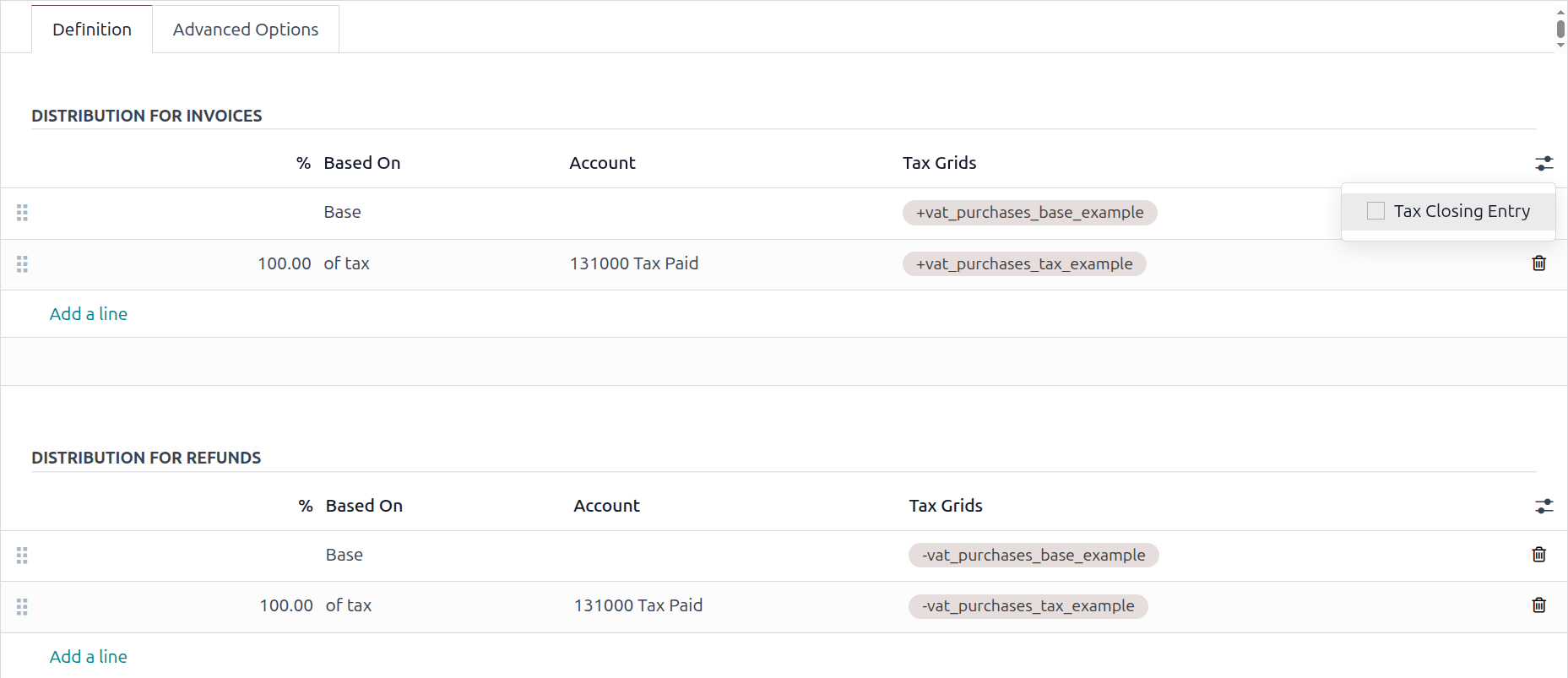
سپس وارد مسیر شوید و برای ایجاد و پیکربندی مالیاتهای جدید متناسب با گزارش مالیاتی سفارشی، روی جدید کلیک کنید. مالیاتهای فروش و خرید را ایجاد کنید و شبکههای مالیاتی هر مالیات را با شبکههای متناظری که پیشتر ساختهاید تکمیل کنید. در پایان، مطمئن شوید برای هر مالیات حساب مالیات پرداختنی و حساب مالیات دریافتنی مشخص شده است.
Example
ثبت سند بستن حسابها
برای بستن مالیاتها، باید روی هر مالیات مورد استفاده در گزارش مالیاتی سفارشی، گروه مالیاتی مشخص شده باشد. برای این کار، برنامه حسابداری را باز کنید، وارد مسیر شوید، مالیات نیازمند گروه را باز کنید و در زبانه گزینههای پیشرفته گروهی را در فیلد گروه مالیاتی انتخاب کنید. پس از تخصیص، روی آیکون (پیکان راست) کلیک کنید و حساب مالیات پرداختنی و حساب مالیات دریافتنی را تعیین کنید.
نکته
پس از وارد کردن همه اطلاعات، با ایجاد فاکتورها، صورتحسابها و یادداشتهای بستانکار با استفاده از مالیاتهای اختصاصیافته به آن گزارش، حتماً گزارش را آزمایش کنید. در پایان، خود سند بستن دوره را نیز آزمایش کنید.
اگر میخواهید حساب مشخصی در سند بستن مالیات نمایش داده نشود، وارد مسیر شوید، مالیات را انتخاب کنید و روی آیکون (تنظیم ستونها) کلیک کنید. سپس برای تنظیم قابلیت نمایش آن، گزینه سند بستن مالیات را علامت بزنید.
همچنین ملاحظه نمائید