
محصولات
در پایانه فروش سازمانیار میتوانید از بخش مدیریت یا صندوق پایانه فروش، محصولات را ایجاد و اطلاعات آنها را مدیریت کنید. محصولات به روشهای مختلف پیکربندی میشوند؛ از جمله ایجاد گونهها، ترکیبهای محصول و دستهبندیهای اختصاصی پایانه فروش، و افزودن برچسبها و تصاویر. همچنین میتوانید محصولات را بر اساس واحدها گروهبندی کنید و موجودی را مدیریت کنید.
ایجاد محصول
برای ایجاد محصولات از بخش پشتیبان، از مسیر وارد شوید و برای ایجاد محصول روی جدید کلیک کنید یا برای ویرایش، محصولی موجود را انتخاب کنید. مطمئن شوید کادر انتخاب پایانه فروش در بالای فرم فعال باشد؛ سپس در صورت نیاز، اطلاعات عمومی محصول را پیکربندی کنید؛ برای مثال، نوع محصول را تعیین کنید، روش رهگیری را تنظیم کنید یا تصویری برای محصول اضافه کنید. در صورت نیاز، جزئیات پیشرفته مخصوص پایانه فروش را نیز پیکربندی کنید.
نکته
همچنین میتوان محصول را از رابط پایانه فروش ایجاد کرد. برای این کار، صندوق پایانه فروش را باز کنید، روی آیکون (منوی همبرگری) کلیک کنید و ایجاد محصول را انتخاب کنید. جزئیات محصول را در پنجره وارد کنید و روی ذخیره کلیک کنید. محصول بلافاصله در صندوق پایانه فروش در دسترس قرار میگیرد. محصولات موجود را نیز میتوان از طریق پنجره اطلاعات محصول مستقیماً در صندوق بهروزرسانی کرد.
توجه
هنگام استفاده از دستهبندیهای محصول پایانه فروش، باید هر محصول به یک دستهبندی پایانه فروش اختصاص داده شود؛ در غیر این صورت، محصول نمایش داده نمیشود و امکان انتخاب آن وجود نخواهد داشت.
همچنین ملاحظه نمائید
نمایش اطلاعات محصول در صندوق پایانه فروش
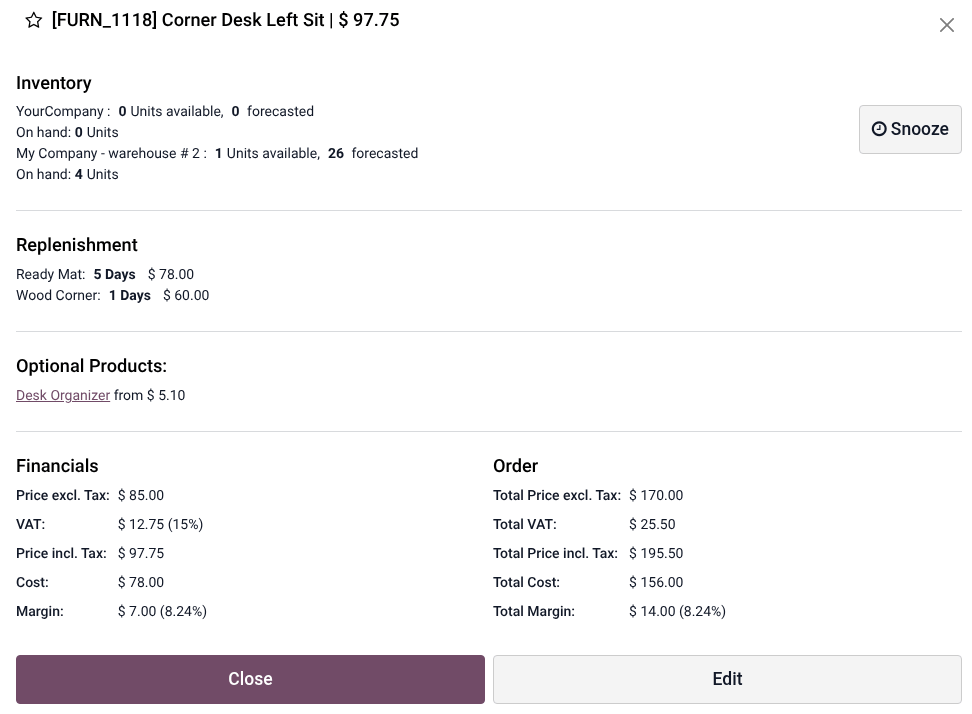
برای مشاهده و ویرایش اطلاعات محصول از صندوق پایانه فروش، روی محصول کلیک کنید و انگشت خود را نگه دارید تا جزئیات زیر نمایش داده شوند:
موجودی در دسترس، پیشبینیشده و موجودی در دست، همراه با اطلاعات انبار،
اطلاعات مالی مانند قیمتها، مالیاتها، هزینهها و حاشیه سود.
برای ناموجودکردن موقت محصول در صندوق پایانه فروش یا منوی سفارشگیری سلفسرویس، روی تعویق کلیک کنید، مدتزمان موردنظر را انتخاب کنید و سپس روی اعمال کلیک کنید. برای فعالسازی دوباره محصول پیش از پایان مدت تعیینشده، در صندوق روی محصول کلیک طولانی کنید، روی زمانسنج شمارش معکوس کلیک کنید و سپس در پنجره بازشوی توقف تعویق، برای تأیید روی بله کلیک کنید.
همچنین میتوانید با انتخاب محصولی که قبلاً به سبد خرید اضافه شده است، روی آیکون (سهنقطه عمودی) و سپس روی دکمه اطلاعات کلیک کنید تا به اطلاعات محصول دسترسی پیدا کنید و آنها را ویرایش کنید.
نکته
برای نمایش حاشیه سود و هزینهها در پنجره اطلاعات محصول، وارد تنظیمات پایانه فروش شوید، به بخش دستهبندیهای محصول و پایانه فروش بروید و گزینه نمایش حاشیه سود و هزینهها را فعال کنید.
پیکربندی محصول
پس از ایجاد محصول، در فرم آن زبانه پایانه فروش را باز کنید تا گزینههای اختصاصی پایانه فروش زیر را تنظیم کنید:
اگر محصول باید وزن شود، گزینه نیازمند وزنکشی را فعال کنید و ترازوی متصل را پیکربندی کنید.
دستهبندیهای اختصاصی پایانه فروش را انتخاب کنید.
برای برجسته کردن محصول در صندوق پایانه فروش، رنگ را تعیین کنید.
اگر محصول در حالت سفارشدهی شخصی قابل سفارش است، موجود در سفارشدهی شخصی را فعال کنید. این گزینه فقط پس از فعالسازی حالت سفارشدهی شخصی نمایش داده میشود.
یک توضیحات بنویسید تا در پنجره اطلاعات محصول در صندوق پایانه فروش و در حالت سفارشگیری شخصی هنگام کلیک روی دکمه اطلاعات نمایش داده شود.
در بخش فروش بیشتر و فروش مکمل، گزینه محصولات اختیاری پایانه فروش را فعال کنید تا هنگام افزودن اقلام به سبد خرید در صندوق پایانه فروش، محصولات اختیاری پیشنهاد شوند.
در صورت نیاز، Urban Piper را پیکربندی کنید و/یا مشخص کنید محصول برای سفارشهای پلتفرمی در دسترس است یا خیر؛ مانند GrabFood یا GoFood.
در بالای آن میتوان گزینههای بیشتری مانند گونههای محصول، برچسبهای محصول، نمایش تصاویر محصول و دستهبندی و واحدهای اندازهگیری را تنظیم کرد.
گونههای محصول
مهم
برای فعالسازی و استفاده از گونههای محصول، بسته به نیاز کسبوکار خود، یکی از برنامههای زیر را نصب کنید:
پس از نصب برنامه لازم، آن را باز کنید و از مسیر وارد شوید. سپس متغیرها (یا متغیرهای محصول) را فعال کرده و روی ذخیره کلیک کنید.
سپس وارد مسیر شوید، محصولی را انتخاب کنید و در زبانه ویژگیها و گونهها، ویژگیها و مقادیر آنها را برای ایجاد گونهها تنظیم کنید.
نکته
هنگام پیکربندی مقدار یک ویژگی، از فیلد مکانهای UrbanPiper برای انتخاب پایانه فروشی استفاده کنید که مقدار ویژگی باید در آن برای تحویل آنلاین غذا همگامسازی شود.
برای مدیریت تمام ویژگیهای پیکربندیشده، وارد مسیر شوید؛ یا برای مشاهده همه گونهها مسیر را انتخاب کنید.
کاربرد عملی
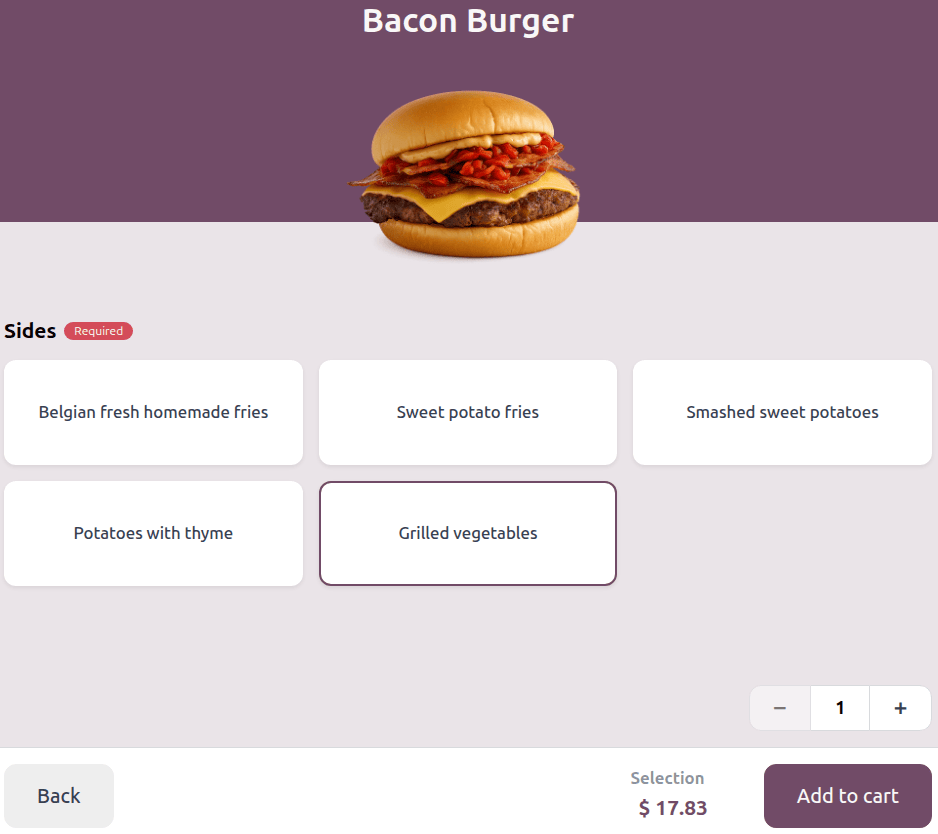
کاربران در صندوق پایانه فروش و مشتریان در حالت سفارشگیری شخصی میتوانند هنگام افزودن اقلام به سبد خرید، گونههای محصول را انتخاب کنند.
قیمت مرجع محصول
برای نمایش قیمت مرجع بهازای هر واحد اندازهگیری (UoM) (برای مثال، $20.00/kg) در کنار قیمت فروش در فرم محصول و برچسبهای چاپی محصول، از مسیر وارد شوید، به بخش قیمتگذاری پیمایش کنید و گزینه قیمت مرجع محصول را فعال کنید.
سپس قیمت مرجع محصول را به شرح زیر تعیین کنید:
وارد مسیر شوید و روی محصول مورد نظر کلیک کنید.
مطمئن شوید قیمت فروش مشخص شده است.
فیلد واحد مرجع را پیدا کنید:
در فیلدی با متن جاینگهدار واحد را مشخص کنید، واحد اندازهگیری مرجع را وارد یا انتخاب کنید (مثلاً
kg،unitیاcan).در فیلد عددی مجاور، تعداد واحدهای مرجعی را وارد کنید که در محصول وجود دارند.
Example
بر اساس وزن: کروسان کرهای ۶۰ گرم وزن دارد و هر عدد آن ۱٫۲۰ دلار فروخته میشود. برای نمایش قیمت مرجع بهازای هر کیلوگرم، واحد مرجع را روی
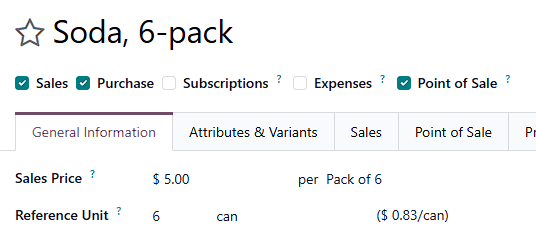
0.06 kgقرار دهید (زیرا ۶۰ گرم برابر با ۰٫۰۶ کیلوگرم است). قیمت مرجع بهصورت خودکار برابر با$20.00/kgمحاسبه میشود.بر اساس تعداد در بسته: بسته ششتایی نوشابه به قیمت ۵ دلار فروخته میشود. مقدار واحد مرجع را روی
6 cansقرار دهید. قیمت مرجع بهصورت خودکار برابر با$0.83/canمحاسبه میشود.
توجه
هنگام پیکربندی ویژگیها و گونهها برای یک محصول، باید قیمت مرجع را برای هر گونه محصول بهصورت دستی تنظیم کنید.
همچنین ملاحظه نمائید
برچسبهای محصول
برچسبهای محصول به برجسته کردن ویژگیهای مشخص در حالت سفارشگیری سلفسرویس کمک میکنند. برای ایجاد آنها از مسیر وارد شوید. در صفحه برچسبهای محصول، روی جدید کلیک کنید یا برچسب موجودی را انتخاب کنید.
در فرم برچسب محصول:
برچسب را وارد کنید.
برای کنترل نمایش برچسب به مشتریان در حالت سفارشدهی شخصی، گزینه قابل مشاهده برای مشتریان را فعال یا غیرفعال کنید.
در صورت نیاز، رنگ انتخاب کنید یا تصویر اضافه کنید. اگر هر دو تنظیم شوند، تصویر بهجای رنگ برچسب نمایش داده میشود.
در بخش پایانه فروش، توضیحاتی وارد کنید تا در حالت سفارشگیری سلفسرویس نمایش داده شوند.
برای افزودن برچسبها به محصول، فرم محصول را باز کنید، وارد زبانه فروش شوید و در بخش اطلاعات بیشتر، هر تعداد برچسب موردنیاز را اضافه کنید.
توجه
اگر برنامه تجارت الکترونیکی نصب شده باشد، برچسبها در هر دو برنامه استفاده میشوند و باید در بخش فروشگاه از زبانه تجارت الکترونیکی افزوده شوند.
کاربرد عملی
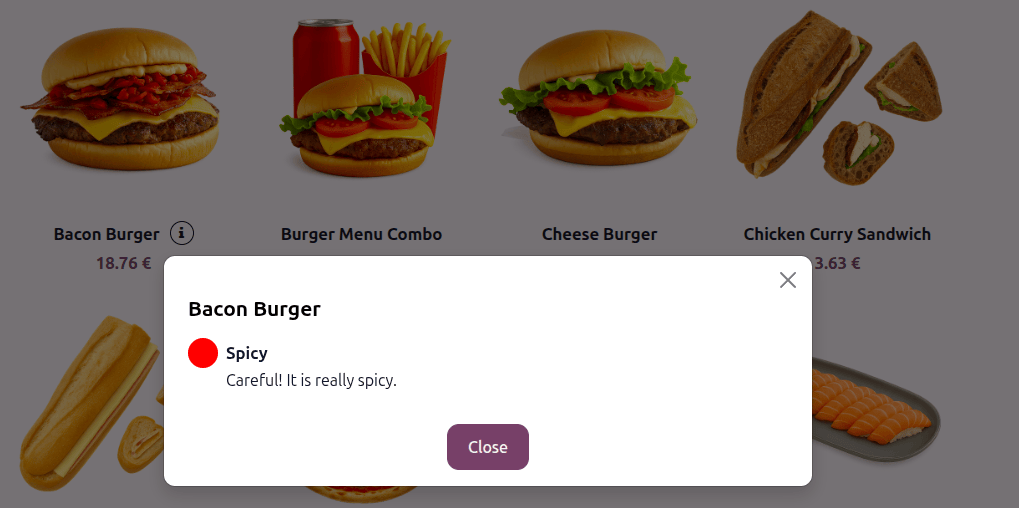
برچسبها فقط در حالت سفارشگیری توسط مشتری نمایش داده میشوند و در صندوق پایانه فروش نمایش داده نمیشوند. مشتریان میتوانند با کلیک روی آیکون (اطلاعات) کنار نام محصول، برچسبها و توضیحات آنها را ببینند.
واحدهای محصول
محصولات را میتوان بر اساس واحد اندازهگیری در صندوق پایانه فروش و نمایشگر مشتری گروهبندی کرد.
برای انجام این کار، مراحل زیر را دنبال کنید:
در تنظیمات برنامه صدور فاکتور، واحدهای اندازهگیری و بستهبندیها را فعال کنید.
برای مشاهده همه واحدهای پیکربندی شده، روی پیوند واحدها و بستهبندیها کلیک کنید.
واحد را انتخاب کنید.
حالت توسعهدهنده را فعال کنید.
گروهبندی محصولات در پایانه فروش را فعال کنید.
کاربرد عملی
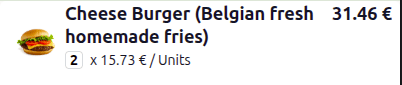
هنگامی که مشتری چند واحد از یک محصول یکسان سفارش میدهد، محصولات بهجای نمایش جداگانه، در یک ردیف گروهبندی میشوند. قیمت واحد زیر محصول و مبلغ کل در کنار آن نمایش داده میشود.
تصاویر محصولات و دستهبندیها
میتوان برای محصولات، برچسبهای محصول، گونهها و دستهبندیها تصویر افزود. تصاویر را میتوان مطابق توضیحات بعدی در صندوق پایانه فروش، روی نمایشگر مشتری و/یا در حالت سفارشگیری سلفسرویس نمایش داد:
صندوق پایانه فروش |
نمایشگر مشتری |
حالت سفارشگیری سلفسرویس |
|
|---|---|---|---|
تصویر محصول |
در صفحه سفارش شما |
||
تصویر برچسب محصول |
هنگام کلیک روی دکمه اطلاعات |
||
تصویر متغیر محصول |
در صفحه سفارش شما |
||
تصویر دستهبندی |
پس از افزودن تصاویر محصولات یا دستهبندیها، نمایش آنها را در صندوق پایانه فروش تنظیم کنید. برای این کار، وارد تنظیمات پایانه فروش شوید و در بخش رابط پایانه فروش، زیر عنوان پنهان کردن تصاویر در پایانه فروش، گزینههای نمایش تصاویر محصول یا نمایش تصاویر دستهبندی را فعال یا غیرفعال کنید.
دستهبندیهای محصولات پایانه فروش
دستهبندیهای محصول در پایانه فروش برای گروهبندی محصولات و آسانسازی پیمایش صندوق به کار میروند.
برای مدیریت دستهبندیهای پایانه فروش، مراحل زیر را دنبال کنید:
وارد مسیر شوید.
برای ایجاد دستهبندی روی جدید کلیک کنید یا برای بهروزرسانی، یکی از دستهبندیهای موجود را انتخاب کنید.
در فرم دستهبندی:
برچسب دستهبندی را وارد یا ویرایش کنید.
برای ایجاد ساختار سلسلهمراتبی دستهبندیها، دستهبندی والد را انتخاب کنید. دستهبندی والد چند دستهبندی فرزند را در خود جای میدهد (برای مثال،
Drinksبرای گروهبندیHot beveragesوSoft drinks).دسترسپذیری قابلیت سفارشدهی شخصی را پیکربندی کنید.
برای نمایش در صندوق پایانه فروش، رنگ را تعیین کنید.
در صورت لزوم، دوره غذا را انتخاب کنید.
در صورت نیاز، تصویر اضافه کنید.
اگر پلتفرمهای تحویل آنلاین غذا در پایگاه داده پیکربندی شدهاند، ساعات ارائه خدمات آنها را مشخص کنید.
پس از ایجاد دستهبندیهای محصول پایانه فروش، آنها را در فرم محصول به محصولات مربوط اختصاص دهید.
برای نمایش فقط دستهبندیهای مشخص در صندوق پایانه فروش، وارد تنظیمات پایانه فروش شوید و به بخش دستهبندیهای محصول و پایانه فروش بروید. سپس در فیلد محدودکردن دستهبندیها، دستهبندیهایی را انتخاب کنید که باید در دسترس باشند.
کاربرد عملی
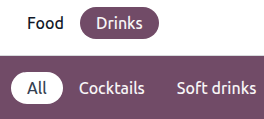
دستهبندیهای محصولات در صندوق پایانه فروش و حالت سفارشگیری سلفسرویس نمایش داده میشوند. زیردستهها پس از انتخاب دستهبندی والد ظاهر خواهند شد.
نکته
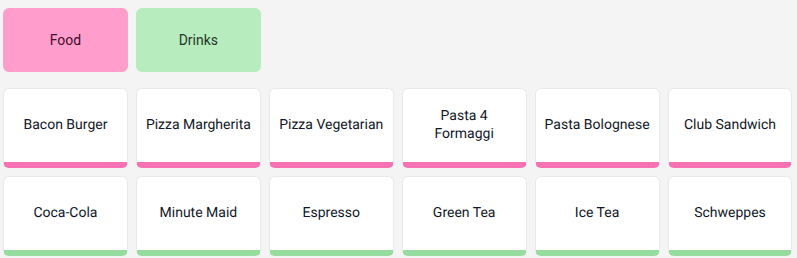
اگر در صندوق پایانه فروش دستهبندی انتخاب نشده باشد، تمام محصولات نمایش داده میشوند. برای سازماندهی محصولات بر اساس دستهبندی در این نما، وارد تنظیمات پایانه فروش شوید، تا بخش رابط کاربری پایانه فروش پایین بروید و گزینه گروهبندی محصولات بر اساس دستهبندی را فعال کنید.
Example
در این صندوق پایانه فروش، دو دستهبندی غذا و نوشیدنی تنظیم شدهاند، اما هیچکدام در حال حاضر انتخاب نشدهاند. نمای کلی همه محصولات هر دو دستهبندی را در سطرهای جداگانه و گروهبندیشده بر اساس دستهبندی نشان میدهد.
محصولات ترکیبی
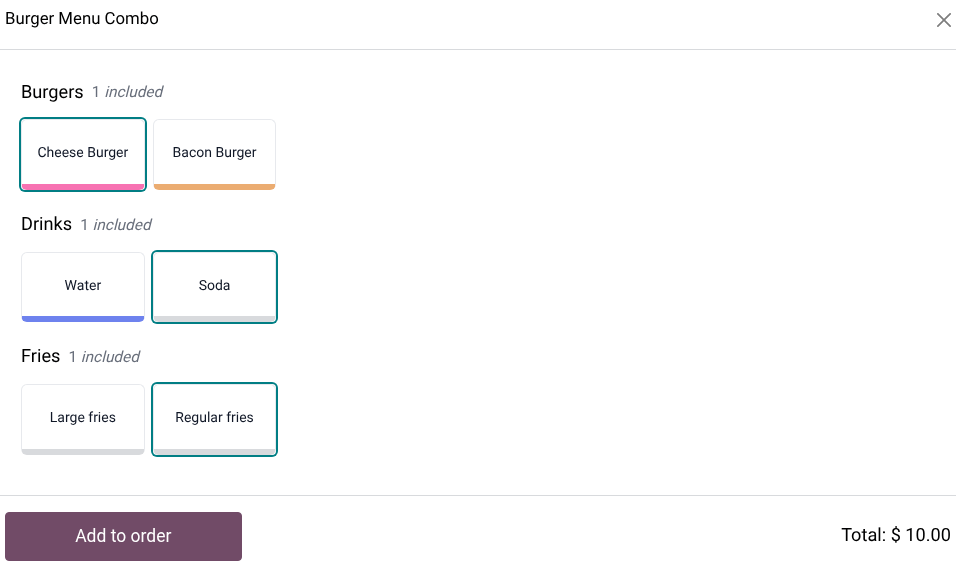
ترکیب محصول، بستهای شامل چند محصول است که بهصورت مجموعهای واحد فروخته میشوند. هر ترکیب محصول شامل چند دستهبندی به نام انتخابهای ترکیب است و هر انتخاب ترکیب، چند قلم را در بر میگیرد. مشتری هنگام خرید ترکیب محصول میتواند از هر انتخاب ترکیب، یک یا چند قلم برگزیند.
Example
منوی همبرگر بهصورت ترکیب محصول با سه انتخاب عرضه میشود: همبرگر، نوشیدنی و سیبزمینی سرخکرده. مشتریان برای هر بخش از ترکیب، یکی از گزینهها را انتخاب میکنند (برای مثال همبرگر پنیری یا بیکندار؛ آب یا نوشابه؛ سیبزمینی بزرگ یا معمولی).
نکته
برای تغییر انتخاب پس از افزودن محصول ترکیبی به سبد خرید، روی قلم ترکیبی موجود در سبد خرید کلیک کنید و نگه دارید تا پنجره انتخاب دوباره باز شود.
هنگامی که تمام محصولات متعلق به یک ترکیب ازپیشتعریفشده بهصورت جداگانه به سبد خرید اضافه شوند، سازمانیار بهطور خودکار ترکیب را تشخیص میدهد و پیشنهادی برای آن در بالای صفحهکلید نمایش میدهد. برای اعمال قیمتگذاری ترکیب، روی اعمال کلیک کنید. اگر چند ترکیب شناسایی شده باشد، روی انتخاب و سپس روی اعمال ترکیب مناسب کلیک کنید.
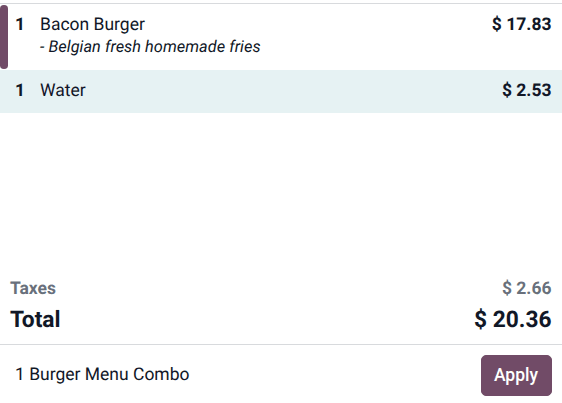
برای تفکیک یک ترکیب به محصولات جداگانه آن، ترکیب را انتخاب کنید، روی دکمه (سهنقطه عمودی) کلیک کنید و تفکیک ترکیب را انتخاب کنید. قیمت هر محصول بر اساس قیمت فروش استاندارد آن تنظیم میشود.
همچنین ملاحظه نمائید
ایجاد گزینههای ترکیب
برای ایجاد گزینههای ترکیبی که به ترکیب محصول اضافه میشوند، مراحل زیر را دنبال کنید:
وارد مسیر شوید و روی جدید کلیک کنید.
برای انتخاب ترکیبی نام وارد کنید.
با استفاده از فیلد حداکثر اقلام، بیشترین تعداد اقلام قابل انتخاب در ترکیب را تعیین کنید.
یکی از گزینههای زیر را انتخاب کنید:
با استفاده از فیلد تعداد اقلام شاملشده، تعداد اقلام موجود در ترکیب را تعیین کنید.
اگر انتخاب ترکیبی اختیاری است و بهعنوان ارتقای پولی پیشنهاد میشود، گزینه بیشفروشی است را فعال کنید.
اگر در محیط چندشرکتی فعالیت میکنید، شرکت مربوطه را انتخاب کنید. برای دردسترسبودن مورد برای تمام شرکتها، این فیلد را خالی بگذارید.
برای افزودن محصولات تشکیلدهنده گزینههای ترکیب، در بخش گزینهها روی افزودن سطر کلیک کنید.
در صورت نیاز، روی محصول کلیک کنید تا قیمت اضافی را تعیین کنید.
قیمت ترکیب در برابر قیمت اضافی
فیلد قیمت ترکیب، قیمت محصول اضافی انتخابشده توسط مشتری را تعیین میکند. این قیمت زمانی اعمال میشود که مقدار فیلد حداکثر اقلام برابر
2یا بیشتر باشد یا انتخاب ترکیب بهعنوان پیشنهاد فروش اختیاری تعریف شده باشد. قیمت بهطور خودکار بر اساس ارزانترین محصول در انتخاب ترکیب محاسبه میشود.فیلد قیمت اضافی برای تعیین هزینه بیشتر محصولی خاص در انتخاب ترکیب به کار میرود؛ مثلاً برای پوشش هزینه بالاتر یا تشویق به فروش بیشتر. هر بار که مشتری محصول را در آن ترکیب انتخاب کند، این قیمت اضافی اعمال میشود.
ایجاد محصولات ترکیبی
برای ایجاد محصولی مشخص که شامل گزینههای ترکیبی است، مراحل زیر را دنبال کنید:
وارد شوید و روی جدید کلیک کنید.
نام محصول را وارد کنید.
فیلد نوع محصول را روی ترکیبی قرار دهید و انتخابهای ترکیب مربوطه را مشخص کنید.
قیمت فروش را اضافه کنید.
در صورت نیاز، برای انتخاب دستهبندی موردنظر، روی زبانه پایانه فروش کلیک کنید.
توجه
قیمت کل ترکیب محصول که در صندوق پایانه فروش نمایش داده میشود، بر اساس قیمت فروش تعریفشده در فرم ترکیب محصول است. انتخاب چند محصول در ترکیبها، محصول دارای قیمت اضافی یا محصولات انتخابی در ترکیب دارای فروش افزایشی، همگی بر قیمت کل اثر میگذارند.
Example
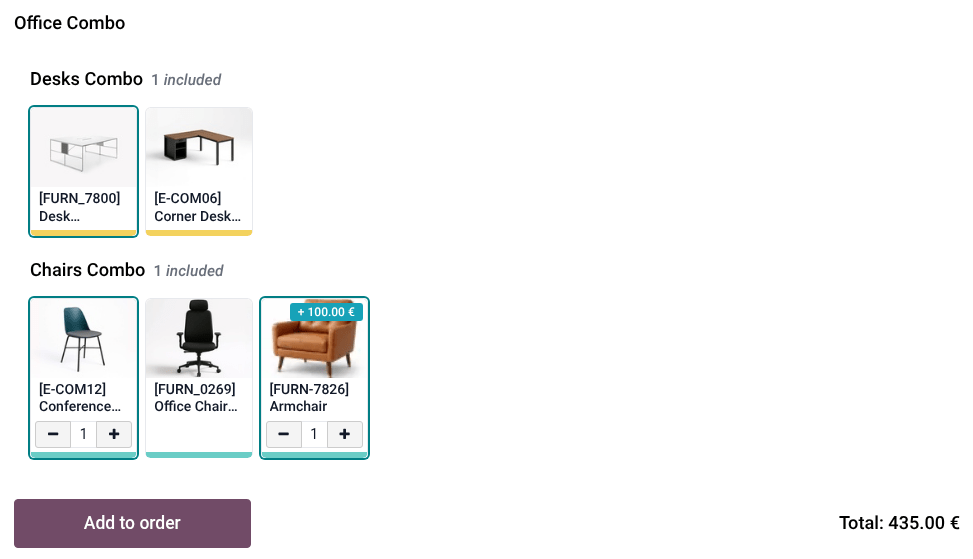
ترکیب اداری با قیمت فروش 300 یورو شامل مجموعهای از میزها و صندلیهاست. گزینه ترکیب صندلی شامل صندلی کنفرانس، صندلی اداری و مبل تکنفره است و حداکثر دو مورد قابل انتخاب است. بابت هر صندلی اضافی، قیمت ترکیب به مبلغ 35 یورو اضافه میشود. ازآنجاکه مبل تکنفره چرمی است، قیمت اضافی آن 100 یورو است. انتخاب همزمان صندلی کنفرانس و مبل تکنفره، قیمت ترکیب اداری را به 435 یورو افزایش میدهد؛ یعنی قیمت فروش بهعلاوه 35 یورو (قیمت ترکیب) برای صندلی دوم، بهعلاوه 100 یورو (قیمت اضافی) برای مبل چرمی.
مدیریت موجودی
برای رهگیری موجودی محصولات پایانه فروش، نوع محصول باید روی کالا یا ترکیبی تنظیم شده باشد. گزینه رهگیری موجودی را برای رهگیری محصولات بر اساس مقدار فعال کنید. محصولات را همچنین میتوان بر اساس سری ساخت یا شماره سریال رهگیری کرد.
نکته
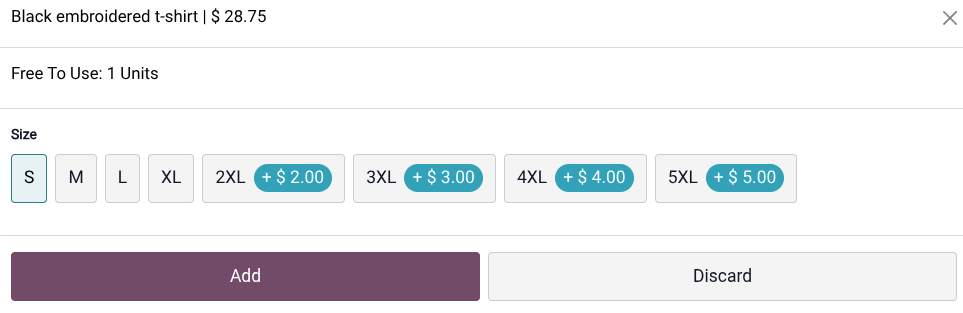
هنگام افزودن اقلام رهگیریشده به سبد خرید، تعداد واحدهای قابل استفاده در پنجره شناور پیکربندی پایانه فروش نمایش داده میشود.
شماره سریال و سری ساخت
استفاده از سری ساخت و شماره سریال امکان رهگیری جابهجایی محصولات را در تمام چرخه عمر آنها فراهم میکند. هنگامی که قابلیت رهگیری فعال باشد، سازمانیار مکان محصول را بر اساس آخرین جابهجایی ثبتشده آن شناسایی میکند.
برای رهگیری محصولات بر اساس سری ساخت یا شماره سریال:
اگر برنامه انبار هنوز نصب نشده است، آن را نصب کنید.
محصولات را پیکربندی کنید و گزینهای از فهرست رهگیری انتخاب کنید.
نکته
میتوان تاریخهای انقضا را برای محصولاتی که بر اساس سری ساخت یا شماره سریال رهگیری میشوند نیز پیکربندی کرد. اگر محصول منقضیشده به سبد خرید اضافه شود، هشدار نمایش داده میشود.

فروش محصولات دارای رهگیری
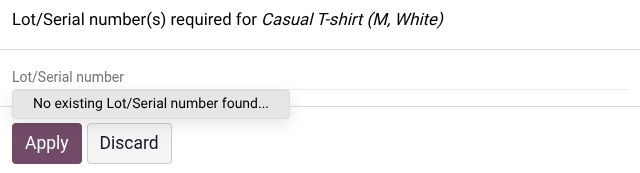
هنگامی که محصول رهگیریشونده را از صندوق پایانه فروش به سبد خرید اضافه میکنید، شماره سریال یا سری ساخت آن بهصورت خودکار وارد میشود. اگر شماره رهگیری وجود نداشته باشد، پنجرهای برای ایجاد و اختصاص آن ظاهر میشود.
توجه
هنگامی که پیشفاکتور یا سفارش فروش حاوی محصولات رهگیریشده را بارگذاری میکنید، پنجره شناوری میپرسد آیا شمارههای مرتبط با پیشفاکتور یا سفارش فروش وارد شوند یا خیر. برای ادامه، روی تأیید کلیک کنید.
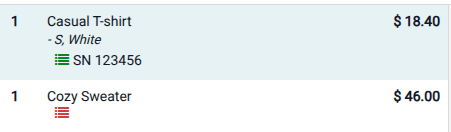
پس از تخصیص یا درونریزی شمارههای رهگیری، آنها در سبد خرید زیر محصولات مربوطه و کنار آیکون (سری ساخت معتبر محصول) ظاهر میشوند. رنگ آیکون نشان میدهد که آیا رهگیری تخصیص یافته است یا خیر:
آیکون (سری ساخت معتبر محصول) سبز: شماره رهگیری با موفقیت وارد یا تخصیص داده شده است.
آیکون (سری ساخت نامعتبر محصول) قرمز: شماره رهگیری وجود ندارد یا نادرست است.
برای تغییر شماره ردیابی، روی آیکون (سری ساخت معتبر محصول) کلیک کنید، سری ساخت یا شماره سریال دیگری را از پنجره انتخاب کنید و روی اعمال کلیک کنید.
Example
آیکون برای تیشرت راحتی سبز است، زیرا شماره سریال 123456 اختصاص یافته است. در مقابل، برای ژاکت گرمونرم قرمز است، زیرا هیچ شماره سریالی اختصاص نیافته است.
توجه
شمارههای رهگیری ناموجود یا نامعتبر مانع فروش نمیشوند، اما پیش از ادامه پرداخت باید هشدار نمایشدادهشده را تأیید کرد.
همچنین ملاحظه نمائید