
کارمندان جدید
هنگامی که کارمند جدید استخدام میشود، اولین قدم ایجاد رکورد کارمند جدید است. این رکورد یک مکان متمرکز است که تمام اطلاعات مهم در مورد کارمند در آن ذخیره میشود، از جمله اطلاعات عمومی، سوابق شغلی و مهارتها، اطلاعات مختلف کاری، اطلاعات شخصی، اطلاعات مربوط به حقوق و دستمزد و تنظیمات مختلفی که بر یکپارچهسازی با سایر برنامهها در پایگاه داده تأثیر میگذارد.
برای شروع، برنامه را باز کنید و روی دکمه جدید در گوشه صفحه کلیک کنید تا فرم خالی کارمند باز شود.
اطلاعات مورد نیاز را به همراه هرگونه جزئیات وارد کنید.
نکته
فرم کارمند به طور خودکار با ورود دادهها ذخیره میشود. با این حال، فرم را میتوان در هر زمان با کلیک روی آیکون (ذخیره دستی) به صورت دستی ذخیره کرد.
مهم
تمام رکوردهای کارکنان کاربر سبک محسوب میشوند و هزینههای مربوط به آنها اعمال میشود. برای اطلاعات بیشتر به صفحه تعرفههای سازمانیار مراجعه کنید.
اطلاعات عمومی
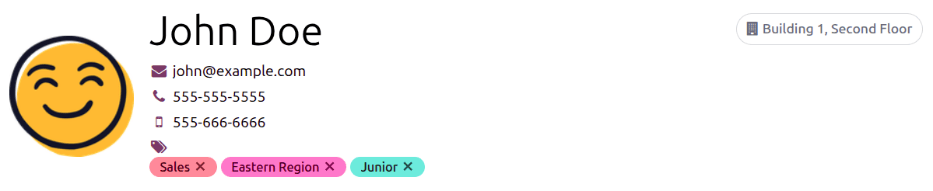
مشخصات کارمند را در بخش بالایی فرم کارمند تکمیل کنید.
نام کارمند: نام کارمند را وارد کنید. تکمیل این فیلد الزامی است.
(ایمیل کاری): نشانی ایمیل کاری کارمند را وارد کنید.
(شماره تلفن کاری): شماره تلفن کاری کارمند را وارد کنید.
(شماره همراه کاری): شماره موبایل کاری کارمند را وارد کنید.
(برچسبها): برای اختصاص برچسبهای مرتبط به کارمند، آنها را از فهرست کشویی انتخاب کنید. برای ایجاد برچسب جدید، نام آن را در فیلد بنویسید. پس از ایجاد، برچسب برای تمام رکوردهای کارکنان در دسترس است. تعداد برچسبهای قابل اضافه کردن به فرم کارمند محدود نیست.
عکس: تصویر کارمند را در محل تعیینشده بارگذاری کنید.
تب حقوق و دستمزد
بسته به بومیسازی حقوق و دستمزد نصب شده، بخشها و فیلدهای این تب ممکن است بسیار متفاوت باشند. با توجه به ویژگیهای بومیسازی و تنوع اطلاعات خواسته شده، توصیه میشود برای تکمیل درست این بخش با واحد حسابداری مشورت کنید.
بخشهای نمای کلی قرارداد و برنامه زمانی تنها بخشهای مشترک بین همه بومیسازیهای حقوق و دستمزد هستند. سایر بخشهای زبانه حقوق و دستمزد مختص هر کشورند.
همچنین ملاحظه نمائید
نمای کلی قرارداد
این بخش شامل جزئیات مختلف قرارداد کارمند است. برای اطلاعات کامل درباره ایجاد و ویرایش قراردادها، به مستند قراردادها مراجعه کنید.
برنامهریزی
این بخش زمانهایی را تعیین میکند که انتظار میرود کارمند کار کند. فیلدهای زیر را پیکربندی کنید:
ساعات کاری: ساعات موظف کارمند را از فهرست کشویی انتخاب کنید. بهطور پیشفرض برنامه استاندارد ۴۰ ساعت در هفته انتخاب شده است. اگر برنامه ساعات کارکرد نصب باشد، گزینه تقویم پیشفرض منبع قرار ملاقات نیز موجود است.
توجه
فیلد ساعات کاری به برنامههای کاری شرکت وابسته است و ساعات کاری کارمند نمیتواند خارج از برنامه کاری شرکت باشد.
هر برنامه کاری مختص شرکت است. برای پایگاه دادههای چند شرکتی، هر شرکت باید ساعات کاری خود را تنظیم کرده باشد.
اگر ساعات کاری کارمند به عنوان برنامه کاری شرکت پیکربندی نشده باشد، میتوان برنامههای کاری جدید اضافه کرد یا برنامههای کاری موجود را تغییر داد.
ساعات کاری را میتوان هم در برنامه کارکنان و هم در برنامه حقوق و دستمزد تغییر داد؛ در این برنامهها با عنوان برنامههای کاری شناخته میشوند.
برای اطلاعات بیشتر درباره ایجاد یا ویرایش برنامههای کاری، به مستندات برنامههای کاری مراجعه کنید.
پس از ایجاد ساعات کاری جدید یا ویرایش ساعات کاری موجود، میتوان آنها را در فیلد ساعات کاری فرم کارمند انتخاب کرد.
مهم
تکمیل فیلد ساعتهای کاری الزامی است و نمیتوان آن را خالی گذاشت. برای کارکنان بدون برنامه ثابت، برنامه کاری کاملاً شناور جدیدی ایجاد کنید و سپس آن را انتخاب کنید.
همچنین ملاحظه نمائید
مبتنی بر حضور و غیاب: برای ایجاد فیشهای حقوقی بر اساس سوابق ورود و خروج کارمند در کیوسک حضور و غیاب، این گزینه را فعال کنید. اگر فعال نباشد، سازمانیار هنگام پردازش حقوق و دستمزد، از ساعات کاری انتخابشده کارمند برای ایجاد ثبتهای کاری استفاده میکند.
زبانه تعدیلات فیش حقوقی
زبانه اصلاحات فیش حقوقی شامل تمام اصلاحات اضافی فیش حقوقی است؛ از جمله اصلاحات حقوق، نفقه فرزند، پورسانت، انعام، پاداش، بازپرداخت هزینهها و هرگونه کسر دیگر از حقوق کارمند.
هر تعدیل فیش حقوقی را بهصورت جداگانه به این زبانه اضافه کنید.
زبانه کار
این زبانه برای تمام کارکنان قابل مشاهده است و به نصب برنامه دیگری نیاز ندارد.
کار
شرکت: شرکت استخدامکننده کارمند جدید را از منوی کشویی انتخاب کنید. این فیلد الزامی است، اما فقط در پایگاه داده چندشرکتی ظاهر میشود.
واحد: واحد سازمانی کارمند را از منوی کشویی انتخاب کنید.
موقعیت شغلی: موقعیت شغلی کارمند را از فهرست کشویی انتخاب کنید. اگر از برنامه استخدام استفاده میکنید، این فهرست شامل موقعیتهای شغلی پیکربندیشده است.
عنوان شغلی: گزینه انتخابشده در فیلد موقعیت شغلی بهصورت خودکار در این فیلد درج میشود. در صورت تمایل، متن را برای توصیف دقیقتر نقش کارمند اصلاح کنید.
Example
در صورت تمایل، میتوان جزئیات بیشتری را در فیلد عنوان شغلی وارد کرد.
برای مثال، میتوان موقعیت نماینده فروش را که در برنامه استخدام با عنوان کارشناس فروش پیکربندی شده، در فیلد موقعیت شغلی انتخاب کرد.
فیلد عنوان شغلی را میتوان دقیقتر وارد کرد؛ مثلاً اگر کارمند صرفاً بر فروش در اروپا متمرکز است،
کارشناس فروش - اروپا.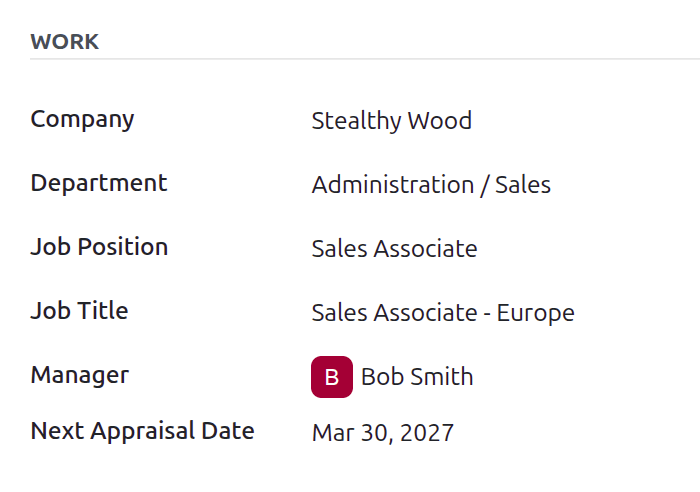
مدیر: مدیر کارمند را از فهرست کشویی انتخاب کنید.
تاریخ ارزیابی بعدی: اگر برنامه ارزیابیها نصب باشد، این فیلد تاریخ ارزیابی برنامهریزیشده بعدی کارمند را نشان میدهد. مقدار پیشفرض شش ماه پس از تاریخ قرارداد کارمند است.
مکان
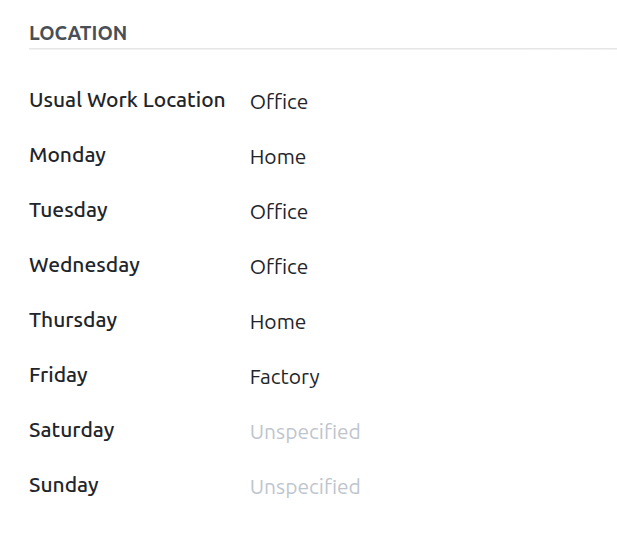
این بخش مکان موردانتظار کارمند برای انجام کار در هر روز کاری را مشخص میکند.
با استفاده از منوی کشویی، محل معمول فعالیت کارمند را در فیلد محل کار معمول انتخاب کنید. گزینههای پیشفرض عبارتاند از خانه، دفتر کار یا سایر. تکمیل این فیلد الزامی است.
نکته
برای ایجاد مکان جدید، نام مکان را در فیلد وارد و روی ایجاد و ویرایش کلیک کنید تا فرم ایجاد مکان معمول کار باز شود.
نام وارد شده بهصورت پیشفرض در فیلد مکان کار درج میشود، ولی قابل تغییر است. نشانی محل کار را از فهرست کشویی انتخاب کنید. برای تعیین نوع مکان روی دکمه مربوط کلیک کنید. در پایگاه داده چندشرکتی، فیلد شرکت نمایش داده میشود که بهصورت پیشفرض شرکت جاری را نشان میدهد و در صورت نیاز قابل تغییر است.
پس از تکمیل فرم روی ذخیره کلیک کنید. پنجره بسته میشود و مکان تازه پیکربندی شده در فیلد نمایش داده میشود.
در بخش بعد از فیلد محل کار معمول، روزهای هفته فهرست شدهاند. برای هر روز کاری، از منوی کشویی محل کار کارمند را انتخاب کنید. مکان انتخاب شده در کارت کانبان کارمند نمایش داده میشود تا محل فعالیت او در آن روز مشخص باشد.
فیلد را برای روزهای غیرکاری، مانند شنبه و یکشنبه، خالی بگذارید (نامشخص).
یادداشت
یادداشتهای مرتبط را در این فیلد وارد کنید.
چارت سازمانی
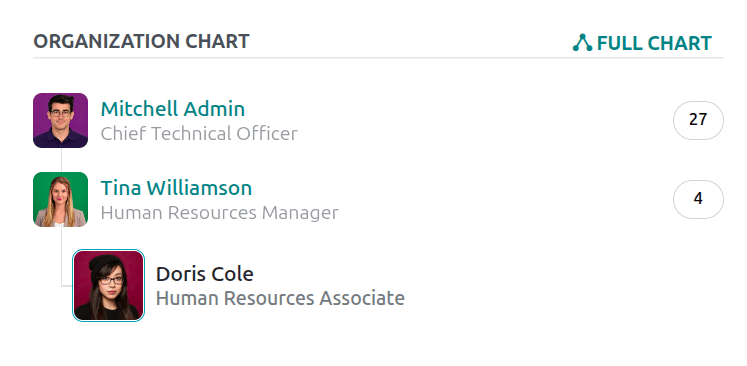
واحدهای مربوط در این بخش نمایش داده میشوند و جایگاه کارمند در شرکت را نشان میدهند. عدد سمت راست نام هر شخص، تعداد کارکنانی را که مستقیم یا غیرمستقیم به او گزارش میدهند مشخص میکند.
توجه
پس از انتخاب دپارتمان، مدیر پیکربندی شده آن واحد بهصورت خودکار در فیلد مدیر درج میشود.
تب رزومه
رزومه
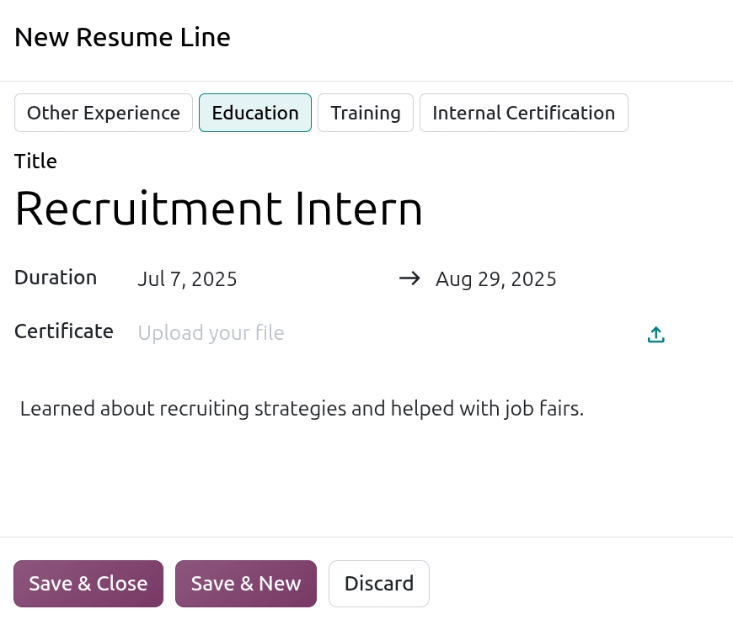
سوابق کاری کارمند را در تب رزومه وارد کنید. هر ردیف رزومه باید جداگانه ثبت شود. برای افزودن نخستین مورد، روی دکمه ایجاد ردیفهای رزومه کلیک کنید تا فرم ردیف جدید رزومه باز شود. پس از افزودن ردیف، دکمه ایجاد ردیفهای رزومه با افزودن جایگزین میشود. برای هر ردیف اطلاعات زیر را وارد کنید:
نوع: دکمه مربوط به نوع سابقهای را که اضافه میکنید انتخاب کنید. گزینهها سایر سوابق، تحصیلات، آموزشی و گواهی داخلی هستند.
عنوان: عنوان سابقه کار قبلی را وارد کنید.
مدتزمان: تاریخ شروع و پایان سابقه کاری را با استفاده از تقویم در فیلدهای مربوطه وارد کنید.
گواهی: برای پیوست گواهی مرتبط، روی آیکون (بارگذاری) کلیک کنید، فایل مورد نظر را انتخاب کنید و انتخاب را بزنید. نام فایل در فیلد نمایش داده میشود، نه تصویر گواهی.
شرح: جزئیات مرتبط را در این فیلد وارد کنید.
بعد از ورود تمام اطلاعات، اگر فقط یک ثبت وجود دارد ذخیره و بستن را کلیک کنید. ولی اگر میخواهید سطر رزومه جدیدی ایجاد کنید ذخیره و جدید را بزنید.
توجه
پس از ذخیره فرم کارمند جدید، موقعیت شغلی و شرکت جاری بهصورت خودکار به زبانه سوابق کاری اضافه میشوند و تاریخ پایان با مقدار Current نمایش داده میشود.
مهارتها و گواهینامهها
مهارتها و گواهیهای کارمند را میتوان در زبانه سوابق کاری و با روشی مشابه ایجاد سطر سابقه وارد کرد.
برای افزودن مهارت به پرونده کارمند، ابتدا باید نوع مهارت پیکربندی شده باشد. سازمانیار بهصورت پیشفرض دو نوع مهارت ازپیشپیکربندیشده دارد: زبانها و مهارتهای نرم. پیش از افزودن مهارتها به پرونده کارمند، بقیه انواع مهارت را پیکربندی کنید.
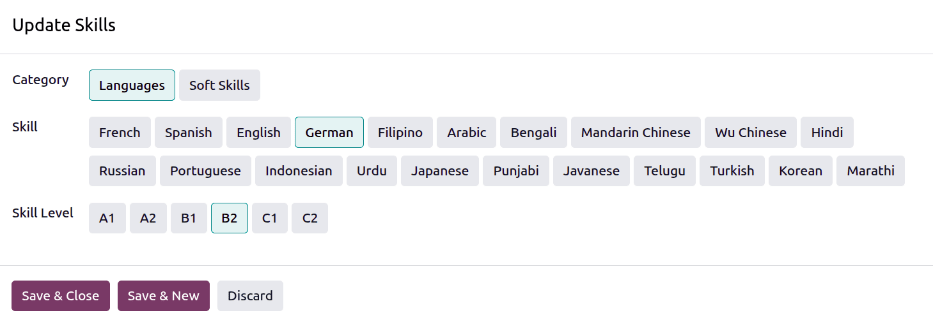
هنگام افزودن نخستین مهارت به رکورد کارمند، دکمه انتخاب مهارت از فهرست در بخش مهارتها از زبانه رزومه نمایش داده میشود. روی دکمه انتخاب مهارت از فهرست کلیک کنید تا پنجره بازشوی خالی بهروزرسانی مهارتها بارگذاری شود. اطلاعات زیر را برای هر مهارت پیکربندی کنید:
دستهبندی: روی نوع مهارت کلیک کنید تا انتخاب شود.
مهارت: پس از انتخاب دستهبندی، همه مهارتهای مرتبط با آن بهشکل دکمههای جداگانه ظاهر میشوند. برای مثال، با انتخاب زبانها برای فیلد دستهبندی، زبانهای مختلف در بخش مهارت قابل انتخاب میشوند. مهارت مورد نظر را از فهرست انتخاب کنید.
مهم
اگر مهارت مورد نظر در لیست ظاهر نشود، امکان افزودن مهارت جدید از این پنجره وجود ندارد. مهارتهای جدید باید از داشبورد انواع مهارت اضافه شوند.
سطح مهارت: سطوح مهارت ازپیشتعریفشده مرتبط با دستهبندی انتخابشده نمایش داده میشوند. روی سطح مهارت کلیک کنید تا انتخاب شود. سطوح مهارت از داشبورد انواع مهارت قابل ایجاد و ویرایش هستند.
اگر فقط یک مهارت برای افزودن وجود دارد، روی دکمه ذخیره و بستن کلیک کنید یا برای ذخیره داده فعلی و اضافه کردن فوری مهارت دیگر، روی دکمه ذخیره و جدید کلیک کنید.
هر زمان میتوان با کلیک روی دکمه افزودن سطر جدیدی اضافه کرد.
مهم
فقط کاربرانی که دارای سطح دسترسی مسئول: مدیریت تمام کارمندان یا مدیر سیستم برای برنامه کارمندان هستند میتوانند مهارتها را اضافه یا ویرایش کنند.
انواع مهارت
برای افزودن مهارت به فرم کارمند، باید انواع مهارت پیکربندی شده باشند. برای مشاهده انواع موجود و ایجاد نوع جدید، وارد مسیر شوید.
توجه
مهارت پیشفرض زبانها با بیست و یک مهارت از پیش پیکربندی شده است و مهارتهای نرم پیشفرض با پانزده مهارت از پیش پیکربندی شده است.
روی دکمه جدید در گوشه صفحه کلیک کنید تا فرم جدید نوع مهارت باز شود. جزئیات زیر را برای نوع مهارت جدید تکمیل کنید و این کار را برای سایر انواع مهارت مورد نیاز تکرار کنید.
نوع مهارت: نام نوع مهارت را وارد کنید. این نام دستهبندی بالادستی مهارتهای جزئیتر است و باید کلی باشد.
رنگ: برای مشاهده رنگهای موجود روی رنگ فعلی کلیک کنید و سپس رنگ دلخواه را انتخاب کنید.
گواهینامه: برای تعیین اینکه مهارت از نوع گواهینامه است، کلید را فعال کنید. کلید سبز میشود و نشان میدهد مهارت را میتوان به زبانه گواهینامهها افزود.
مهارتها: روی افزودن سطر کلیک کنید و نام مهارت جدید را وارد کنید. برای مهارتهای دیگر نیز همین کار را تکرار کنید.
سطوح: روی افزودن سطر کلیک کنید و برای هر سطح، نام و درصد پیشرفت (
0تا100) را وارد کنید.برای تعیین سطح پیشفرض، گزینه سطر موردنظر را فعال کنید. فقط یک سطح قابل انتخاب است. گزینه فعال سبز میشود و سطح پیشفرض را نشان میدهد. معمولاً پایینترین سطح انتخاب میشود، اما انتخاب هر سطحی امکانپذیر است.
Example
برای افزودن مهارتهای ریاضی با رنگ زرد، مقدار
Mathرا در فیلد نوع مهارت وارد کنید، روی دایره رنگی کنار رنگ کلیک کنید و رنگ زرد را انتخاب کنید. سپس در فیلد مهارتها، مقادیرAlgebra،CalculusوTrigonometryرا وارد کنید. در فیلد سطوح، مقادیرBeginner،IntermediateوExpertرا با پیشرفت بهترتیب25،50و100وارد کنید. روی تنظیم بهعنوان پیشفرض در سطرBeginnerکلیک کنید تا سطح پیشفرض مهارت شود.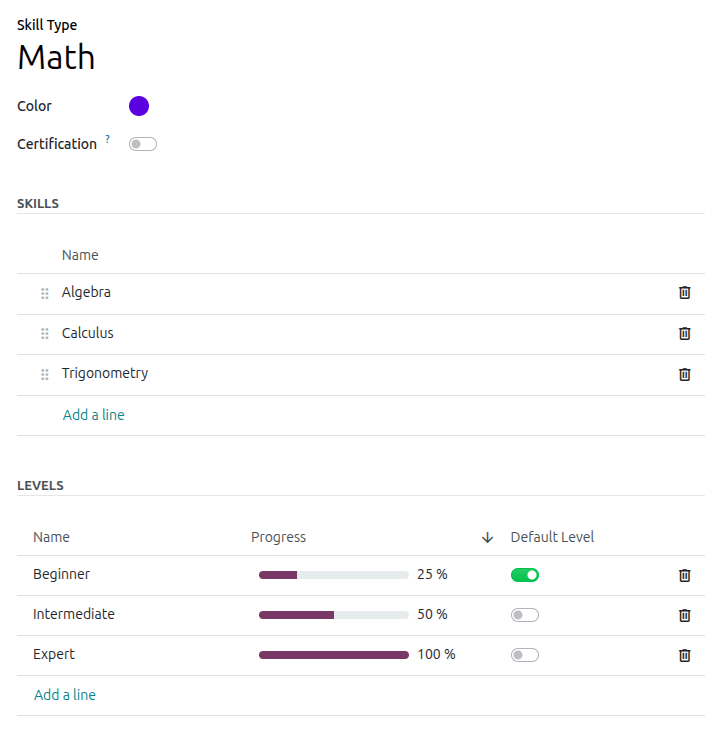
نکته
پس از تکمیل فرم، روی آیکون (ذخیره دستی) در بالای صفحه کلیک کنید تا سطوح به ترتیب نزولی مرتب شوند، با بالاترین سطح در بالا و پایینترین سطح در پایین، صرف نظر از سطح پیشفرض و ترتیب ورود آنها.
زبانه گواهینامهها
این زبانه شامل تمام گواهینامههای کارمند است؛ این اطلاعات برای کارکنانی اهمیت دارند که انجام وظایفشان مستلزم داشتن گواهینامه مشخصی است، مانند گواهی CPA برای حسابداران یا CSM برای مدیر کارگاه ساختمانی.
این زبانه هر گواهی را در سطری فهرست میکند و دوره اعتبار را در فیلدهای از و تا نشان میدهد.
توجه
این زبانه فقط زمانی نمایش داده میشود که حداقل یک نوع مهارت بهعنوان گواهینامه پیکربندی شده باشد. هنگام افزودن گواهینامهها، فقط انواع مهارتی را میتوان انتخاب کرد که گواهینامه محسوب میشوند.
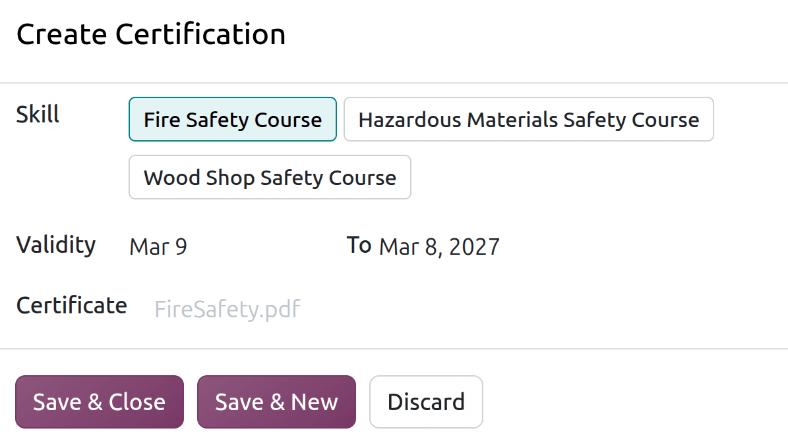
برای افزودن گواهینامه، در زبانه گواهینامهها روی افزودن سطر کلیک کنید تا پنجره خالی ایجاد گواهینامه باز شود. اطلاعات زیر را در فرم وارد کنید:
مهارت: روی گواهی مشخصی که باید اضافه شود کلیک کنید.
اعتبار: روی دو فیلد کلیک کنید و با انتخابگر تقویم، تاریخ آغاز و پایان اعتبار گواهی را تعیین کنید.
گواهی: در صورت وجود مدرکی برای اثبات گواهینامه، مانند گواهی پایان دوره، میتوانید آن را در این فیلد اضافه کنید. روی آیکون (بارگذاری) کلیک کنید، فایل را بیابید و انتخاب را بزنید.
پس از تکمیل فرم، برای افزودن گواهینامه و ایجاد موردی دیگر روی ذخیره و جدید کلیک کنید؛ یا برای افزودن گواهینامه و بستن پنجره بازشو، ذخیره و بستن را انتخاب کنید.
زبانه اطلاعات شخصی
برای ایجاد کارمند، تکمیل هیچکدام از فیلدهای زبانه شخصی الزامی نیست. بااینحال، ممکن است برخی اطلاعات این بخش برای واحد حقوق و دستمزد شرکت ضروری باشند.
برای پردازش صحیح فیشهای حقوقی و اطمینان از محاسبه همه کسورات، توصیه میشود با واحد حسابداری و واحد حقوق و دستمزد هماهنگ کنید تا همه فیلدهای ضروری تکمیل شده باشند. برای مثال، برای پرداخت حقوق کارمندان از طریق واریز مستقیم، باید حسابی مورد اعتماد در فیلد حسابهای بانکی برای آنها درج شده باشد.
اطلاعات مختلف را در بخشها و فیلدهای زیر در تب شخصی وارد کنید. تکمیل فیلدها از طریق منوی کشویی، انتخاب گزینه یا تایپ اطلاعات انجام میشود.
توجه
بسته به تنظیمات بومیسازی، ممکن است فیلدها یا بخشهای دیگری وجود داشته باشد.
مخاطب خصوصی
فیلدهای زیر را در این بخش تکمیل کنید:
ایمیل: نشانی ایمیل شخصی کارمند را وارد کنید.
تلفن: شماره تلفن شخصی کارمند را وارد کنید.
حسابهای بانکی: شماره حساب را از منوی کشویی انتخاب کنید. اگر حساب بانکی وجود ندارد، حساب بانکی جدیدی ایجاد کنید و آن را انتخاب کنید.
افزودن حساب بانکی
هنگامی که کارمندی به پایگاه داده اضافه میشود، برای پرداخت حقوق او از طریق برنامه حقوق و دستمزد باید حساب بانکیاش نیز اضافه شود. برای افزودن حساب بانکی جدید، روی فیلد حسابهای بانکی در بخش اطلاعات تماس خصوصی کلیک کنید و سپس ایجاد را انتخاب کنید.
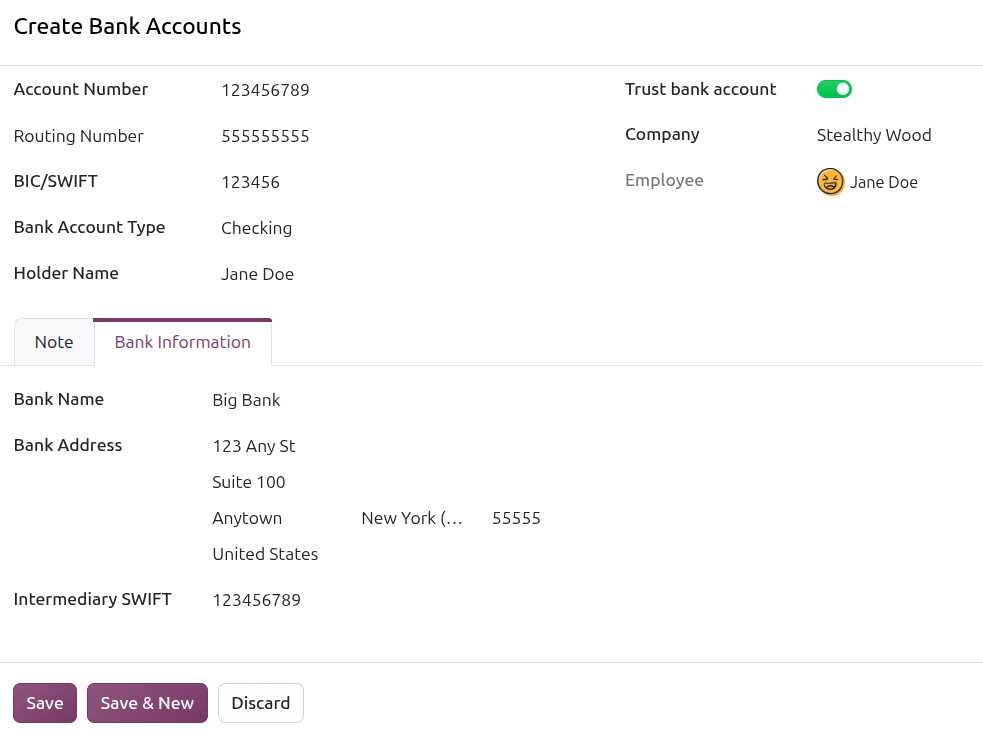
پنجره بازشوی خالی ایجاد حسابهای بانکی نمایش داده میشود. اطلاعات زیر را در فرم وارد کنید:
شماره حساب: شماره حساب بانکی را در این فیلد وارد کنید.
شماره پایاپای: نام پیشفرض فیلد شماره پایاپای است، اما ممکن است با توجه به بومیسازی حقوق و دستمزد نصبشده متفاوت باشد. نام متناسب با کشور را از منوی کشویی انتخاب کنید. برای مثال، در ایالات متحده شماره مسیریابی و در بریتانیا کد مرتبسازی نمایش داده میشود. سپس کد مربوطه را در فیلد وارد کنید.
BIC/SWIFT: کد شناسایی بانک را در این فیلد وارد کنید. این کد برای حوالههای بانکی بینالمللی استفاده میشود.
نوع حساب بانکی: نوع حساب افزودهشده را از میان جاری و پسانداز انتخاب کنید.
نام صاحب حساب: نام صاحب حساب را در این فیلد وارد کنید.
اعتماد به حساب بانکی: دکمه را فعال کنید تا سبز شود و نشان دهد حساب بانکی مورداعتماد است.
شرکت: این فیلد فقط در محیط چندشرکتی نمایش داده میشود. برای محدود کردن استفاده از حساب بانکی فقط به شرکت انتخابشده، شرکت را تعیین کنید. اگر فیلد خالی باشد، اطلاعات برای همه شرکتها قابل مشاهده است.
کارمند: رکورد کارمندی که حساب بانکی به آن افزوده میشود، بهصورت خودکار در این فیلد نمایش داده میشود و قابل تغییر نیست.
زبانه یادداشت: یادداشتهای مرتبط را در زبانه یادداشت وارد کنید.
زبانه اطلاعات بانک: مقادیر نام بانک، نشانی بانک و کد SWIFT بانک واسط را در فیلدهای مربوطه وارد کنید.
مهم
برای اطمینان از پردازش پرداختها و واریز آنها به حساب بانکی، حساب بانکی را بهعنوان مورد اعتماد علامتگذاری کنید. اگر حساب بانکی کارمند مورد اعتماد نباشد، هنگام پردازش واریز مستقیم در برنامه حقوق و دستمزد خطا رخ میدهد.
اگر چک کاغذی صادر میکنید یا پرداخت نقدی انجام میدهید، نیازی به پیکربندی فیلد بانک نیست.
اطلاعات شخصی
بخش اطلاعات شخصی حاوی اطلاعات پایهای است که عمدتاً برای حقوق و دستمزد و امور مالیاتی استفاده میشوند. فیلدهای زیر را در این بخش تکمیل کنید:
نام قانونی: نام قانونی کارمند را در این فیلد وارد کنید. بهصورت پیشفرض، نام ثبتشده در بخش اطلاعات عمومی در این فیلد درج میشود. معمولاً از این نام برای ارائه اظهارنامههای مالیاتی استفاده میشود.
تاریخ تولد: تاریخ تولد کارمند را با استفاده از تقویم انتخاب کنید.
محل تولد: شهر محل تولد کارمند را در فیلد اول وارد و کشور را از فهرست کشویی فیلد دوم انتخاب کنید.
جنسیت: جنسیت قانونی کارمند را طبق اطلاعات رسمی کشور از فهرست کشویی انتخاب کنید. گزینههای پیشفرض مرد و زن هستند.
دارای معلولیت: اگر کارمند از نظر قانونی دارای معلولیت محسوب میشود، این گزینه را فعال کنید.
زبان فیش حقوقی: زبان چاپ فیشهای حقوقی کارمند را انتخاب کنید. برای نمایش هر زبان در فهرست کشویی، باید آن زبان به پایگاه داده اضافه شده باشد.
تابعیت
بخش تابعیت شامل تمام اطلاعات مربوط به تابعیت کارمند است. این بخش بیشتر برای کارکنانی کاربرد دارد که در کشوری متفاوت از کشور تابعیت خود کار میکنند. برای کارکنان شاغل در خارج از کشور خود، مانند دارندگان ویزای کار، ممکن است این اطلاعات ضروری باشد. بسته به بومیسازی نصبشده، فیلدهای متفاوتی نمایش داده میشوند. فیلدهای زیر را در این بخش تکمیل کنید:
تابعیت (کشور): کشور تابعیت کارمند را از فهرست کشویی انتخاب کنید.
غیرمقیم: اگر کارمند اقامت قانونی کشور محل اشتغال خود را ندارد، این کادر را علامت بزنید.
شماره شناسایی: شماره شناسایی ملی کارمند را که دولت صادر کرده است وارد کنید؛ مانند Aadhaar، SIN، SSN یا NIN.
شماره گذرنامه: شماره گذرنامه کارمند را وارد کنید.
توجه
بسته به بومیسازی حقوق و دستمزد نصب شده، ممکن است فیلدهای دیگری نیز در این بخش نمایش داده شوند.
ویزا و مجوز کار
اگر کارمند با مجوز کار یا روادید مشغول به کار است، این بخش باید تکمیل شود. در صورت بینیازی از مجوز کار یا روادید، میتوان آن را خالی گذاشت. فیلدهای مرتبط زیر را در این بخش تکمیل کنید:
شماره ویزا: شماره ویزای کارمند را وارد کنید. پس از ورود، فیلد تاریخ انقضا ظاهر میشود. تاریخ انقضای ویزا را از تقویم انتخاب کنید.
شماره مجوز کار: شماره مجوز کار کارمند را وارد کنید. پس از ورود، فیلد تاریخ انقضا ظاهر میشود. تاریخ انقضای مجوز کار را از تقویم انتخاب کنید.
سند: روی آیکون (بارگذاری) کلیک کنید، سپس در مرورگر فایل، فایل مجوز کار یا ویزا را بیابید و برای بارگذاری روی انتخاب کلیک کنید.
توجه
معمولاً کارمند به ویزا یا مجوز کار نیاز دارد، نه هر دو. به همین دلیل، فقط میتوان یک سند را در فیلد سند افزود.
مخاطب اضطراری
این بخش مشخصات فردی را تعیین میکند که در شرایط اضطراری باید با او تماس گرفته شود. فیلدهای زیر را تکمیل کنید:
مخاطب: نام مخاطب اضطراری را وارد کنید.
تلفن: شماره تلفن مخاطب اضطراری را وارد کنید. بهتر است شمارهای ثبت شود که فرد بیشترین دسترسی را به آن دارد؛ معمولاً شماره تلفن همراه.
مکان
بخش مکان برای تمام کارکنان نمایش داده میشود و برای نمایش آن نیازی به نصب برنامههای دیگر نیست. اطلاعات زیر را در این بخش وارد کنید:
نشانی شخصی: نشانی فعلی محل سکونت کارمند را وارد کنید.
فاصله خانه تا محل کار: مسافت رفتوآمد کارمند تا محل کار را برای یک مسیر، بر حسب مایل یا کیلومتر وارد کنید. واحد اندازهگیری را میتوانید از طریق فهرست کشویی از کیلومتر (km) به مایل (mi) تغییر دهید. تکمیل این فیلد فقط زمانی الزامی است که کارمند بر اساس مسافت رفتوآمد از مزایای ایابوذهاب یا کسورات مالیاتی برخوردار باشد.
خانواده
بخش خانواده برای اهداف مالیاتی استفاده میشود و بر برنامه حقوق و دستمزد تأثیر دارد. اطلاعات زیر را در فیلدهای مربوط وارد کنید:
وضعیت تأهل: وضعیت تأهل کارمند را از فهرست کشویی انتخاب کنید. گزینههای پیشفرض شامل مجرد، متأهل، همباش قانونی، بیوه و مطلقه هستند.
اگر متأهل یا همباش قانونی انتخاب شود، دو فیلد دیگر با عنوان نام قانونی همسر و تاریخ تولد همسر ظاهر میشوند. اطلاعات مربوط را وارد کنید.
فرزندان تحت تکفل: تعداد فرزندان تحت تکفل را وارد کنید. این مقدار مبنای محاسبه معافیت یا کسورات مالیاتی نیز است و باید با مقررات مالیاتی مربوط به افراد تحت تکفل مطابقت داشته باشد.
آموزش
در بخش تحصیلات فقط میتوان یک مورد ثبت کرد؛ بنابراین باید بالاترین مدرک تحصیلی کارمند در آن وارد شود. فیلدهای زیر را تنظیم کنید:
سطح تحصیلات: بالاترین مدرک تحصیلی کارمند را از منوی کشویی انتخاب کنید. گزینههای پیشفرض عبارتاند از دانشآموخته، کارشناسی، کارشناسی ارشد، دکتری و سایر.
رشته تحصیلی: موضوع تحصیل کارمند را وارد کنید؛ مانند
کسبوکاریابازاریابی و ارتباطات.
اسناد
در بخش اسناد میتوان مدارک مرتبط را در فرم کارمند بارگذاری کرد. روی آیکون (بارگذاری) کنار نام سند مربوط کلیک کنید، فایل را انتخاب کنید و سپس برای بارگذاری روی انتخاب کلیک کنید.
اسنادی که میتوان بارگذاری کرد عبارتاند از:
تصویر کارت شناسایی: مدارک شناسایی مرتبطی را که ممکن است واحد حقوق و دستمزد یا منابع انسانی نیاز داشته باشد، بارگذاری کنید.
گواهینامه رانندگی: گواهینامه رانندگی کارمند را بارگذاری کنید. اگر رانندگی جزئی از وظایف کارمند باشد یا خودروی سازمانی در اختیار او قرار گیرد، ممکن است به این فیلد نیاز باشد.
کپی سیمکارت: اگر کارمند از تلفن همراه سازمانی استفاده میکند، تصویر سیمکارت را بارگذاری کنید.
فاکتور اشتراک اینترنت: اگر کارمند بابت سرویس اینترنت خود مزایا یا کمکهزینه دریافت میکند، فاکتور او را در این فیلد بارگذاری کنید.
توجه
فیلد فاکتور اشتراک اینترنت فقط برای مستندسازی است. کارکنان برای درخواست بازپرداخت هزینه باید از برنامه هزینهها استفاده کنند یا مبلغ جبران هزینه را در زبانه تعدیلات فیش حقوقی تعریف کنند.
زبانه نشانها
تمام نشانهای کسبشده و اعطاشده در زبانه نشانها قرار دارند.
تب تنظیمات
زبانه تنظیمات فیلدهای گوناگونی برای برنامههای مختلف پایگاه داده دارد. بسته به برنامههای نصبشده، فیلدها و بخشهای متفاوتی ممکن است در این زبانه نمایش داده شوند.
کاربر
کاربر: در صورت نیاز، کاربری از پایگاه داده را برای ارتباط با کارمند انتخاب کنید یا کاربر جدیدی ایجاد کنید.
منطقه زمانی: منطقه زمانی کارمند را از فهرست کشویی انتخاب کنید.
ایجاد کاربر
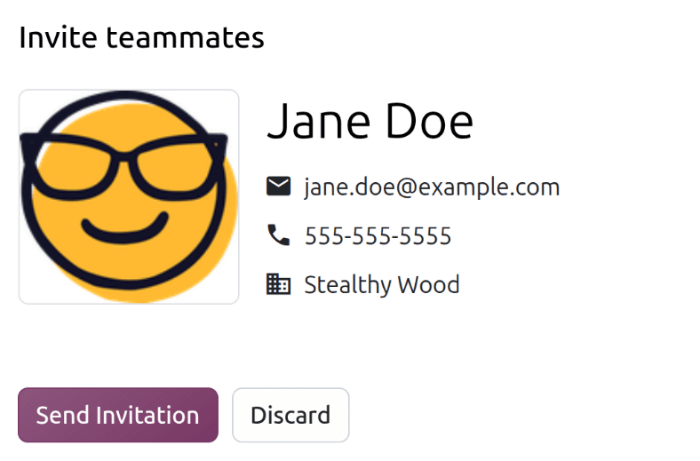
اگر کارمند جدید به دسترسی پایگاه داده نیز نیاز دارد، فهرست کشویی کنار فیلد کاربر را باز کنید. روی آیکون دعوت همکاران از طریق ایمیل کلیک کنید تا پنجره دعوت همکاران باز شود.
فیلد نام بهصورت پیشفرض با نام کارمند تکمیل میشود. فیلدهای نشانی ایمیل، تلفن، شرکت و عکس نیز از بخش اطلاعات عمومی فرم تکمیل میشوند.
روی دکمه ارسال دعوتنامه کلیک کنید تا ایمیل ارسال و اعلان کوتاهی نمایش داده شود.
پس از ایجاد کاربر، فیلد کاربر با نام او تکمیل میشود.
نکته
کاربران را میتوان بهصورت دستی نیز ایجاد کرد.
تأییدکنندهها
برای مشاهده این بخش، کاربر باید در برنامه کارکنان دارای دسترسی مدیر سیستم باشد. برای نمایش دستهبندی، برنامه مربوطه باید نصب شده باشد. برای مثال، اگر برنامه مرخصی نصب نشده باشد، فیلد تأییدکنندگان مرخصی نمایش داده نمیشود. در هر فیلد فقط میتوان یک گزینه انتخاب کرد.
مهم
در منوی کشویی فقط کاربرانی نمایش داده میشوند که برای نقش مربوطه در منابع انسانی، مجوز مدیر سیستم داشته باشند.
برای بررسی این دسترسیها، وارد مسیر شوید و کاربری را انتخاب کنید. در زبانه حقوق دسترسی به بخش منابع انسانی بروید و تنظیمات کارکنان را بررسی کنید.
مسئول منابع انسانی: کاربر مسئول تأیید قراردادهای کارمند را از فهرست کشویی انتخاب کنید.
هزینه: کاربری را که مسئول تأیید همه هزینههای کارمند است از فهرست کشویی انتخاب کنید.
مرخصی: از فهرست کشویی، کاربر مسئول تأیید تمام درخواستهای مرخصی این کارمند را انتخاب کنید.
ساعات کارکرد: از فهرست کشویی، کاربر مسئول تأیید همه ثبتهای ساعات کارکرد کارمند را انتخاب کنید.
حضور و غیاب: کاربر مسئول تأیید همه ثبتهای حضور و غیاب کارمند را از منوی کشویی انتخاب کنید.
نکته
اگر فیلدی از تأییدکنندگان خالی بماند، تأیید توسط مدیر سیستم یا تأییدکننده انجام میشود.
برنامهریزی
این بخش فقط در صورتی قابل مشاهده است که برنامه برنامهریزی نصب شده باشد، زیرا این بخش بر آنچه که کارمند میتواند در برنامه برنامهریزی به آن اختصاص داده شود، تأثیر میگذارد.
نقش: تمام نقشهایی را که کارمند میتواند انجام دهد از فهرست کشویی انتخاب کنید. هیچ نقش ازپیشتعریفشدهای وجود ندارد؛ بنابراین تمام نقشها باید در برنامه برنامهریزی پیکربندی شوند. تعداد نقشهای اختصاصیافته به کارمند محدود نیست.
نقش پیشفرض: نقشی را که کارمند معمولاً بر عهده دارد از منوی کشویی انتخاب کنید. اگر پیش از پیکربندی فیلد نقشها، نقش پیشفرض را انتخاب کنید، نقش انتخابشده بهطور خودکار به فهرست نقشها افزوده میشود.
تنظیمات برنامه
این بخش بر برنامه تولید تأثیر میگذارد. اطلاعات زیر را در آن وارد کنید.
هزینه ساعتی: هزینه ساعتی کارمند را با قالب
##.##وارد کنید. این هزینه هنگام فعالیت کارمند در مرکز کاری لحاظ میشود.توجه
اگر ارزش محصول تولیدشده مبلغی ثابت نباشد، هزینههای تولید به بهای ساخت محصول افزوده میشود. این هزینه بر برنامه حقوق و دستمزد تأثیر نمیگذارد.
حضور و غیاب / پایانه فروش / تولید
این بخش نحوه ورود کارکنان به برنامههای حضور و غیاب، پایانه فروش و تولید را تعیین میکند و فقط در صورت نصب حداقل یکی از این برنامهها نمایش داده میشود.
کد PIN: کد PIN کارمند را وارد کنید. از این کد برای ثبت ورود و خروج در کیوسکهای برنامه حضور و غیاب، برنامه نقطه فروش و ماژول همراه کف کارگاه در برنامه تولید استفاده میشود.
شماره RFID/کارت شناسایی: برای ایجاد شماره یکتا، در انتهای سطر شماره RFID/کارت شناسایی روی تولید کلیک کنید. شماره ایجادشده در فیلد شماره RFID/کارت شناسایی درج و گزینه تولید پنهان میشود. برای ایجاد فایل PDF کارت کارمند، روی چاپ نشان کلیک کنید. کارت را میتوان چاپ کرد و برای ورود به سامانه POS یا ثبت ورود در کیوسک برنامه حضور و غیاب به کار برد.
اگر کارمند از شناسه RFID استفاده میکند یا کارت شناسایی دارای بارکد برای او صادر شده است، روی خواندن کارت شناسایی کلیک کنید تا سیستم بارکد یا شناسه RFID را بخواند. پس از خواندن، شماره در فیلد شماره RFID/کارت شناسایی درج میشود.
نکته
برای ایجاد شماره RFID/نشان جدید، شماره فعلی را حذف کنید تا گزینه تولید دوباره نمایش داده شود. روی تولید کلیک کنید تا شماره جدید ساخته شود.
شناسه کارمند ZKTeco: اگر ماژول حضور و غیاب ZKTeco BioTime نصب شده باشد، این فیلد نمایش داده میشود. شناسه کارمند در ZKTeco BioTime را در آن وارد کنید.
برونبری
هنگام خروجی گرفتن از دادهها برای شخص ثالث از این بخش استفاده میشود. کد مرتبط را در فیلد کد خارجی درج کنید.
دعوت از کارمند
پس از ایجاد کارمند، روی دعوت در گوشه بالای رکورد کارمند کلیک کنید. ایمیلی به نشانی درج شده در فیلد (ایمیل کاری) در بخش اطلاعات عمومی ارسال میشود و اعلان Notification. A signup link was sent by email برای مدتی کوتاه ظاهر میشود.