
یادگیری
برنامه کارکنان دو نوع یادگیری را پیگیری میکند: دورههای مجازی آموزش الکترونیکی و آموزش حضوری. هم گواهینامهها و هم سوابق شرکت در دورههای آموزشی در برنامه کارکنان نگهداری میشوند و تمام دورهها و گواهینامههای تکمیلشده در زبانه رزومه هر پرونده کارمند ثبت میشوند.
آموزش الکترونیکی
برای آموزش کارمندان با استفاده از دورههای آموزش الکترونیکی، برنامه آموزش الکترونیکی باید نصب شده باشد.
نکته
دورهها را میتوان از برنامه کارکنان یا برنامه آموزش الکترونیکی ایجاد کرد.
ابتدا وارد مسیر شوید تا داشبورد دورههای آموزش الکترونیکی باز شود. تمام دورههای پیکربندی شده در نمای لیست نمایش داده میشوند. هر دوره اطلاعات زیر را نشان میدهد:
نام: نام دوره آموزشی.
برچسبها: برچسبهای مرتبط مانند سطح، موضوع و غیره را اضافه کنید.
مسئول: کاربر مسئول دوره آموزشی، از جمله دعوت شرکتکنندگان و بهروزرسانی دوره در صورت نیاز. ایجادکننده دوره لزوماً نباید شخص مسئول باشد.
نوع دوره: قالب برگزاری دوره را تعیین میکند. دو گزینه وجود دارد:
آموزشی: محتوا باید بهترتیب مشاهده شود.
مستندات: کارمند میتواند محتوا را به ترتیب دلخواه مشاهده کند.
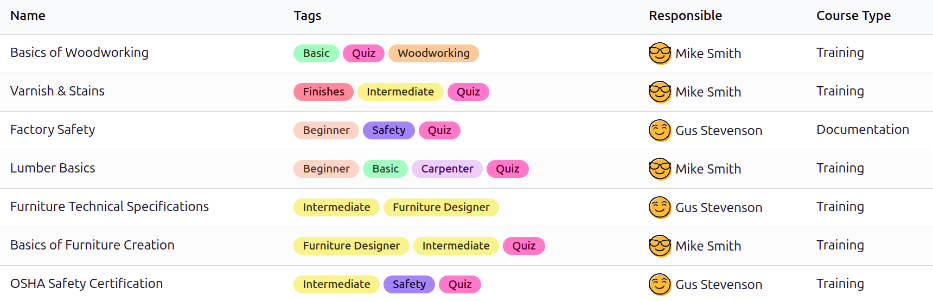
ایجاد دوره برای آموزش الکترونیکی
در برنامه کارمندان هیچ دورهای بهصورت پیشفرض تعریف نشده است. دورهها باید در برنامه کارمندان یا آموزش الکترونیکی ایجاد شوند.
توجه
پس از در دسترس قرار گرفتن دوره، میتوان از هر دو برنامه به آن دسترسی داشت.
برای ایجاد دوره آموزش الکترونیکی، از مسیر وارد شوید. روی دکمه جدید در گوشه بالا سمت چپ کلیک کنید تا فرم خالی دوره آموزش الکترونیکی باز شود.
دستورالعملهای ایجاد دوره را دنبال کنید؛ از جمله افزودن تبهای محتوا، توضیحات، گزینهها و کارما.
مهم
فقط کاربران دارای حقوق دسترسی مناسب میتوانند دورههای آموزشی را مشاهده، ویرایش یا ایجاد کنند.
دعوت از کارمندان
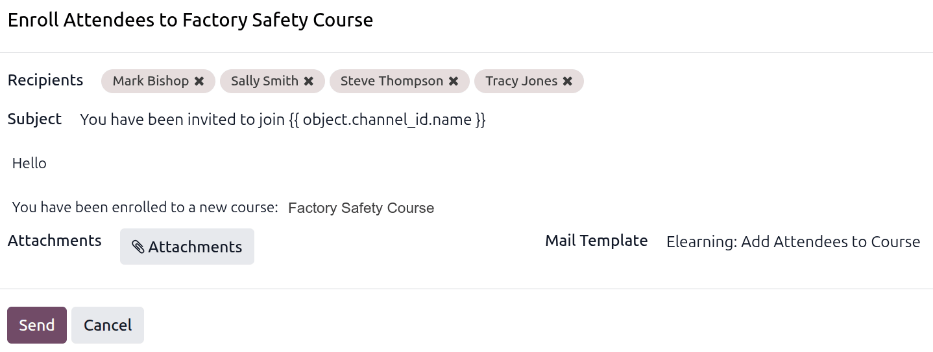
از داشبورد دورههای آموزش الکترونیکی، کارکنان را به شرکت در دوره دعوت کنید. وارد مسیر شوید و روی دوره مورد نظر در فهرست کلیک کنید تا فرم دوره باز شود. روی افزودن شرکتکنندگان کلیک کنید تا پنجره ثبتنام شرکتکنندگان در (عنوان دوره) باز شود.
تمام کارکنان مورد نظر را از فهرست کشویی به فیلد گیرندگان اضافه کنید. تمام کارکنان پایگاه داده در این فهرست در دسترساند.
نکته
برای فیلترکردن فقط کارمندان، روی فیلد گیرندگان کلیک کنید و سپس جستوجوی بیشتر... را انتخاب کنید.
در پنجره جستوجو: گیرندگان، روی کادر جستوجو کلیک کنید و در ستون فیلترها، گزینه کارمندان را انتخاب کنید. با این کار فقط کارمندان، بدون شرکتها یا تأمینکنندگان دیگر، نمایش داده میشوند. برای انتخاب همه کارمندان، گزینه کنار ستون نام را علامت بزنید.
ایمیل از قالب ایمیل پیشفرض آموزش الکترونیکی: افزودن شرکتکنندگان به دوره استفاده میکند که موضوع پویای آن شامل نام دوره است.
تغییرات دلخواه را در ایمیل اعمال و فایلهای لازم را پیوست کنید؛ سپس برای دعوت از کارمندان روی ارسال کلیک کنید.
پس از ارسال دعوتنامه، گیرندگان در فهرست شرکتکنندگان نمایش داده میشوند. برای دیدن تمام دعوتشدگان، روی دکمه هوشمند شرکتکنندگان کلیک کنید.
پس از گذراندن دوره آموزش الکترونیکی توسط کارمند، سابقه آن در زبانه رزومه پرونده کارمند نمایش داده میشود.
توجه
یا روی دعوت کلیک کنید تا پنجره دعوت شرکتکنندگان به (نام دوره) باز شود. برای کپی پیوند دوره روی آیکون (کپی) کلیک کنید و آن را برای کارکنان بفرستید. همچنین میتوانید با فعال کردن ارسال ایمیل، دعوتنامه را برای کارکنان ایمیل کنید.
حضوری
برنامه کارکنان میتواند آموزشهای حضوری را نیز پیگیری کند. این آموزشها ممکن است بهصورت سخنرانی یا دورههای تعاملی باشند. برای ایجاد دورههای آموزشی حضوری، باید برنامه رویدادها نصب شده باشد.
آموزش حضوری را میتوان در برنامه کارکنان یا برنامه رویدادها ایجاد کرد. تمام دورههای ایجادشده در هر دو برنامه نمایش داده میشوند.
توجه
پس از در دسترس قرار گرفتن آموزش حضوری، از هر دو برنامه میتوان به آن دسترسی داشت.
برای مشاهده تمام دورههای حضوری پیکربندیشده، از مسیر وارد شوید تا داشبورد دورههای حضوری باز شود. تمام دورههای حضوری در نمای کانبان پیشفرض و به تفکیک مرحله نمایش داده میشوند.
برای مشاهده جزئیات، روی کارت دوره آموزشی حضوری کلیک کنید.
ایجاد دوره حضوری
برای ایجاد آموزش حضوری جدید، وارد مسیر شوید. روی دکمه جدید در گوشه بالای سمت چپ کلیک کنید تا فرم خالی رویداد دورههای حضوری باز شود.
برای پیکربندی دوره حضوری، فرم رویداد را تکمیل کنید. پس از تکمیل، در صورت نیاز امکان انتشار آن در وبسایت وجود دارد. این گزینه فقط در صورت نصب برنامه وبسایت در دسترس است.
دعوت از کارمندان
پس از پیکربندی آموزش حضوری، باید کارکنان را دعوت کنید. از مسیر وارد شوید و روی کارت کانبان دوره کلیک کنید. سپس دکمه دعوت را در گوشه بالای سمت چپ انتخاب کنید تا فرم خالی ارسال پیام باز شود.
فرم فقط امکان دعوت کارکنان از طریق ایمیل را فراهم میکند. مقدار پیشفرض موضوع عبارت رویداد: (عنوان رویداد) است و در صورت نیاز میتوان آن را تغییر داد.
سپس کارمندان را در فیلد گیرندگان اضافه کنید و متن ایمیل را بنویسید.
روی ارسال کلیک کنید تا پنجره تأیید باز شود. در این پنجره، روی ارسال برای همه کلیک کنید تا دعوتنامهها ارسال شوند.