
پرداختها
در سازمانیار پرداختها میتوانند به صورت خودکار به یک فاکتور یا صورتحساب مربوط شوند و یا رکوردهای مستقلی برای استفاده در آینده باشند:
اگر پرداخت به یک فاکتور یا صورتحساب مرتبط باشد، مبلغ قابل پرداخت در فاکتور را کاهش/تسویه میکند. امکان چند پرداخت برای یک فاکتور وجود دارد.
اگر پرداخت به یک فاکتور یا صورتحساب مرتبط نباشد، مشتری یک مانده معوق نزد شرکت دارد، یا شرکت یک بدهی معوق به یک فروشنده دارد. این مبالغ معوق، فاکتورها/صورتحسابهای پرداختنشده را کاهش/تسویه میکنند.
همچنین ملاحظه نمائید
روشهای پرداخت
در سازمانیار، روشهای پرداخت مختلفی وجود دارند که امکان پیکربندی متناسب با انواع پرداخت را فراهم میکنند. این روشها شامل پرداختهای دستی (مانند وجه نقد)، چکها و فایلهای پرداخت دستهای (مانند NACHA و SEPA) هستند. روشهای پرداخت را میتوان در زبانههای پرداختهای ورودی و پرداختهای خروجی دفتر روزنامه بانک یا صندوق تنظیم کرد.
همچنین ملاحظه نمائید
روشها پرداخت برای پایانه فروش
روش پرداخت ترجیحی
میتوان روش پرداخت ترجیحی را برای مخاطب تعریف کرد تا هنگام ایجاد پرداخت برای او بهطور خودکار انتخاب شود. در نوار جستوجو، امکان گروهبندی فاکتورها و صورتحسابها بر اساس روش پرداخت وجود دارد تا گروهبندی پرداختها آسانتر شود.
برای تعیین روش پرداخت ترجیحی برای مشتری یا فروشنده، از مسیر یا وارد شوید و مشتری یا فروشنده را انتخاب کنید. در زبانه فروش و خرید فرم مخاطب، برای پرداخت فاکتورها، روش پرداخت ترجیحی را در بخش فروش و برای پرداخت صورتحساب فروشنده، آن را در بخش خرید انتخاب کنید.
نکته
به لیست کامل تمامی مخاطبان از نمای لیست مشتریان یا تأمینکنندگان با حذف فیلتر مشتریان یا تأمینکنندگان دسترسی پیدا کنید. همچنین، میتوانید از طریق برنامه مخاطبان به لیست کامل مخاطبان دسترسی داشته باشید.
چکها
صورتحسابهای تأمینکننده را میتوان با چک پرداخت کرد. این پرداخت با استفاده از یک روش پرداخت خروجی اختصاصی انجام میشود که امکان رهگیری شماره چکها و چاپ مستقیم چکها از سازمانیار را فراهم میکند.
برای پرداختهای چک دریافتی از مشتری، میتوانید از روش پرداخت پیشفرض پرداخت دستی استفاده کنید یا میتوانید یک روش پرداخت مخصوص چکها ایجاد کنید تا به شناسایی سریع چنین پرداختهایی کمک کند. برای ایجاد روش پرداخت چک، مراحل زیر را دنبال کنید:
از ، دفتر روزنامه بانک را انتخاب کنید.
در تب پرداختهای دریافتی، روی افزودن سطر کلیک کنید.
برای روش پرداخت، دستی را انتخاب کنید، سپس «چک» را در نام وارد نمایید.
هنگام ثبت پرداخت مشتری روی یک فاکتور یا پرداختی که به فاکتور مرتبط نیست، از روش پرداخت جدید چک استفاده کنید.
توجه
ثبت پرداخت مشتری با چک وجوه را منتقل نمیکند. چکها باید به منظور انجام پرداخت به حساب خوابانده شوند. پس از واریز به بانک شما، چک باید به شکل یک تراکنش بانکی ظاهر شود، که در آن مرحله میتوان آن را با پرداخت ثبت شده مغایرتگیری کرد.
نکته
یکی از بهروشها این است که هنگام ثبت پرداخت مشتری با چک، شماره چک را در قسمت یادداشت وارد کنید.
پرداختهای دستهای میتواند مغایرتگیری سپردههای حاوی چند چک را سادهتر کند.
ثبت پرداخت از فاکتور یا صورتحساب
برای ثبت پرداخت برای یک فاکتور یا صورتحساب، مراحل زیر را دنبال کنید:
روی پرداخت در فاکتور مشتری یا صورتحساب تأمینکننده کلیک کنید. در پنجره پرداخت، دفتر روزنامه و تاریخ پرداخت را انتخاب کنید.
اگر قبلاً روش پرداخت ترجیحی مخاطب تعیین شده باشد، بهطور خودکار انتخاب میشود؛ اما در صورت نیاز میتوان آن را تغییر داد.
در صورت استفاده از شرایط پرداخت، مبلغ به طور خودکار بر اساس مبالغ اقساط تعریف شده توسط شرایط پرداخت تنظیم میشود. برای پرداخت کل مبلغ به جای آن، روی کل مبلغ کلیک کنید.
در صورت لزوم، یادداشت را ویرایش کنید.
بر روی ایجاد پرداخت کلیک کنید.
پس از ثبت پرداخت، فاکتور مشتری یا صورتحساب تأمینکننده با عنوان در مرحله پرداخت علامتگذاری میشود.
اگر هیچ حساب تسویهنشدهای پیکربندی نشده باشد:
هیچ سند حسابداری ایجاد نمیشود.
مبلغ سررسیدشده بهروزرسانی نمیشود.
پس از تطبیق فاکتور یا صورتحساب با تراکنش بانکی، وضعیت آن به پرداخت شده تغییر میکند.
اطلاعات بیشتر پرداخت از طریق دکمه هوشمند پرداختها قابل دسترسی است.
توجه
اگر یک تراکنش بانکی با ارزی متفاوت مغایرتگیری شود، یک سند حسابداری به طور خودکار برای ثبت مبلغ سود/زیان تسعیر ارز ایجاد میشود.
هنگامی که یک تراکنش بانکی با فاکتوری بر مبنای نقدی مغایرتگیری میشود، یک سند حسابداری به طور خودکار برای ثبت مبلغ مالیات بر مبنای نقدی ایجاد میشود.
اگر حسابهای تسویهنشده پیکربندی شده باشند:
سند حسابداری ایجاد میشود.
طرف مقابل در حساب دریافتها یا پرداختهای تسویهنشده منعکس میشود.
مبلغ سررسیدشده به میزان مبلغ پرداخت کاهش مییابد.
پس از تطبیق پرداخت با تراکنش بانکی، وضعیت فاکتور یا صورتحساب به پرداخت شده تغییر میکند.
برای دسترسی به اطلاعات بیشتر پرداخت، روی (آیکون اطلاعات) و سپس نمایش کلیک کنید.
نکته
اگر حساب بانکی اصلی به عنوان حساب معوق در روش پرداخت دفتر روزنامه بانک تنظیم شده باشد، ثبت پرداخت کامل یک فاکتور یا صورتحساب، آن فاکتور/صورتحساب را بدون نیاز به مغایرتگیری بانکی مستقیماً به وضعیت پرداخت شده منتقل میکند.
توجه
لغو مغایرتگیری یک پرداخت، ارتباط آن را با فاکتور یا صورتحساب قطع میکند اما پرداخت را حذف نمیکند.
اگر پرداختی با ارز دیگری مغایرتگیری (یا لغو مغایرتگیری) شود، یک سند حسابداری به طور خودکار برای ثبت مبلغ سود/زیان تسعیر ارز (برگشتی) ایجاد میشود.
اگر پرداختی روی فاکتوری با مالیات بر مبنای نقدی مغایرتگیری (یا لغو مغایرتگیری) شود، یک سند حسابداری به طور خودکار برای ثبت مبلغ مالیات بر مبنای نقدی (برگشتی) ایجاد میشود.
پرداختهای آنلاین
برای سادهترکردن پرداخت فاکتور، میتوان قابلیت پرداخت آنلاین فاکتور را فعال کرد تا دکمه پرداخت اکنون به پورتال مشتری اضافه شود. با این قابلیت، مشتریان میتوانند فاکتورها را بهصورت آنلاین مشاهده و مستقیماً با روش پرداخت دلخواه خود پرداخت کنند؛ در نتیجه فرایند پرداخت سادهتر میشود.
برای فعالسازی پرداخت آنلاین، وارد مسیر شوید، در بخش پرداختهای مشتریان گزینه پرداخت آنلاین فاکتور را فعال کنید و روی ذخیره کلیک کنید.
پس از ایجاد فاکتور، برای ایمیل کردن آن به مشتری روی ارسال کلیک کنید. مشتری ایمیلی حاوی پیوند مشاهده فاکتور در درگاه مشتری دریافت میکند و از آنجا میتواند روی اکنون پرداخت کنید کلیک کند تا ارائهدهنده پرداخت را انتخاب کند.
توجه
مطمئن شوید ارائهدهندگان خدمات پرداخت بهدرستی پیکربندی شدهاند.
بهصورت پیشفرض، انتقال بانکی تنها ارائهدهنده پرداخت فعال است؛ بااینحال، باید مشخصات پرداخت نیز درج شوند.
همچنین ملاحظه نمائید
بهمحض پرداخت توسط مشتری، پرداخت فاکتور ثبت میشود و وضعیت فاکتور به در مرحله پرداخت تغییر میکند.
اگر روش پرداخت پیکربندیشده در ارائهدهنده پرداخت فاقد حسابهای تسویهنشده باشد:
هیچ سند حسابداری ایجاد نشده است.
مبلغ سررسیدشده بهروزرسانی نمیشود.
پس از تطبیق فاکتور با تراکنش بانکی، وضعیت فاکتور به پرداخت شده تغییر میکند.
اگر روش پرداخت پیکربندیشده در ارائهدهنده پرداخت دارای حسابهای تسویهنشده باشد:
سند حسابداری ایجاد میشود.
طرف مقابل در حساب دریافتها یا پرداختهای تسویهنشده منعکس میشود.
مبلغ سررسیدشده به میزان مبلغ پرداخت کاهش مییابد.
پس از تطبیق حساب بانکی بین پرداخت و تراکنش بانکی، فاکتور با وضعیت پرداخت شده مشخص میشود.
ثبت پرداختهای غیرمتصل به فاکتور یا صورتحساب
هنگامی که پرداخت جدیدی از مسیر یا ثبت میشود، این پرداخت مستقیماً به فاکتور یا صورتحسابی مرتبط نیست.
پرداختهای مستقل نباید بدون استفاده از حسابهای تسویهنشده ثبت شوند، زیرا:
هیچ سند حسابداری ایجاد نمیشود.
امکان ارتباط دادن پرداخت با فاکتور/صورتحساب وجود ندارد.
مبلغ پرداختشده یا دریافتشده در حسابداری منعکس نشده است.
مبلغ سررسیدشده بر اساس مبلغ پرداخت بهروزرسانی نمیشود.
برای پرداختهای مستقل با استفاده از حسابهای معوق:
سند حسابداری مربوط به پرداخت ایجاد میشود
سند حسابداری پرداخت، تا زمان تطبیق دستی آن با فاکتور یا صورتحساب مربوط، حسابهای تسویهنشده را در برابر حساب دریافتنی یا پرداختنی قرار میدهد.
در ادامه، با مغایرتگیری پرداخت و تراکنش بانکی، گردشکار پرداخت تکمیل میشود.
تطبیق پرداختها
توجه
در فرآیند مغایرتگیری بانکی، اگر مجموع بدهکار و بستانکار هنگام مقایسه رکوردها با تراکنشهای بانکی مطابقت نداشته باشد، یک مانده باقیمانده شناسایی میشود. این مانده باید بعداً مغایرتگیری شود یا فوراً حذف (write off) گردد.
برای یک فاکتور یا صورتحساب واحد
به طور پیشفرض، پرداختها در سازمانیار سند حسابداری ایجاد نمیکنند. در نتیجه، پرداختی برای تطبیق وجود ندارد.
هنگام تأیید فاکتور یا صورتحساب، اگر پرداخت تسویهنشدهای برای همان مشتری یا فروشنده وجود داشته باشد، نوار آبی در بالای سند نمایش داده میشود. برای تطبیق پرداخت با فاکتور یا صورتحساب، روی افزودن در بخش بستانکاریهای تسویهنشده یا بدهکاریهای تسویهنشده کلیک کنید.
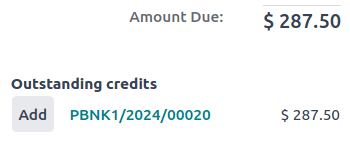
سپس فاکتور یا صورتحساب با عنوان در مرحله پرداخت علامتگذاری میشود تا زمانی که پرداخت با تراکنش(های) بانکی مربوطه مغایرتگیری شود.
برای چند فاکتور یا صورتحساب
به طور پیشفرض، پرداختها در سازمانیار سند حسابداری ایجاد نمیکنند. در نتیجه، پرداختی برای تطبیق وجود ندارد، اما این ویژگی همچنان میتواند برای تطبیق آیتمهای متفرقه دفتر روزنامه استفاده شود.
ابزار تطبیق پرداختها یا مغایرتگیری خودکار امکان تطبیق اقلام دفتر روزنامه با یکدیگر (برای نمونه، پرداختها با فاکتورهای مشتری یا صورتحسابهای تأمینکننده) را بهصورت تکی یا گروهی فراهم میکند:
وارد داشبورد حسابداری شوید.
در دفترهای روزنامه فاکتورهای مشتری یا صورتحسابهای تأمینکننده، روی دکمه (سهنقطه) کلیک کنید و تطبیق پرداختها را انتخاب کنید.
یا وارد مسیر شوید.
برای مغایرتگیری دستی آیتمهای دفتر روزنامه، آیتمها را از نمای لیست انتخاب کرده و روی مغایرتگیری کلیک کنید.
ویژگی مغایرتگیری خودکار
برای استفاده از ویژگی مغایرتگیری خودکار، مراحل زیر را دنبال کنید:
در نمای لیست آیتمهای دفتر روزنامه برای مغایرتگیری، روی مغایرتگیری خودکار کنار حساب دریافتنی یا پرداختنی (یا گروه آیتمهای دفتر روزنامه یک مخاطب در آن حساب) کلیک کنید.
در پنجره مغایرتگیری خودکار، روی مغایرتگیری کلیک کنید.
برای استفاده از ویژگی مغایرتگیری خودکار، مراحل زیر را دنبال کنید:
در نمای لیست آیتمهای دفتر روزنامه برای مغایرتگیری، روی مغایرتگیری خودکار کنار حساب دریافتنی یا پرداختنی (یا گروه آیتمهای دفتر روزنامه یک مخاطب در آن حساب) کلیک کنید.
در پنجره مغایرتگیری خودکار، فیلد مغایرتگیری را بسته به نحوه تطبیق آیتمهای دفتر روزنامه تنظیم کنید:
تطبیق کامل: هر آیتم بدهکار دفتر روزنامه با آیتم بستانکار متناظر با مقدار یکسان تطبیق داده میشود.
پاکسازی حسابها: تمام آیتمهای دفتر روزنامه مغایرتگیری شده دارای شماره تطبیق یکسانی خواهند بود، زیرا از یک حساب انتخاب شدهاند.
روی مغایرتگیری کلیک کنید.
فاکتورها و صورتحسابها به طور خودکار با پرداختهای مربوطه تطبیق داده شده و با عنوان در مرحله پرداخت علامتگذاری میشوند تا زمانی که با تراکنشهای بانکی مربوطه مغایرتگیری شوند.
ثبت پرداختها برای چند فاکتور/اعلامیه بستانکار یا صورتحساب/استرداد وجه (پرداختهای گروهی)
برای ثبت پرداخت چند فاکتور/اعلامیه بستانکار یا صورتحساب/استرداد وجه، مراحل زیر را دنبال کنید:
وارد یا شوید.
در نمای لیست، در نوار جستوجو کلیک کنید، بر اساس روش پرداخت گروهبندی کنید، فاکتورها/اعلامیههای بستانکاری یا صورتحسابها/استرداد وجههای مربوطه را انتخاب کرده و روی پرداخت کلیک کنید.
در پنجره پرداخت، دفتر روزنامه و تاریخ پرداخت را انتخاب کنید.
اگر قبلاً تنظیم شده باشد، روش پرداخت ترجیحی مخاطب به طور پیشفرض انتخاب میشود اما در صورت لزوم قابل بهروزرسانی است.
در صورت استفاده از شرایط پرداخت، مبلغ به طور خودکار بر اساس مبالغ اقساط تعریف شده توسط شرایط پرداخت تنظیم میشود. برای پرداخت کل مبلغ به جای آن، روی کل مبلغ کلیک کنید.
برای ترکیب تمام پرداختهای یک مخاطب در یک پرداخت واحد، گزینه گروهبندی پرداختها را فعال کنید، یا برای ایجاد پرداختهای جداگانه آن را بدون علامت بگذارید.
روی ایجاد پرداخت کلیک کنید.
با این کار فاکتورها یا صورتحسابها با عنوان در مرحله پرداخت علامتگذاری میشوند تا زمانی که با تراکنشهای بانکی مغایرتگیری شوند.
سپس فاکتورها یا صورتحسابها با عنوان در مرحله پرداخت علامتگذاری میشوند تا زمانی که تراکنشهای بانکی با پرداختها مغایرتگیری شوند.
ثبت یک پرداخت واحد برای چند مشتری یا فروشنده (پرداختهای دستهای)
پرداختهای دستهای امکان گروهبندی پرداختهای چند مشتری را برای آسان کردن تطبیق حساب بانکی فراهم میکنند. این قابلیت هنگام سپردهگذاری چکها یا پرداختهای نقدی در بانک و تولید فایلهای پرداخت بانکی مانند SEPA یا NACHA نیز کاربرد دارد.
همچنین ملاحظه نمائید
تطبیق پرداختها
ابزار تطبیق پرداختها تمام اقلام تطبیقدادهنشده دفتر روزنامه را باز میکند تا پرداختها و اقلام بهصورت جداگانه تطبیق داده شوند. وارد مسیر شوید یا در داشبورد حسابداری، روی دکمه (سهنقطه) دفتر روزنامه فروش یا خرید کلیک کنید و تطبیق پرداختها را انتخاب کنید.
توجه
در مغایرتگیری، اگر مجموع بدهکار و بستانکار مطابقت نداشته باشد، یک مانده باقیمانده وجود دارد. این مانده باید در تاریخ دیگری مغایرتگیری شود یا مستقیماً حذف (write off) گردد.
ثبت پرداخت ناقص
برای ثبت پرداخت ناقص، روی پرداخت از فاکتور یا صورتحساب مربوطه کلیک کنید.
برای پرداخت ناقص (زمانی که مبلغ پرداخت شده کمتر از کل مبلغ باقیمانده در فاکتور یا صورتحساب است)، مبلغ را در پنجره پرداخت تکمیل کنید.
برای پرداخت ناقص (زمانی که مبلغ پرداخت شده کمتر از کل مبلغ باقیمانده در فاکتور یا صورتحساب است)، فیلد اختلاف پرداخت مانده باقیمانده را نمایش میدهد. دو گزینه وجود دارد:
باز بماند: فاکتور یا صورتحساب را باز نگه میدارد و آن را با یک برچسب ناقص علامتگذاری میکند؛
علامتگذاری به عنوان پرداخت کامل: یک حساب را در فیلد ثبت اختلاف در انتخاب کنید و در صورت لزوم برچسب را تغییر دهید. یک سند حسابداری برای تراز کردن حسابهای پرداختنی یا دریافتنی با حساب انتخاب شده ایجاد خواهد شد.
مغایرتگیری پرداختها با تراکنشهای بانکی
پس از ثبت پرداخت، وضعیت فاکتور یا صورتحساب در مرحله پرداخت است. مرحله بعدی مغایرتگیری سطر تراکنش بانکی مرتبط با فاکتور یا صورتحساب برای نهایی کردن گردش کار پرداخت و علامتگذاری فاکتور یا صورتحساب به عنوان پرداخت شده است.
پس از ثبت پرداخت، وضعیت فاکتور یا صورتحساب در مرحله پرداخت است. مرحله بعدی مغایرتگیری پرداخت با سطر تراکنش بانکی مرتبط برای نهایی کردن گردش کار پرداخت و علامتگذاری فاکتور یا صورتحساب به عنوان پرداخت شده است.