
فیشهای حقوقی
فیشهای حقوقی رکوردهای جداگانه پرداخت هستند که همه جزئیات محاسبه حقوق، مانند ساعتهای کارکرد، کسورات و سایر ورودیها را دربر میگیرند و توسط مسئولان حقوق و دستمزد در برنامه حقوق و دستمزد ایجاد میشوند. فیشها را میتوان جداگانه ایجاد و پردازش کرد یا چند فیش را در قالب مجموعهای واحد که در سازمانیار دورههای پرداخت نام دارد، یکجا پردازش کرد.
ایجاد فیش حقوقی
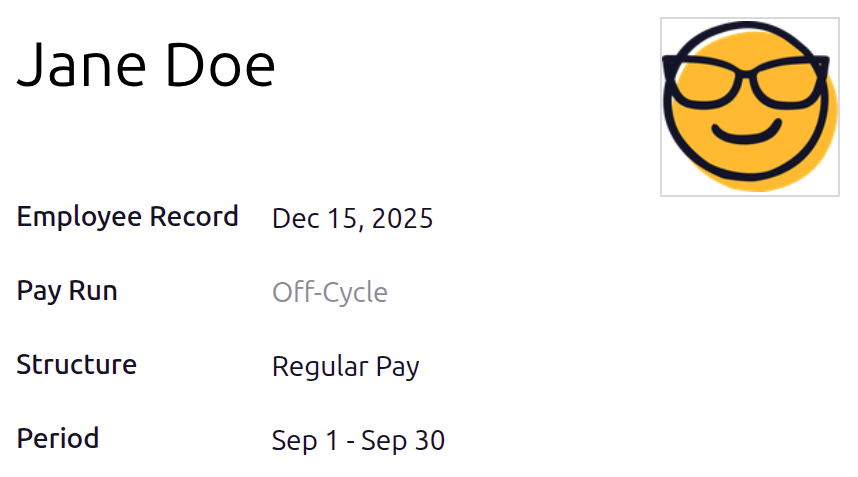
برای ایجاد فیش حقوقی جدید، وارد مسیر شوید تا داشبورد فیشهای حقوقی کارکنان باز شود. روی دکمه جدید خارج از چرخه در گوشه صفحه کلیک کنید تا فرم خالی فیش حقوقی باز شود. اطلاعات زیر را در فرم وارد کنید:
کارمند: کارمندی را که حقوق به او پرداخت میشود از فهرست کشویی انتخاب کنید. تکمیل این فیلد الزامی است. پس از انتخاب کارمند، برخی فیلدهای دیگر ممکن است بر اساس اطلاعات رکورد کارمند بهصورت خودکار تکمیل شوند.
توجه
توصیه میشود فیش حقوقی را فقط برای کارمندانی ایجاد کنید که از قبل در پایگاه داده وجود دارند. اگر رکورد کارمند و در نتیجه قرارداد کاری موجود نیست، بهتر است پیش از ایجاد فیش حقوقی، کارمند جدید را در برنامه کارمندان تعریف کنید. برای راهنمای افزودن کارمند به مستند کارمند جدید مراجعه کنید.
رکورد کارمند: تاریخ شروع قرارداد جاری کارمند انتخابشده بهطور خودکار در این فیلد درج میشود. تکمیل این فیلد الزامی است.
مهم
برای تولید فیش حقوقی، وجود قرارداد برای تمام کارکنان الزامی است. همچنین برای هر کارمند در هر زمان فقط یک قرارداد میتواند در وضعیت جاری باشد. به همین دلیل، تاریخ شروع قرارداد فعلی بهصورت خودکار در این فیلد درج میشود و تغییر آن توصیه نمیشود.
دوره پرداخت حقوق: در صورت نیاز، از فهرست کشویی دوره پرداختی را انتخاب کنید که فیش حقوقی جدید باید به آن افزوده شود. برای فیشهای مستقل، این فیلد را خالی بگذارید.
ساختار: ساختار لینکشده به قرارداد کارمند به طور پیشفرض این فیلد را به صورت خودکار پر میکند. در صورت تمایل، از منوی کشویی برای انتخاب ساختار متفاوت استفاده کنید.
دوره: تاریخ شروع و پایان دوره حقوق. روز اول و آخر ماه جاری بهطور پیشفرض در دو فیلد دوره درج میشوند. در صورت نیاز میتوان تاریخها را تغییر داد.
برای تغییر تاریخ آغاز یا پایان، روی نخستین تاریخ در فیلد دوره کلیک کنید تا تقویم باز شود. ماه موردنظر را پیدا و روی روز دلخواه کلیک کنید. تکمیل این فیلدها الزامی است.
مهم
اگر فیلدهایی که بهصورت خودکار تکمیل شدهاند تغییر کنند، توصیه میشود با واحد حسابداری هماهنگ کنید تا از درستی همه ثبتهای مؤثر بر برنامه حسابداری اطمینان حاصل شود.
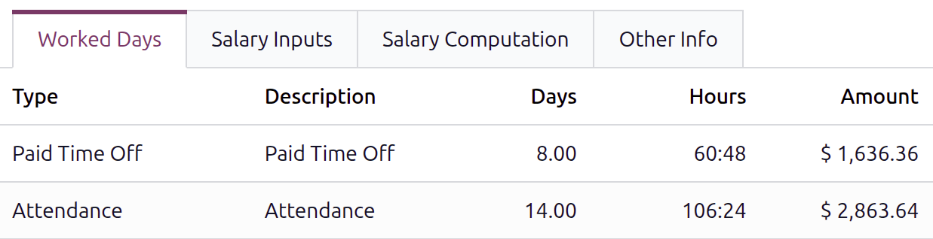
زبانه روزهای کاری
زبانه روزهای کارکرد تعداد روزها و ساعتهای کارکرد کارمند را در دوره مشخصشده بالای فرم فیش حقوقی فهرست میکند. تمام سوابق حضور دوره، شامل زمان کارکرد و مرخصیهای استفادهشده، بهطور خودکار در این زبانه درج میشوند.
هر مدخل جداگانه شامل موارد زیر است:
نوع ثبت
شرح
تعداد روزهای کارکرد
مجموع ساعتها
مبلغ کسبشده
در زبانه روزهای کارکرد نمیتوان رکوردهای بیشتری ایجاد کرد، زیرا این زبانه بر اساس سوابق حضور و غیاب یا برنامه کاری در رکورد کارمند بهصورت خودکار تکمیل میشود.
نکته
اصلاح ثبتهای کاری را میتوان در داشبورد ثبت کاری یا در برنامه حضور و غیاب انجام داد.
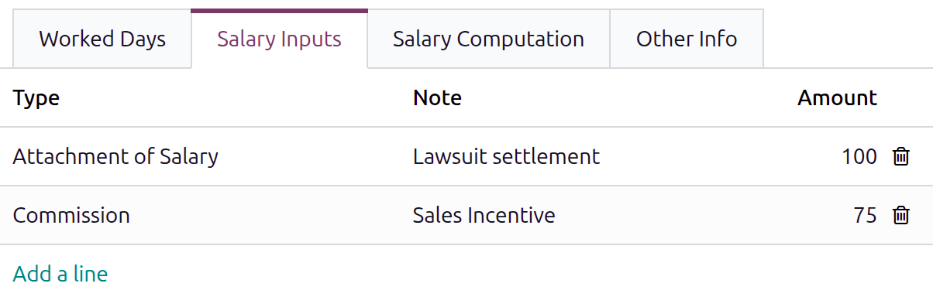
زبانه ورودیهای حقوق
زبانه ورودیهای حقوق بهطور خودکار تمام تعدیلات حقوق فعال و سایر ورودیهای اضافی، مانند انعام و پاداش را فهرست میکند.
هر ورودی حقوق شامل موارد زیر است:
نوع ورودی
یادداشت مرتبط با آن
مبلغ
برای افزودن دستی ورودی حقوق، روی افزودن سطر کلیک کنید تا سطر خالی در زبانه ظاهر شود. نوع را از منوی کشویی انتخاب کنید. هر یادداشت مرتبطی را در فیلد مربوطه وارد کنید و سپس مقدار را درج کنید.
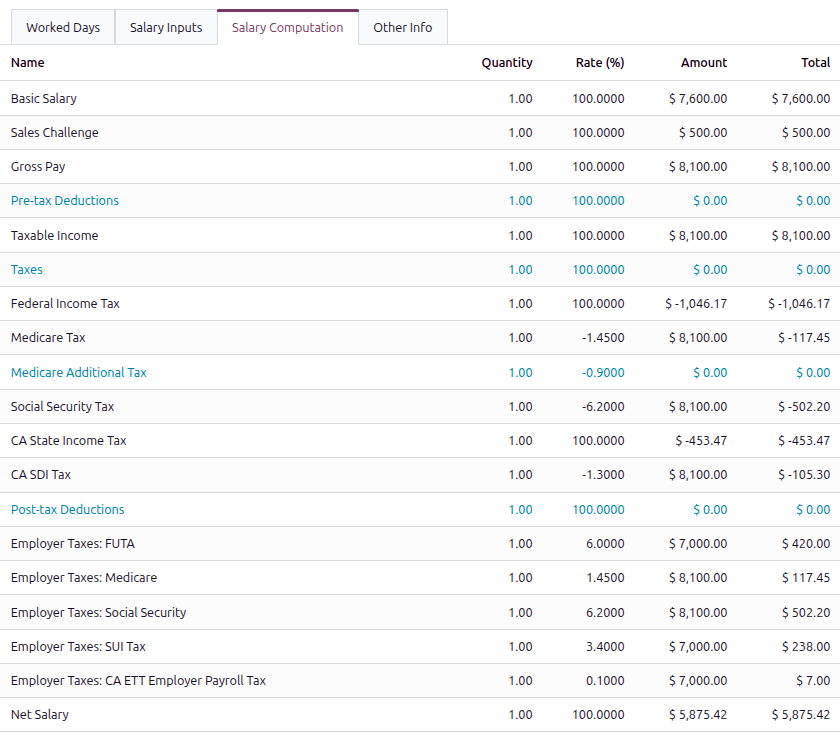
تب محاسبه حقوق و دستمزد
زبانه محاسبه حقوق هر قاعده حقوق را بهصورت جداگانه محاسبه میکند. این محاسبات از حقوق کارمند تا تمام کسورات و مزایای وابسته به بومیسازی حقوق و دستمزد نصبشده، مانند مالیات، هزینهها، سهم مزایا و سایر اقلام را در بر میگیرد.
هنگامی که فیش حقوقی برای نخستین بار ایجاد میشود، این زبانه خالی باقی میماند. روی دکمه محاسبه برگه در گوشه صفحه کلیک کنید تا زبانه محاسبه حقوق تکمیل شود.
امکان ویرایش این تب وجود ندارد، زیرا محاسبات بر اساس سایر ورودیهای فیش حقوقی انجام میشود.
مهم
دکمه محاسبه فیش پس از کلیک ناپدید نمیشود؛ بنابراین تا پیش از پردازش فیش حقوقی میتوان آن را هر زمان دوباره محاسبه کرد.
اگر لازم است در تبهای روزهای کارکرد یا ورودیهای حقوق تغییری اعمال شود، تغییرات را انجام دهید و برای محاسبه مجدد فیش حقوقی روی محاسبه فیش کلیک کنید.
تب سایر اطلاعات
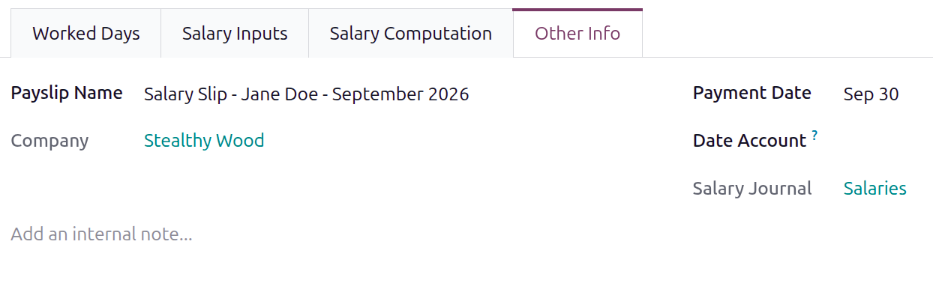
زبانه سایر اطلاعات جزئیات حسابداریای را نمایش میدهد که در زبانه محاسبه حقوق استفاده نمیشوند.
نام فیش حقوقی بهطور خودکار بر اساس نام کارمند و دوره زمانی فیش، با قالب فیش حقوق - (کارمند) - (ماه) (سال) تکمیل میشود. در صورت نیاز میتوانید نام را ویرایش کنید. تکمیل این فیلد الزامی است.
فیلد شرکت نیز بر اساس پرونده کارمند به صورت خودکار تکمیل میشود و قابل تغییر نیست.
با استفاده از انتخابگر تقویم، تاریخ پرداخت را در فیلد مربوط وارد کنید. این تاریخ، زمان پرداخت حقوق به کارمند است. فیلد تاریخ حسابداری تاریخ ثبت فیش حقوقی در دفاتر روزنامه حسابداری را نشان میدهد. اگر خالی باشد، تاریخ تأیید فیش برای تعیین زمان ثبت حسابداری آن استفاده میشود.
فیلد دفتر روزنامه حقوق به صورت پیشفرض تکمیل میشود و قابل ویرایش نیست. این همان دفتر روزنامه حسابداری است که چک حقوق در آن ثبت میشود.
اگر برای فیش حقوقی به یادداشت یا اطلاعات دیگری نیاز است، آنها را در فیلد افزودن یادداشت داخلی وارد کنید.
پردازش فیش حقوقی
پیش از پردازش فیشهای حقوقی، مشکلات احتمالی حقوق و دستمزد را بررسی کنید. برای مشاهده همه موارد، وارد مسیر شوید. داشبورد برنامه حقوق و دستمزد باز میشود و بخش هشدارها در گوشه آن قرار دارد.
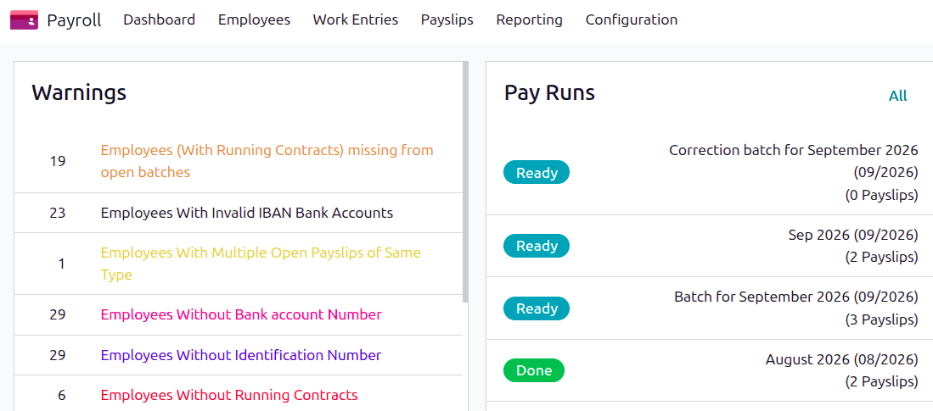
هشدارها بر اساس نوع گروهبندی میشوند، مانند کارمندان بدون قرارداد در حال اجرا یا کارمندان بدون شماره حساب بانکی. برای مشاهدهٔ تمام ثبتهای مرتبط با آن مشکل، روی هشدار کلیک کنید.
اگر هشدارها در هیچیک از مراحل پردازش فیش حقوقی برطرف نشوند، ممکن است خطا رخ دهد. خطاها در پنجرهای همراه با جزئیات هر خطا و نحوه رفع آن نمایش داده میشوند.
پس از رفع تمام هشدارهای مرتبط و تکمیل اطلاعات لازم فیش حقوقی، میتوان آن را پردازش کرد. ابتدا فیش تأیید میشود، سپس گزارش پرداخت ایجاد و اسناد حسابداری ثبت قطعی میشوند و در پایان، حقوق کارمند پرداخت میشود.
اعتبارسنجی فیش حقوقی
پس از اطمینان از صحت اطلاعات فرم فیش حقوقی و محاسبه آن، روی دکمه اعتبارسنجی کلیک کنید. پنجره تأیید با پرسش آیا مطمئن هستید که میخواهید ادامه دهید؟ ظاهر میشود. برای تأیید روی تأیید کلیک کنید.
پس از اعتبارسنجی فیش حقوقی، وضعیت آن از پیشنویس به اعتبارسنجیشده تغییر میکند و دکمه هوشمند سند حسابداری (پیشنویس) در بالای صفحه ظاهر میشود. اگر عرض صفحه کافی باشد، نسخه PDF فیش حقوقی در نوار کناری نمایش داده میشود.
نکته
برای ارسال فیش حقوقی PDF به کارمند از طریق ایمیل، روی دکمه ارسال از طریق ایمیل کلیک کنید. ایمیل ارسال میشود و در کادر گفتگو ثبت خواهد شد.
تهیه گزارش پرداخت
پس از تغییر وضعیت فیش حقوقی به انجامشده، باید گزارش پرداخت ایجاد شود. گزارش پرداخت سندی است که تمام اطلاعات لازم برای انتقال مبلغ حقوق از حساب بانکی شرکت به حساب کارمند را دربر دارد. واحد حقوق و دستمزد این گزارشها را به مؤسسه مربوطه ارسال میکند.
روی دکمه ایجاد گزارش پرداخت کلیک کنید تا پنجره ایجاد گزارش پرداخت باز شود. از منوی کشویی، قالب خروجی گزارش را انتخاب کنید. دو گزینه پیشفرض CSV و NACHA هستند. NACHA مخفف National Automated Clearing House Association است و این گزینه فایل سازگار با ACH برای ارسال به بانک شرکت ایجاد میکند.
توجه
گزینههای دیگر ممکن است بسته به بومیسازی حقوق و دستمزد نصب شده در پایگاه داده در دسترس باشند.
اگر CSV انتخاب شود، سایر فیلدها مخفی میشوند.
سپس تاریخ صدور فیش حقوقی را با استفاده از تقویم در فیلد تاریخ پرداخت تنظیم کنید. در پایان، از منوی کشویی دفترروزنامه بانکی مورد نظر برای ثبت فیش حقوقی را انتخاب کنید.
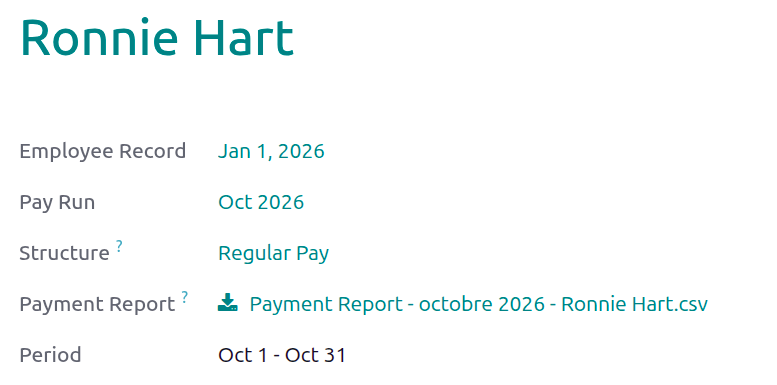
پس از تنظیم پنجره ایجاد گزارش پرداخت، روی دکمه ایجاد کلیک کنید. فایل در فیلد جدید گزارش پرداخت در فرم فیش حقوقی ظاهر میشود.
ثبت سند حسابداری
پیش از ارسال پرداخت به کارمند، سند حسابداری باید ثبت قطعی شده باشد.
روی دکمه هوشمند سند حسابداری (پیشنویس) کلیک کنید تا سند حسابداری باز شود. برای ثبت سند روی ثبت قطعی کلیک کنید و سپس با استفاده از مسیر راهنمای فیش حقوقی به آن بازگردید. عنوان دکمه هوشمند سند حسابداری (پیشنویس) به سند حسابداری (ثبت قطعی) تغییر میکند.
پرداخت حقوق کارمند
برای پرداخت به کارمند، روی دکمه پرداخت در گوشه صفحه کلیک کنید. با این کار، پنجره بازشوی پرداخت نمایش داده میشود.
مهم
تا زمانی که سند حسابداری ثبت قطعی نشده باشد، امکان پرداخت حقوق کارکنان وجود ندارد.
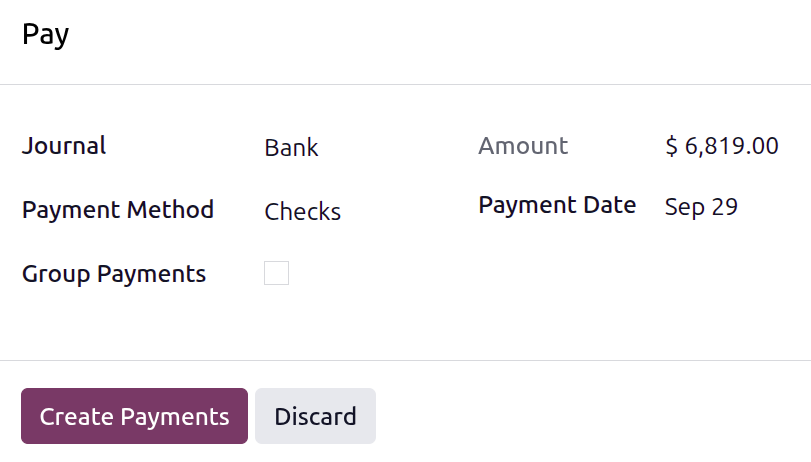
تمام اطلاعات لازم طبق پیکربندی فیش حقوقی در فرم از پیش تکمیل شده است، اما در صورت لزوم میتوان تغییراتی در هر یک از فیلدها به جز مبلغ ایجاد کرد. این فیلد طبق محاسبات فیش حقوقی تکمیل میشود و قابل تغییر نیست.
دفتر روزنامه: دفتر روزنامه حسابداری که فیش حقوقی در آن ثبت میشود.
روش پرداخت: با استفاده از منوی کشویی، روش پرداخت به کارمند را انتخاب کنید. گزینههای پیشفرض عبارتند از:
پرداخت دستی: اگر پرداخت به کارمند با روشی غیر از چک یا NACHA انجام میشود، این گزینه را انتخاب کنید.
چک: زمانی که چکی مستقیماً برای کارمند صادر میکنید، این گزینه را انتخاب کنید.
NACHA: اگر از National Automated Clearing House Association برای انتقال پرداخت به کارمند از طریق واریز مستقیم استفاده میکنید، این گزینه را انتخاب کنید.
گروهبندی پرداختها: اگر کارمند برای دوره زمانی یکسان چند فیش حقوقی دارد (برای مثال، فیشهای جداگانه حقوق، بازپرداخت هزینه و پورسانت)، برای تجمیع تمام مبالغ در یک پرداخت، این گزینه را فعال کنید.
تاریخ پرداخت: با استفاده از انتخابگر تقویم، تاریخی که قرار است به کارمند پرداخت شود را انتخاب کنید.
پس از تکمیل پنجره پرداخت، روی دکمه ایجاد پرداختها کلیک کنید تا پرداخت پردازش شود.
پس از پردازش پرداخت و تأیید صدور چکها یا واریز مستقیم وجوه به حساب بانکی کارمند، روی علامتگذاری به عنوان پرداخت شده کلیک کنید تا وضعیت فیش حقوقی به پرداخت شده تغییر کند.
مهم
برای پرداخت فیش حقوقی، کارمند باید حساب بانکی در تب اطلاعات خصوصی رکورد خود داشته باشد و حساب بانکی مورداعتماد علامتگذاری شده باشد.
اگر اطلاعات بانکی وجود نداشته باشد، یا بانک به عنوان مورد اعتماد فهرست نشده باشد، فیشهای حقوقی قابل پرداخت نیستند و هنگام کلیک روی دکمه پرداخت خطایی ظاهر میشود. پرونده کارمند را ویرایش کنید و اطلاعات بانکی را اضافه کنید یا در صورت نیاز، حساب بانکی را تأیید (مورد اعتماد) کنید.
بازپرداخت فیش حقوقی
هنگام بازپرداخت یک پرداخت، بازپرداخت با ایجاد فیش حقوقی با مبلغ منفی نسبت به فیش حقوقی اصلی انجام میشود.
Example
به یک کارمند اشتباهاً ۵,۰۰۰.۰۰ دلار در چک حقوق پرداخت شده است. هنگام بازپرداخت فیش حقوقی، یک فیش حقوقی جدید به مبلغ ۵,۰۰۰.۰۰- دلار ایجاد میشود.
اگر لازم است پرداختی مسترد شود، وارد مسیر شوید و فیش مربوط را باز کنید. روی دکمه بازگردانی در گوشه صفحه کلیک کنید.
داشبورد فیش حقوقی استردادی در نمای فهرست باز میشود و هم فیش حقوقی اصلیِ در حال استرداد (با وضعیت پرداختشده) و هم فیش حقوقی تازه ایجادشده با مبلغ منفیِ برابر با فیش اصلی را نشان میدهد.
فیش حقوقی برگشت بهصورت پیشفرض در وضعیت پیشنویس قرار دارد. این فیش همانند فیش حقوقی معمولی پردازش میشود.

چاپ فیش حقوقی
برای چاپ فیش حقوقی، از مسیر وارد شوید و روی فیش حقوقی موردنظر کلیک کنید. روی دکمه چاپ در گوشه رکورد فیش حقوقی کلیک کنید تا پنجره مرور فایل در زبانهای جدید باز شود.
نام پیشفرض فایل Payslip - (Employee).pdf است. در صورت نیاز نام را تغییر دهید، مکان ذخیره فیش حقوقی را انتخاب و روی ذخیره کلیک کنید.
فایل PDF در مکان انتخاب شده دانلود میشود.
نکته
بسته به تنظیمات مرورگر، ممکن است فایل بهصورت خودکار دانلود شود.
مشاهده تمام فیشهای حقوقی
برای مشاهده تمام فیشهای حقوقی، صرفنظر از وضعیت آنها، از مسیر وارد شوید. داشبورد فیشهای حقوقی کارکنان باز میشود و تمام فیشها را در نمای فهرست پیشفرض نمایش میدهد.
وضعیت هر فیش حقوقی بهصورت جداگانه نمایش داده میشود و یکی از وضعیتهای زیر را نشان میدهد:
پیشنویس: فیش حقوقی هنوز تأیید نشده و همچنان قابل ویرایش است.
انجامشده: فیش حقوقی محاسبه و تأیید شده و برای پرداخت آماده است.
پرداختشده: حقوق کارمند پرداخت شده است.
لغوشده: فیش حقوقی لغو شده است.
هشدار: فیش حقوقی خطاهایی دارد که باید پیش از پردازش آن برطرف شوند.
خطا: فیش حقوقی در مرحله پیشنویس است، اما خطایی مانع ادامه پردازش آن میشود.
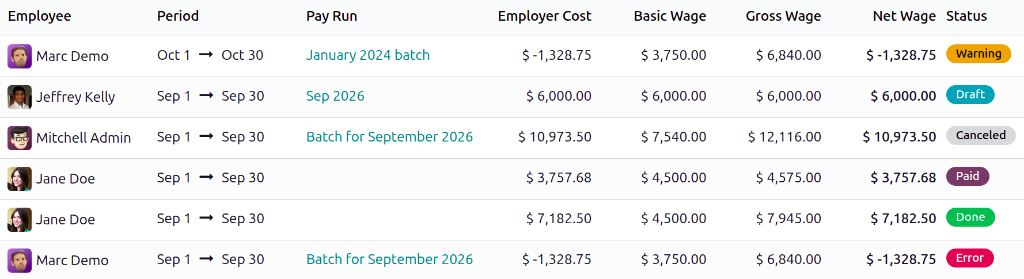
برای مشاهدهٔ جزئیات فیش حقوقی در صفحهای جداگانه، بر روی یکی از فیشهای حقوقی کلیک کنید. با استفاده از منوی بالای صفحه، با کلیک بر فیشهای حقوقی کارمند به نمای لیست تمام فیشهای حقوقی برگردید.
برونبری فیشهای حقوقی
میتوان همه فیشهای حقوقی یا تعدادی از آنها را به صفحهگسترده اکسل خروجی گرفت.
تمام فیشهای حقوقی
برای خروجیگرفتن از همه فیشهای حقوقی، از مسیر وارد شوید. روی آیکون (اقدامات) کلیک کنید و سپس در منوی کشویی روی خروجیگرفتن از همه کلیک کنید.
در پنجره مرور فایل، محل ذخیره فایل را انتخاب کنید، در صورت تمایل نام پیشفرض Pay Slip (hr.payslip).xlsx را تغییر دهید و روی ذخیره کلیک کنید.
انتخاب فیشهای حقوقی
برای خروجیگرفتن فقط از فیشهای حقوقی مشخص، ابتدا در داشبورد فیشهای حقوقی کارمندان، کادر انتخاب سمت چپ هر فیش حقوقی را علامت بزنید تا انتخاب شود. با انتخاب فیشها، دکمه هوشمند # انتخابشده ظاهر میشود و تعداد فیشهای انتخابشده را نشان میدهد.
روی دکمه عملیات در بالای صفحه کلیک کنید و سپس اکسپورت را انتخاب کنید تا پنجره خروجی گرفتن از دادهها باز شود. پنجره را پیکربندی کنید و برای خروجی گرفتن از دادهها روی اکسپورت کلیک کنید.
در پنجره مرور فایل، محل ذخیره فایل را انتخاب کنید، در صورت تمایل نام پیشفرض Pay Slip (hr.payslip).xlsx را تغییر دهید و روی ذخیره کلیک کنید.