
RFID
عبارت RFID مخفف سامانه شناسایی با فرکانس رادیویی است. RFID امکان ردیابی اقلام را با استفاده از امواج رادیویی فراهم میکند: برچسبهای RFID به محصولات موجود در انبار متصل میشوند و دستگاههای خوانشگر RFID میتوانند این برچسبها را بخوانند و اطلاعات را به کامپیوتر منتقل کنند. RFID با حفظ دقت موجودی و ردیابی جابهجاییهای داخلی و خارجی، به اتوماسیون فرآیندها کمک میکند.
برچسبهای RFID کدهای الکترونیکی محصول (EPC) را ارسال میکنند که شناسههایی یکتا برای تمایز اقلام فردی هستند. کد EPC در سازمانیار بر اساس استانداردهای GS1 است تا محصولات را بهطور منسجم در سطح جهانی شناسایی کند. نامگذاری GS1 قوانین مشترکی برای رمزنگاری اطلاعات درون بارکد ایجاد میکند تا تبادل جهانی کالاها تسهیل شود.
همچنین ملاحظه نمائید
سختافزار
برای شروع کار با RFID در سازمانیار، یکی از دستگاههای زیر توصیه میشود:
سری CipherLab UHF RFID RS36 و RS38
سری Zebra TC53e-RFID
سری Zebra UHF RFID RFD90XX و RFD40XX که با یک دستگاه همراه Android جفت شدهاند
پیکربندی
مهم
پیش از نصب APK روی دستگاه، امکان نصب از منابع ناشناس را در تنظیمات اندروید فعال کنید. این گزینه معمولاً در تنظیمات برنامه یا برنامه و اعلان، زیر بخش دسترسی ویژه یا دسترسی ویژه برنامه قرار دارد.
CipherLab
پیش از مدیریت موجودی با برچسبهای RFID، باید APK اضافی تولیدشده توسط CipherLab روی دستگاه همراه یا تلفن هوشمند نصب شود.
مهم
پیش از نصب APK شرکت CipherLab، از بهروز بودن میانافزار دستگاه اندرویدی CipherLab مطمئن شوید. برای بررسی بهروزرسانیها، وارد مسیر شوید. اگر کد ورود کد تأیید درخواست شد، با نماینده فروش CipherLab تماس بگیرید.
فایل CipherLab Multi-Tag Output APK را از وبسایت CipherLab دانلود کنید.
فایل APK را از طریق USB یا بلوتوث به دستگاه منتقل کنید یا آن را مستقیماً با مرورگر وب دستگاه بارگیری کنید.
فایل APK را از اعلان دریافت فایل مرورگر یا مکان ذخیرهسازی آن باز کرده و برای نصب روی آن ضربه بزنید.
سپس مجوزهای اعلان را فعال کنید. وارد مسیر شوید. منوی سهنقطه عمودی در گوشه بالا ظاهر میشود. آن را باز کنید و اجازه دادن به تنظیمات محدودشده را انتخاب کنید.
هنگامی که برنامه CipherLab باز میشود، تنظیمات دسترسپذیری نمایش داده میشوند. در بخش خروجی چندبرچسبی، گزینه استفاده از خروجی چندبرچسبی را انتخاب کنید.
در تنظیمات خروجی چندبرچسبی، مقدار نویسه پایان را روی ; تنظیم کنید.
توجه
این اسکنر با برنامه پیشرونده وب (PWA) بارکد یا مرورگر وب نیز کار میکند و نصب برنامه اندرویدی سازمانیار الزامی نیست.
Zebra
پیش از مدیریت موجودی با برچسبهای RFID، باید برنامه اختصاصی اندروید سازمانیار با پشتیبانی RFID روی دستگاه همراه یا تلفن هوشمند نصب شده باشد.
ابتدا APK را دانلود کنید. در صفحه دانلودها و بخش برنامه موبایل، کنار گزینه اندروید روی دانلود کلیک کنید و از منوی کشویی دانلود APK (با پشتیبانی RFID Zebra) را انتخاب کنید. فایل APK را روی رایانه دانلود و با USB یا بلوتوث به دستگاه منتقل کنید یا با مرورگر دستگاه مستقیماً APK را دانلود کنید.
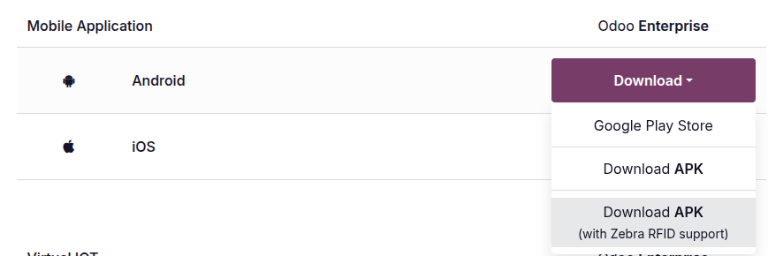
فایل APK را مستقیماً از اعلان دانلود مرورگر یا محلی که در آن ذخیره شده است نصب کنید.
سپس، هنگام خواندن یا نوشتن برچسبهای RFID، اطمینان حاصل کنید که دستگاه Zebra و دستگاه هوشمند جفت و متصل شدهاند.
تنظیم یک بارکد سازگار
پیش از مدیریت موجودی با برچسبهای RFID، باید بارکد سازگاری به محصولات اختصاص داده شود. بارکد را در فرم محصول تنظیم کنید.
همچنین ملاحظه نمائید
برای کار با RFID، بارکد محصول باید سازگار با GTIN-14 باشد و ردیابی موجودی برای محصول فعال شده باشد. بارکدهای محصولی که با GTIN-14 سازگار نیستند، باید برای کار با RFID ارتقا یابند.
توجه
برای عملکرد صحیح این ویژگی، نیازی به فعالسازی ردیابی با شماره سریال یا سریساخت نیست.
محدودیتها
شماره سریالی که بخشی از EPC است باید فقط عددی باشد، زیرا SGTIN-96 تنها طرح رمزنگاری پشتیبانیشده برای برچسبهای RFID در سازمانیار است. شماره سریالهای الفبایی-عددی پشتیبانی نمیشوند.
برای محصولاتی که بر اساس سریساخت ردیابی میشوند، میتوان سریساخت را اسکن کرد، اما بهعنوان یک سریساخت با تعداد
1در نظر گرفته میشود. این روش محصولات تکی موجود در یک رسید را شمارش نمیکند.تنها برچسبهای RFID با فرکانس فوقبالا (UHF) پشتیبانی میشوند.
محصولات باید ثبت شده در GS1 باشند زیرا بارکدها باید یکتا باشند.
همچنین ملاحظه نمائید