
بلوکهای سایتساز
برای طراحی صفحات وبسایت، بلوکهای سازنده را بکشید و رها کنید و سپس آنها را متناسب با محتوا و چیدمان مورد نظر مرتب و ویرایش کنید. همچنین میتوانید بلوکهای سازنده سفارشی یا پیوندهای لنگر ایجاد کنید.
با ویرایشگر وبسایت میتوان بلوکهای ساختمانی را افزود و سفارشیسازی کرد. برای باز کردن ویرایشگر، وارد صفحه مورد نظر شوید و در گوشه بالا سمت راست روی ویرایش کلیک کنید.
همچنین ملاحظه نمائید
افزودن بلوک
برای افزودن بلوک سازنده به صفحه وبسایت، صفحه را باز کنید و بلوک موردنظر را از زبانه بلوکها بکشید و در جای مناسب رها کنید.
دو نوع بلوک سازنده در دسترس است:
بلوکهای ساختمانی دستهبندی شده، قالبهایی برای دستههای مختلف محتوا ارائه میکنند.
بلوکهای سازنده محتوای داخلی امکان افزودن عناصری مانند ویدئو، تصویر، دکمه و موارد دیگر را به بلوکهای دستهبندیشده موجود و نیز سربرگ و پاصفحه فراهم میکنند.
هنگام افزودن یک بلوک دستهبندی، پنجرهای بازشو نمایش داده میشود که امکان انتخاب از میان چند قالب برای دستهبندیهای مختلف را فراهم میکند. پس از قرار دادن بلوک، بلوکهای محتوای داخلی را بکشید و درون آن رها کنید.
نکته
برای یافتن سریع یک بلوک مشخص، از نوار جستوجو در پنجره بازشوی درج بلوک استفاده کنید.
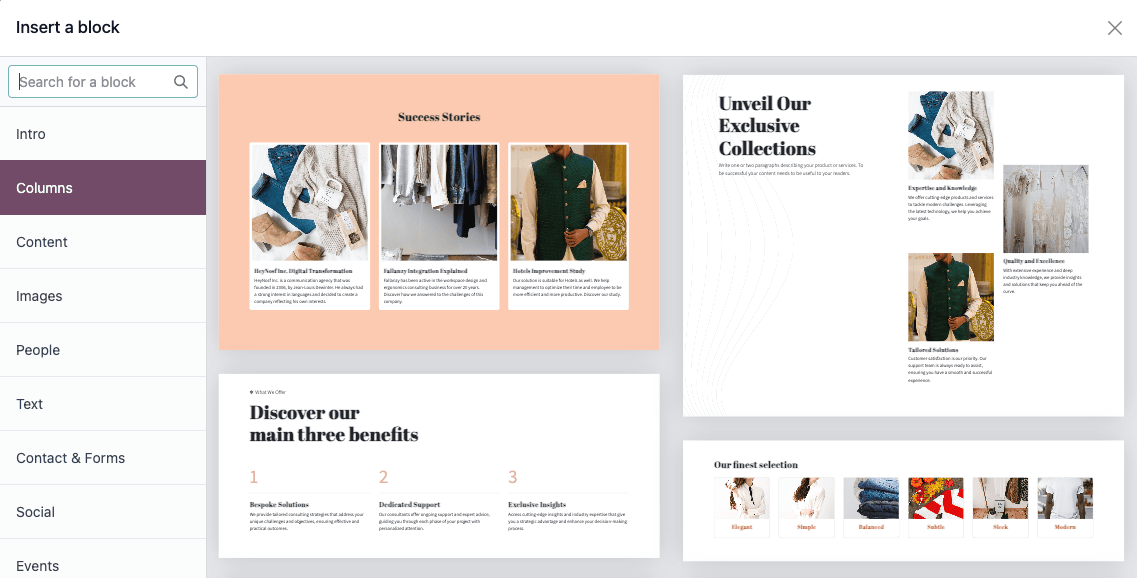
بلوکهای ساختمانی را میتوان به صفحه ورود نیز افزود. برای دسترسی به این صفحه، وارد صفحه اصلی وبسایت شوید،
/web/loginرا به انتهای نشانی URL اضافه کنید و کلیدEnterرا فشار دهید.
توجه
بعضی بلوکهای ساختمانی به نصب برنامه یا ماژول مرتبط نیاز دارند (برای مثال، برنامه قرار ملاقاتها برای بلوک قرار ملاقاتها).
Example
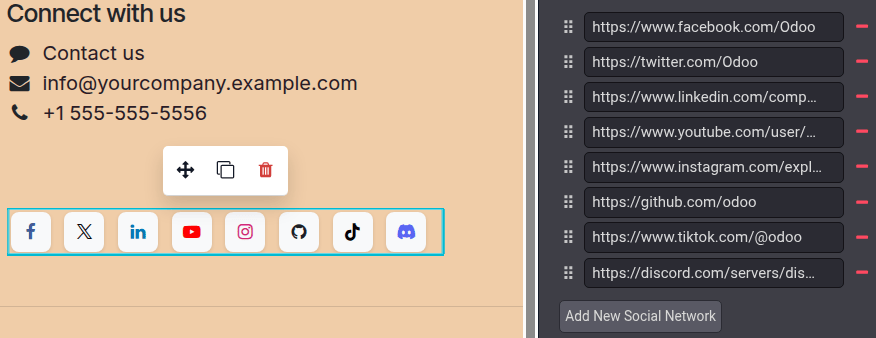
برای نمایش پیوندهای حسابهای شبکههای اجتماعی خود، از بلوک سازنده محتوای داخلی در بخش شبکههای اجتماعی استفاده کنید. برای افزودن یک بستر، روی افزودن شبکه اجتماعی جدید کلیک کنید و برای حذف آن، روی (حذف پیوند) کلیک کنید. همچنین میتوانید نشانی اینترنتی حسابها را ویرایش کنید.
جایگذاری کد
کد جاسازی به شما امکان میدهد محتوای خدمات شخص ثالث، مانند ویدئوهای YouTube، نقشههای Google Maps و پستهای Instagram، را یکپارچه کنید.
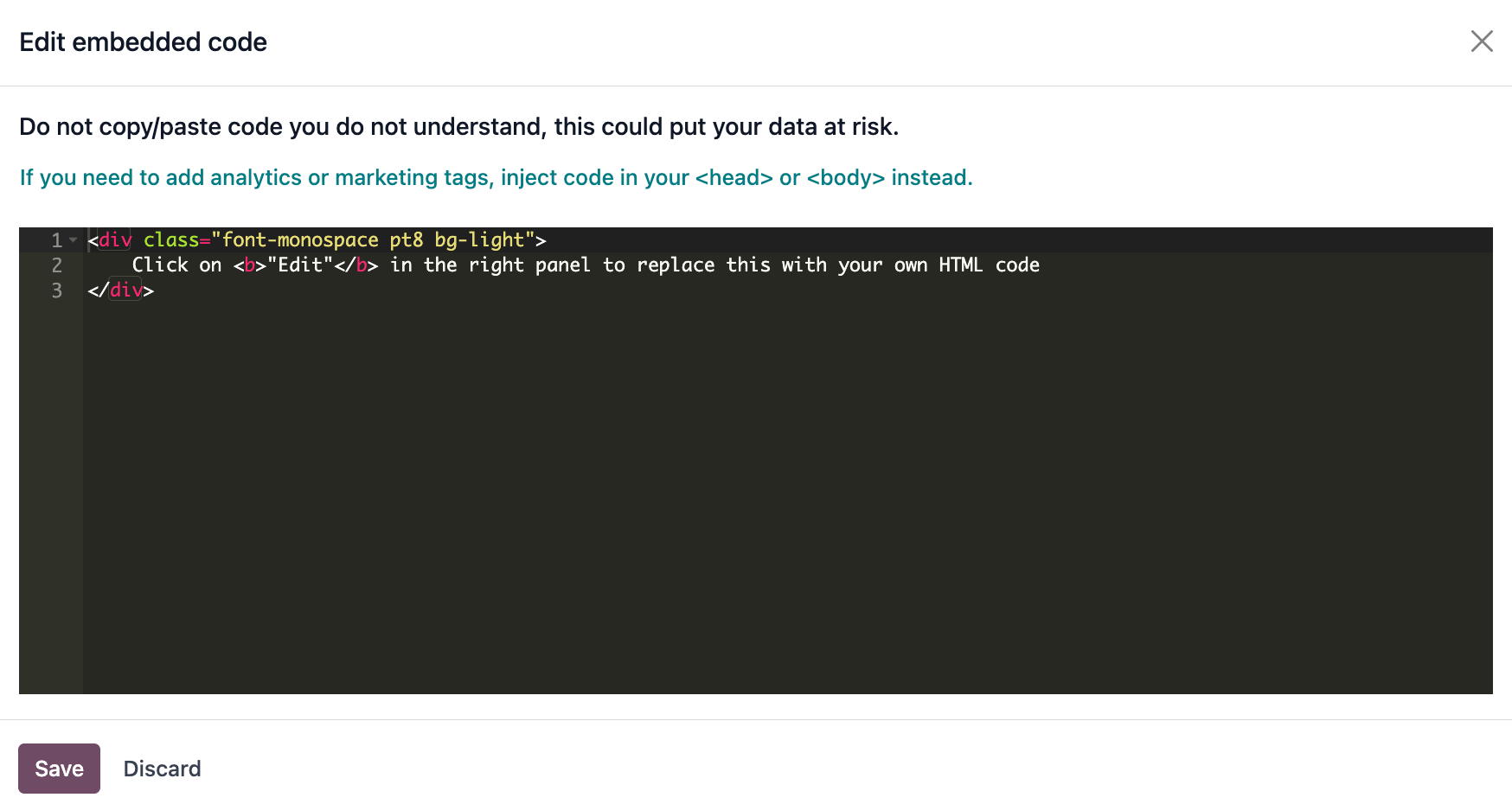
پس از کشیدن بلوک کد جاسازی از بخش محتوای داخلی و رها کردن آن در صفحه، روی بلوک کلیک کنید و زبانه استایل را باز کنید. وارد بخش کد جاسازی شوید و کنار کد روی ویرایش کلیک کنید. کد پیشفرض را با کد جاسازی سفارشی جایگزین کنید.
هشدار
فقط از کدهای جاسازی منابع مورداعتماد استفاده کنید. کپی و جایگذاری کدهای ناشناخته میتواند اطلاعات شما را در معرض خطر قرار دهد.
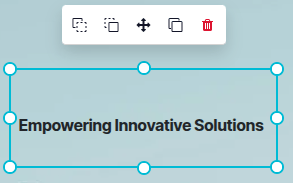
جابهجایی، تکثیر یا حذف بلوک سازنده
برای تنظیم موقعیت و اندازه بلوک سازنده، از گزینههای زیر استفاده کنید:
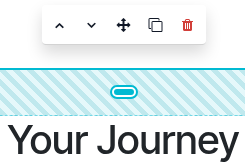
برای افزایش یا کاهش فاصله بالا یا پایین بلوک، حاشیههای فیروزهای را بکشید.
برای تغییر ترتیب بلوک، روی آیکونهای (انتقال به بالا) یا (انتقال به پایین) کلیک کنید.
برای جابهجایی بلوک در صفحه، روی آیکون (کشیدن و جابهجایی) کلیک کنید.
هنگامی که یک بلوک شامل چند ستون است، با کلیک روی (انتقال به چپ) یا (انتقال به راست)، میتوانید یک ستون را به سمت چپ یا راست جابهجا کنید.
برای ایجاد کپی از بلوک، روی (تکثیر) کلیک کنید. بلوک تکثیرشده زیر بلوک اصلی اضافه میشود.
برای حذف بلوک، روی (حذف) کلیک کنید.
نکته
یا بلوک را انتخاب کنید، وارد زبانه استایل شوید و روی آیکون (تکثیر این بلوک) یا (حذف این بلوک) در بالای زبانه کلیک کنید.
Example
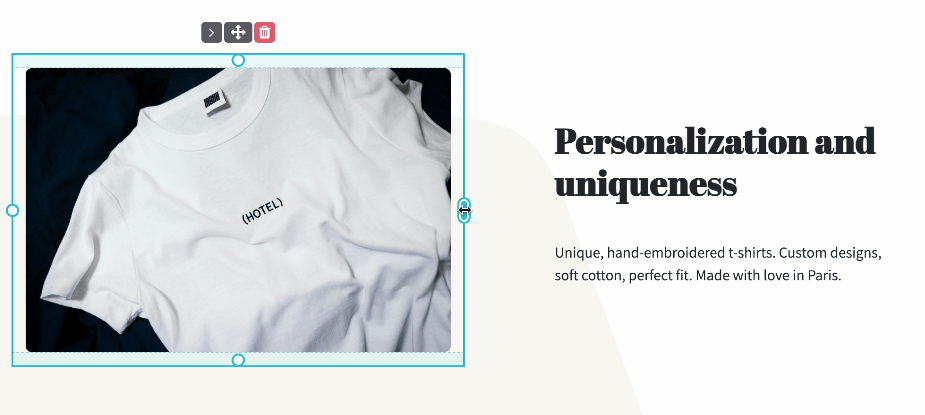
برای تغییر اندازه یک بلوک، روی نقاط اطراف لبههای آن کلیک کرده و بکشید تا در صورت نیاز تنظیم شود.
ویرایش بلوک
برای سفارشیسازی بلوک سازنده، روی آن کلیک کنید و به زبانه سبک بروید. گزینههای سفارشیسازی موجود به نوع بلوک انتخابشده بستگی دارند. بیشتر بلوکها امکان سفارشیسازی پسزمینه، چیدمان، شکل و ابعاد محتوا را فراهم میکنند.
همچنین ملاحظه نمائید
پسزمینه
برای سفارشیسازی پسزمینه بلوک سازنده، روی نقطه رنگ یا یکی دیگر از گزینههای پسزمینه کلیک کنید. بسته به گزینه انتخابشده، میتوانید رنگ پسزمینه را تغییر دهید یا تصویر، ویدئو یا شکل اضافه کنید. پس از انتخاب گزینه، تنظیمات بیشتری برای سفارشیسازی آن در دسترس قرار میگیرد.
نکته
در طرحبندی جدولی، از آیکونهای ارسال به پشت و آوردن به جلو استفاده کنید تا عناصر مانند تصویر و متن را پشت یا جلوی عناصر دیگر قرار دهید.
طرحبندی
بیشتر بلوکهای سازنده از دو سبک چیدمان پشتیبانی میکنند: شبکهای و ستونی. برای تغییر چیدمان پیشفرض، روی بلوک کلیک کنید، زبانه سبک را باز کنید و فیلد چیدمان را روی شبکهای یا ستونی قرار دهید.
گرید
چیدمان شبکهای امکان جابهجایی و تغییر اندازه عناصر با کشیدن و رها کردن آنها را فراهم میکند. همچنین میتوانید با گزینههای فاصلهگذاری، موقعیت و اندازه آنها را تنظیم کنید.
ستون
چیدمان ستون امکان مشخص کردن تعداد عناصر هر سطر بلوک را میدهد. برای این کار بلوک را انتخاب کنید، روی فهرست کنار فیلد ستون کلیک کنید و تعداد را تغییر دهید. سپس با گزینههای بخش ستون در زبانه سبک میتوانید تنظیمات ستون موردنظر را اصلاح کنید.
توجه
بهصورت پیشفرض، در دستگاههای همراه، در هر سطر فقط یک عنصر (ستون) نمایش داده میشود تا محتوا در صفحهنمایشهای کوچک خوانا و دسترسپذیر بماند. برای تغییر این مقدار، در بالای ویرایشگر وبسایت روی (پیشنمایش موبایل) کلیک کنید و تعداد ستونها را تنظیم کنید. شکلها در دستگاههای همراه بهصورت پیشفرض پنهان هستند.
شکل
برای افزودن شکل به بلوک سازنده، کنار تنظیم شکل روی هیچکدام کلیک کنید و شکلی را انتخاب کنید. میتوانید رنگ شکل را تغییر دهید و با دکمههای (وارونگی افقی) و (وارونگی عمودی) آن را تبدیل کنید.
برای حذف شکل و مدیریت نمایش آن در دستگاههای همراه، روی حذف شکل کلیک کنید.
ابعاد محتوا
برای تنظیم ابعاد محتوای بلوک سازنده:
از گزینههای عرض محتوا استفاده کنید تا محتوا تمام عرض صفحه را پر کند یا فاصلهای در اطراف آن ایجاد شود.
ارتفاع خودکار را روی ۵۰٪ یا ۱۰۰٪ تنظیم کنید.
ذخیره بلوک سفارشی
برای استفاده دوباره از بلوک سازنده سفارشی در صفحات دیگر، آن را ذخیره کنید. بلوک را انتخاب کرده، زبانه سبک را باز کنید و روی آیکون (ذخیره این بلوک برای استفاده در جای دیگر) کلیک کنید. برای تأیید، روی دکمه ذخیره در پنجره بازشده کلیک کنید.
برای افزودن بلوک سازنده ذخیرهشده به صفحه، وارد زبانه بلوکها شوید و بلوک دستهبندی سفارشی را بکشید و در صفحه رها کنید. در پنجره بازشده، روی بلوک موردنظر از دستهبندی سفارشی کلیک کنید.
نکته
در پنجره درج بلوک، برای تغییر نام بلوک سفارشی روی (تغییر نام) و برای حذف آن روی (حذف) کلیک کنید.
ایجاد لینک لنگر
پیوندهای لنگر، کاربر را به بخش مشخصی از صفحه هدایت میکنند. برای ایجاد پیوند لنگر برای بلوک، مراحل زیر را انجام دهید:
روی ویرایش کلیک کنید و بلوکی را که میخواهید به آن لینک دهید انتخاب کنید.
در بالای زبانه استایل روی (ایجاد و کپی پیوند به این بلوک یا ویرایش آن) کلیک کنید.
برای ویرایش نام لنگر پیشفرض، در پیام بازشوی سبزرنگی که در گوشه بالا سمت راست ظاهر میشود، روی ویرایش کلیک کنید.
نام لنگر را تغییر دهید و روی ذخیره و کپی کلیک کنید.
پس از ذخیره لنگر، میتوانید از هر جای وب سایت خود به آن لینک دهید.