
صفحات
سازمانیار امکان ایجاد انواع صفحات وب، از جمله با کمک هوش مصنوعی، انتشار آنها و تعیین ساختار و میزان دسترسی با پیکربندی ویژگیهای صفحه را فراهم میکند. همچنین میتوان صفحات را تکثیر، حذف و هدایت به نشانی دیگر کرد.
انواع صفحه
صفحات ثابت، مانند صفحه اصلی یا صفحات سفارشی، محتوای ثابتی دارند که بهطور پویا تغییر نمیکند. میتوانید این صفحات را دستی ایجاد کنید، نشانی URL آنها را تعیین کنید و در صورت نیاز ویژگیهایشان را تغییر دهید.
در مقابل، صفحات پویا محتوایی نمایش میدهند که بر اساس دادههای پایگاه داده و تعامل کاربر (مانند اعمال فیلتر) بهطور خودکار تغییر میکند. سازمانیار این صفحات را هنگام نصب برنامه یا ماژول (مانند /shop یا /blog) یا انتشار محصول یا نوشته وبلاگ جدید بهصورت خودکار ایجاد میکند. مدیریت صفحات پویا با صفحات ثابت متفاوت است.
ایجاد صفحه
صفحههای وبسایت را میتوان هم از بخش کاربری و هم از بخش مدیریتی ایجاد کرد.
برای ایجاد صفحهای جدید در وبسایت:
یا برنامه وبسایت را باز کنید، در گوشه بالا و سمت راست روی جدید کلیک کنید و صفحه را انتخاب کنید؛
یا وارد شوید و جدید را بزنید.
در پنجره صفحه جدید، قالبی را انتخاب کنید. قالبها بر اساس نوع گروهبندی شدهاند:
ساده: صفحه چندمنظوره. یک صفحه خالی نیز برای شروع از صفر در دسترس است.
درباره: اطلاعات مربوط به برند و شرکت.
صفحات فرود: خلاصهای از محتوا و اطلاعات شرکت.
گالری: نمایش عکسها و رسانهها.
سرویسها: نمای کلی خدمات ارائهشده توسط شرکت.
طرحهای قیمتگذاری: نمای کلی اشتراکها و قیمتها.
تیم: افراد و اعضای تیم شرکت.
سفارشی: قالبهای ایجادشده بهصورت سفارشی. برای افزودن قالب سفارشی، صفحه مورد نظر را باز کنید و ویژگیهای صفحه را ویرایش کنید.
در پنجره صفحه جدید:
عنوان صفحه را وارد کنید. این عنوان در منو و نشانی اینترنتی صفحه استفاده میشود.
اگر صفحه نباید در منو قرار بگیرد افزودن به منو را غیرفعال کنید.
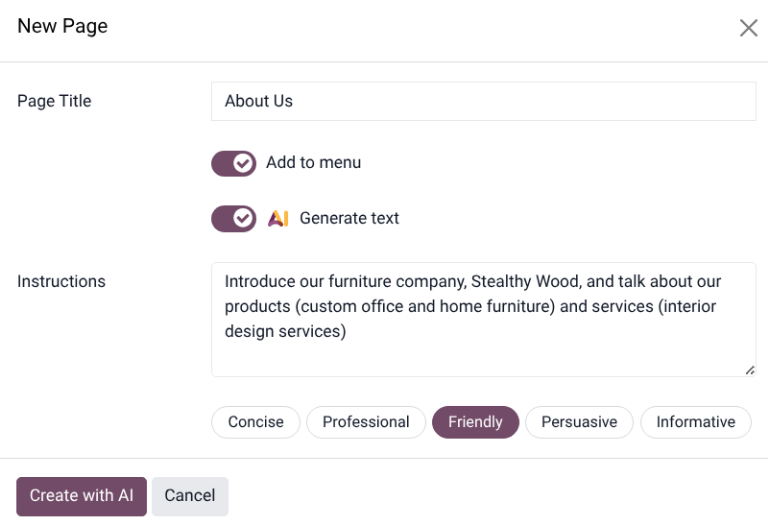
برای ساخت صفحه با ابزار هوش مصنوعی، گزینه تولید متن را فعال کنید.
ایجاد را بزنید.
در صورت نیاز، با ویرایشگر وبسایت، محتوا و ظاهر صفحه را سفارشی کنید یا آن را ترجمه کنید و سپس روی ذخیره کلیک کنید.
صفحه را منتشر کنید.
سازنده صفحه وب با هوش مصنوعی
برای ایجاد محتوا با استفاده از هوش مصنوعی هنگام ایجاد صفحه جدید، مراحل زیر را دنبال کنید:
پس از انتخاب قالب، در پنجره صفحه جدید، گزینه تولید متن با هوش مصنوعی را فعال کنید.
در فیلد دستورالعملها، شرح کوتاهی از صفحهای که ایجاد میشود وارد کنید. این شرح باید شامل چند کلیدواژه مهم باشد که موضوع و محدوده صفحه را مشخص میکنند.
یکی از گزینههای لحن صفحه مانند مختصر، حرفهای، دوستانه، متقاعدکننده یا اطلاعرسان را انتخاب کنید.
روی ایجاد با هوش مصنوعی کلیک کنید. ممکن است بارگذاری صفحه وب چند لحظه طول بکشد.
توجه
برای استفاده از ابزار ایجاد صفحه وب، نیازی به نصب برنامه هوش مصنوعی در پایگاه داده نیست.
محتوای ایجادشده با مولد هوش مصنوعی را میتوان با ویرایشگر وبسایت سفارشیسازی کرد.
ابزار ایجاد صفحه وب با هوش مصنوعی برای نوع صفحه خالی در دسترس نیست.
ابزار ایجاد صفحه وب ممکن است دکمههایی ایجاد کند. پیش از انتشار صفحه، مطمئن شوید تمام دکمهها به صفحه وب فعالی پیوند داده شدهاند.
همچنین ملاحظه نمائید
انتشار و عدم انتشار صفحات
صفحات باید منتشر شوند تا برای بازدیدکنندگان وب سایت قابل مشاهده باشند. برای انتشار یا لغو انتشار یک صفحه، به آن دسترسی پیدا کنید و وضعیت کلید در گوشه بالا و چپ را از منتشر نشده به منتشر شده یا برعکس تغییر دهید.

توجه
همچنین میتوان:
انتشار یا لغو انتشار صفحه از طریق ویژگیهای صفحه.
انتشار یا لغو انتشار چند صفحه بهصورت همزمان. برای این کار از مسیر وارد شوید، صفحات را انتخاب کنید، سپس روی اقدامات کلیک کرده و انتشار یا لغو انتشار را انتخاب کنید.
تنظیمات صفحه
برای تغییر ویژگیهای یک صفحه ثابت، به صفحه موردنظر بروید و سپس از مسیر وارد شوید. ویژگیهای زیر را میتوان تغییر داد:
عنوان صفحه: عنوان صفحه را تغییر دهید.
نشانی صفحه: نشانی اینترنتی صفحه را در فیلد تغییر دهید. در صورت نیاز میتوانید نشانی قدیمی را به نشانی جدید هدایت کنید. برای این کار، تغییر مسیر نشانی قدیمی را فعال و سپس نوع تغییر مسیر را انتخاب کنید:
301 انتقال دائم: برای ریدایرکت دائمی صفحه.
302 انتقال موقت: برای ریدایرکت موقت صفحه.
در منو: اگر صفحه نباید در منو نمایش داده شود، این گزینه را غیرفعال کنید. برای تغییر منو روی پیوند ویرایش منو کلیک کنید.
صفحه اصلی است: اگر صفحه ایستا باید بهعنوان صفحه اصلی وبسایت استفاده شود، این گزینه را فعال کنید.
دارای صفحه والد: برای افزودن صفحه والد در قالب مسیر راهنما، کلید تغییر وضعیت را فعال کنید.
منتشر شده: برای انتشار صفحه، این گزینه را فعال کنید.
انتشار در: برای انتشار صفحه در تاریخ و ساعت مشخص، روی فیلد کلیک کنید، تاریخ و زمان را تعیین و برای تأیید انتخاب، Enter را فشار دهید یا روی اعمال کلیک کنید.
نمایهسازیشده: اگر صفحه نباید در نتایج موتورهای جستوجو ظاهر شود، این گزینه را غیرفعال کنید.
قابلیت مشاهده: کسانی که به صفحه دسترسی خواهند داشت را انتخاب کنید:
عمومی: همه میتوانند به صفحه دسترسی داشته باشند.
وارد شده: فقط کاربران وارد شده میتوانند به صفحه دسترسی داشته باشند.
گروه محدودشده: گروههای دسترسی کاربران را در فیلد گروههای مجاز انتخاب کنید.
با رمز عبور: گذرواژه مورد نیاز برای دسترسی به صفحه را در فیلد رمز عبور تایپ کنید.
قالب است: برای ذخیره صفحه بهعنوان قالب، این گزینه را فعال کنید. سپس هنگام ایجاد صفحه جدید، قالب در دستهبندی سفارشی در دسترس خواهد بود.
تکثیر صفحات
برای تکثیر یک یا چند صفحه، از مسیر وارد شوید، صفحه یا صفحههای موردنظر را انتخاب کنید، روی آیکون اقدامات کلیک کنید و تکثیر را انتخاب کنید. در پنجره تأیید، نام صفحه را وارد کنید و روی تأیید کلیک کنید. صفحه جدید بهصورت پیشفرض منتشر نمیشود و در منو، پس از صفحهای که از آن تکثیر شده است قرار میگیرد. برای حذف آن از منو یا تغییر موقعیتش، از ویرایشگر منو استفاده کنید.
حذف صفحات
برای حذف یک یا چند صفحه، مراحل زیر را دنبال کنید:
وارد مسیر شوید و صفحه یا صفحات مورد نظر را انتخاب کنید.
روی عملیات کلیک کنید و حذف را انتخاب کنید.
پنجره حذف صفحه تمام پیوندهای ارجاعدهنده به صفحه موردنظر را بر اساس دستهبندی نشان میدهد. برای جلوگیری از ورود بازدیدکنندگان به صفحه خطا، همه پیوندهای سایت به آن صفحه را بهروزرسانی کنید. برای این کار دستهبندی را باز کنید و روی پیوند کلیک کنید تا در پنجره جدید باز شود. همچنین میتوانید برای صفحه حذفشده تغییر مسیر تنظیم کنید.
پس از بهروزرسانی پیوندها (یا تنظیم تغییر مسیر)، کادر از این کار مطمئن هستم. را علامت زده و روی حذف کلیک کنید.
نگاشت ریدایرکت URL
نگاشت تغییرمسیر URL به معنای هدایت بازدیدکنندگان و موتورهای جستوجو به نشانی اینترنتی متفاوت از نشانی درخواستی اولیه آنهاست. برای مثال، از این روش میتوان برای جلوگیری از ایجاد پیوندهای شکسته هنگام حذف یک صفحه، تغییر نشانی اینترنتی آن یا انتقال سایت از پلتفرمی دیگر به یک دامنه در سازمانیار استفاده کرد. این روش همچنین میتواند برای بهبود بهینهسازی موتور جستوجو (SEO) به کار رود.
توجه
هر بار که URL یک صفحه را تغییر میدهید و گزینه ریدایرکت URL قدیمی را فعال میکنید، یک رکورد ریدایرکت به طور خودکار اضافه میشود.
تغییر مسیر را میتوان برای صفحات ایستا و پویا پیکربندی کرد.
برای مشاهده تغییرمسیرهای موجود و ایجاد تغییرمسیر جدید، وارد مسیر شوید، در نمای بازنویسی روی جدید کلیک کنید و سپس فیلدها را تنظیم کنید:
نام: نامی برای شناسایی ریدایرکت وارد کنید.
عمل: نوع ریدایرکت را انتخاب کنید:
404 یافت نشد: وقتی بازدیدکنندگان بخواهند صفحه منتشرنشده یا حذفشدهای را باز کنند، صفحه خطای 404 نمایش داده میشود.
301 انتقال دائمی: برای تغییر مسیر دائمی صفحات ثابت منتشرنشده یا حذفشده. نشانی جدید در نتایج موتورهای جستوجو نمایش داده و در مرورگرها ذخیره میشود.
302 انتقال موقت: برای تغییر مسیر کوتاهمدت، مثلاً هنگام بازطراحی یا بهروزرسانی صفحه. نشانی جدید نه در حافظه مرورگرها ذخیره میشود و نه در نتایج موتورهای جستوجو نمایش داده میشود.
308 تغییر مسیر / بازنویسی: برای تغییر مسیر دائمی که در آن URL اصلی بازنویسی میشود و معمولاً در صفحات پویا کاربرد دارد. نام نشانی تغییر میکند، نام جدید در نتایج جستوجو ظاهر میشود و مرورگرها آن را ذخیره میکنند. برای مثال، با این نوع تغییر مسیر میتوانید نام صفحه پویا را از
/shopبه/marketتغییر دهید.
URL مبدأ: URL که باید ریدایرکت شود (مثلاً
/about-the-company) را وارد کنید یا صفحه داینامیک مورد نظر را جستوجو و از لیست انتخاب کنید.آدرس URL مقصد: برای ریدایرکتهای 301، 302 و 308، آدرس URL صفحهای که میخواهید ریدایرکت به آن انجام شود را وارد کنید. اگر میخواهید به صفحهای خارجی ریدایرکت کنید، حتماً پروتکل (مثل
https://) را نیز درج کنید.وب سایت: سایتی را انتخاب کنید.
فعال: برای غیرفعال کردن تغییر مسیر، کلید را خاموش کنید.
نکته
همچنین میتوانید ترتیب اجرای تغییرمسیرها را تعیین کنید؛ برای مثال، در زنجیرههای تغییرمسیر (یعنی مجموعهای از تغییرمسیرها که در آن یک URL به URL دیگری هدایت میشود و آن URL نیز دوباره به URL دیگری هدایت میشود). برای این کار، حالت توسعهدهنده را فعال کنید، فرم بازنویسی را باز کنید و ترتیب را مشخص کنید.
مهم
تغییر مسیرهای 301 و 302 معمولاً برای هدایت ترافیک از صفحات ثابت منتشرنشده یا حذفشده به صفحات جدید استفاده میشوند. تغییر مسیر 308 معمولاً برای بازنویسی دائمی URL، بهویژه در صفحات پویا به کار میرود. وضعیت 404 زمانی استفاده میشود که صفحه دیگر وجود ندارد و تغییر مسیری برای آن پیکربندی نشده است.
همچنین ملاحظه نمائید